Tổng quan
Nội dung bài viết hướng dẫn thực hiện tra cứu hồ sơ trên ContractSigning.
Hướng dẫn thực hiện
Chức năng hỗ trợ tra cứu các hồ sơ đã lập/ ký.
Vị trí mở chức năng:
(1) Trên thanh trình đơn, vào mục Hồ sơ
(2) Chọn Quản lý hồ sơ.

Giao diện Quản lý hồ sơ:
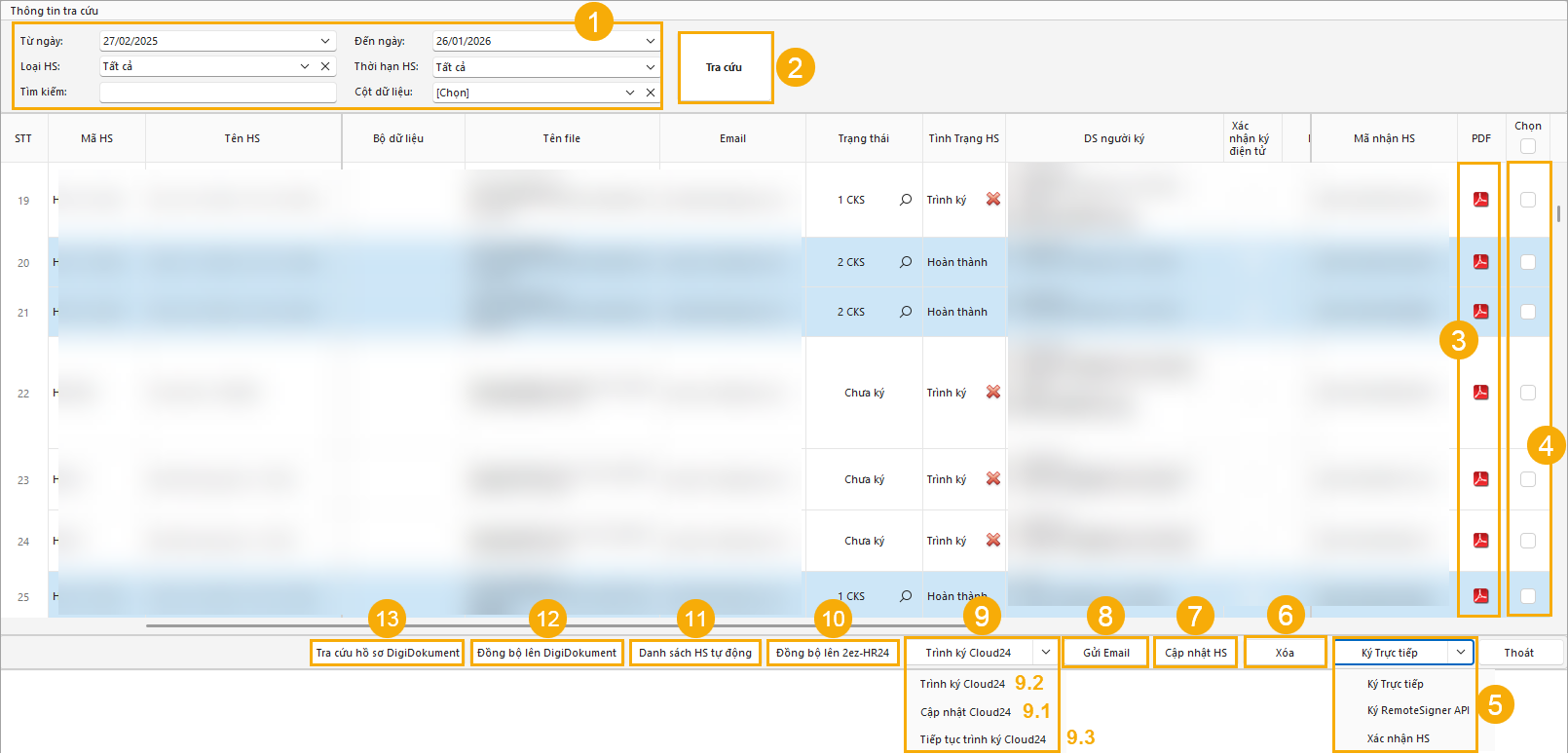
(1) Nhập thông tin cần tra cứu hồ sơ.
(2) Nhấn Tra cứu.
(3) Nhấn đúp vào biểu tượng file PDF để xem trực tiếp hồ sơ.
(4) Tích chọn hồ sơ.
(5) Ký trực tiếp: Chọn hình thức ký là Ký trực tiếp hoặc Ký RemoteSigner API.
(6) Nhấn nút Xóa để xóa HS.
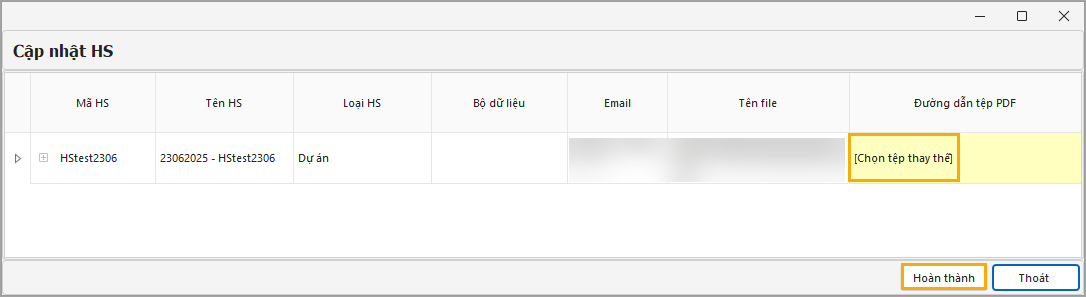
(7) Nhấn nút Cập nhật HS: để cập nhật hồ sơ mới:
Lưu ý: Người dùng chỉ có thể thực hiện chức năng này đối với các hồ sơ có Tình trạng HS là Chưa ký hoặc Trả về.
Nhấn vào [Chọn tệp thay thế] > Chọn vào dấu 3 chấm chọn file hồ sơ cần đính kèm > Nhấn nút Hoàn thành.
(8) Nhấn nút Gửi email để gửi email HS.
(9) Trình ký Cloud24:
Cập nhật Cloud24 để lấy HS đã ký hoặc trả về.
Trình ký Cloud24 để trình ký HS qua người Ký điện tử, người Ký số.
Tiếp tục trình ký Cloud24 để tiếp tục trình ký hồ sơ bị trả về.
(10) Nhấn nút Đồng bộ lên 2ez-HR24 để đồng bộ hồ sơ lên 2ez-HR24.
Xem thêm bài viết: Đồng bộ hồ sơ lên 2ez-HR24
https://manuals.ts24.com.vn/vi/support/solutions/articles/16000209361
(11) Nhấn Danh sách HS tự động: để xem danh sách các hồ sơ tự động.
Xem thêm bài viết: Lập hồ sơ tự động
https://manuals.ts24.com.vn/vi/support/solutions/articles/16000213105
(12) Nhấn nút Đồng bộ hồ sơ lên DigiDokument để đồng bộ hồ sơ lên DigiDokument.
Xem thêm bài viết: Đồng bộ hồ sơ ContractSigning lên DigiDokument
https://manuals.ts24.com.vn/vi/support/solutions/articles/16000232166
(13) Nhấn Tra cứu hồ sơ DigiDokument để tra cứu các hồ sơ đã đồng bộ lên DigiDokument.
Xem thêm Tra cứu hồ sơ DigiDokument trên ContractSigning
https://manuals.ts24.com.vn/vi/support/solutions/articles/16000232167
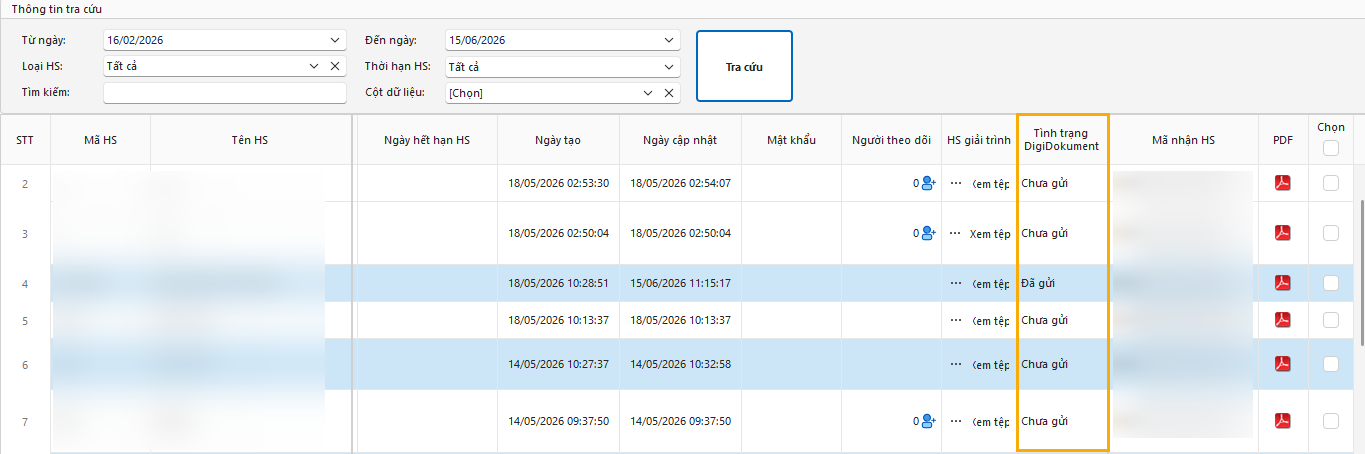
(14) Cột Tình trạng DigiDokument: Cho biết tình trạng gửi hồ sơ từ ContractSigning sang DigiDokument. Giá trị hiển thị gồm:
- Chưa gửi: Hồ sơ chưa được đồng bộ lên DigiDokument.
- Đã gửi: Hồ sơ đã được đồng bộ thành công lên DigiDokument.
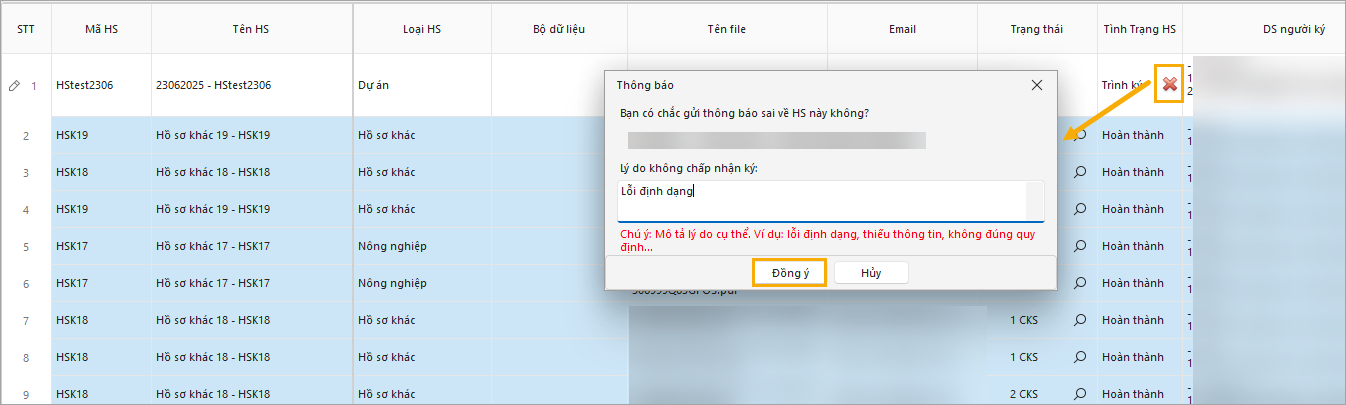
(15) Ở cột Tình trạng HS để huỷ hồ sơ thì nhấn dấu X.
Lúc này xuất hiện bảng Thông báo, nhập lý do hủy HS sau đó nhấn Đồng ý.
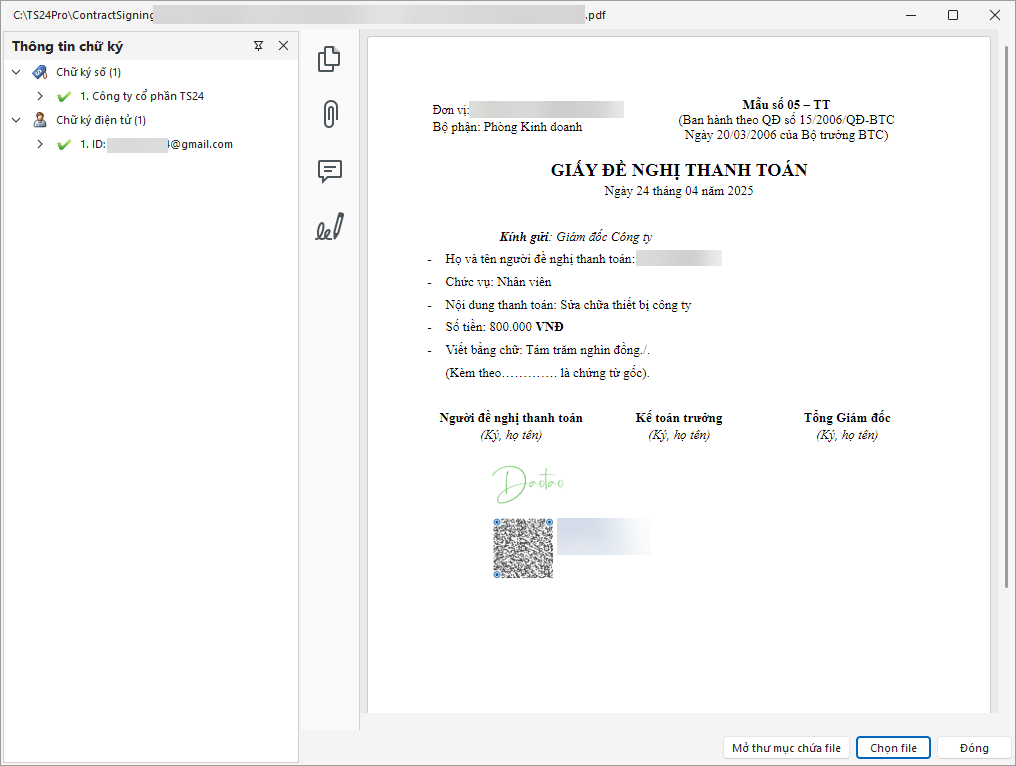
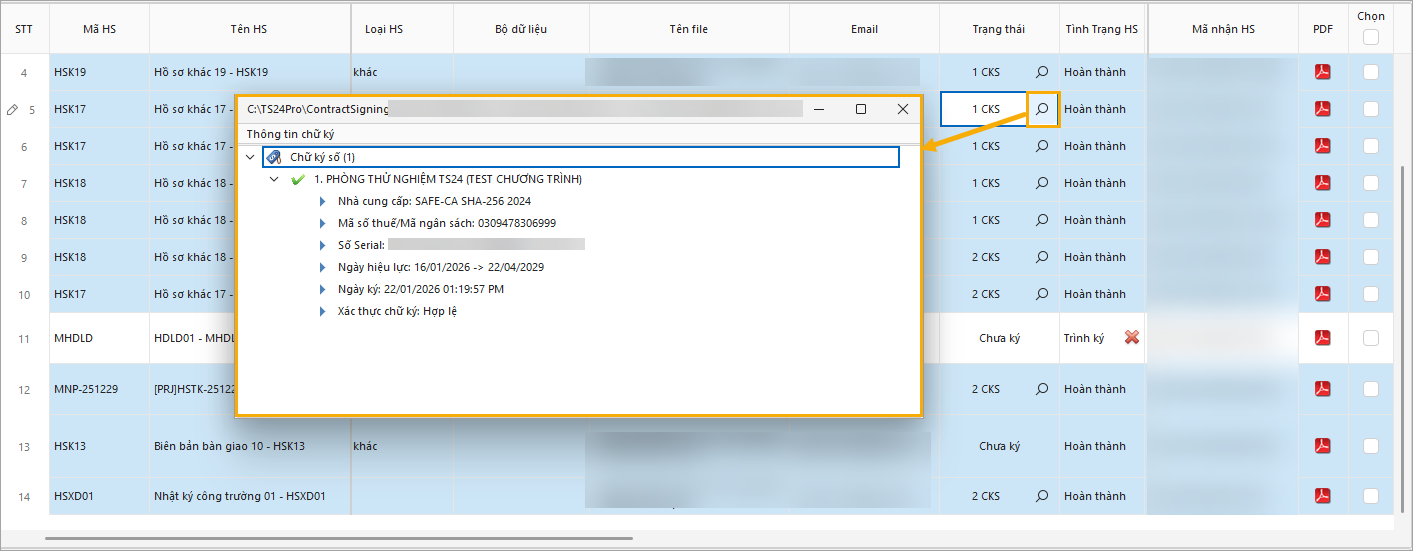
(16) Trạng thái CKS: Thể hiện trạng thái chữ ký số trên hồ sơ.
Nhấn vào biểu tượng kính lúp để xem thông tin chữ ký.
(17) Danh sách người ký:
- Thể hiện danh sách người ký: ký điện tử và ký số.
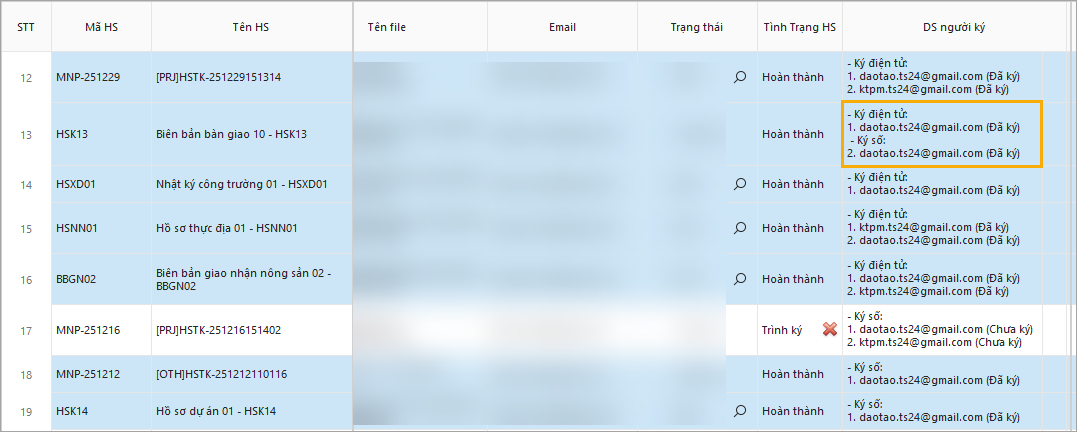
- Chức năng chỉnh sửa tình trạng ký của người ký gần nhất trong danh sách trình ký.
Xem thêm bài viết: Chỉnh sửa tình trạng ký của người ký gần nhất trong danh sách trình ký
https://manuals.ts24.com.vn/vi/support/solutions/articles/16000212063
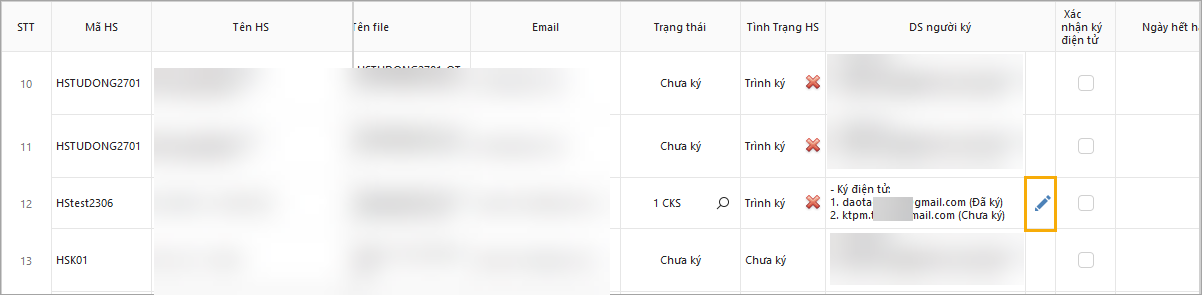
(18) Xác nhận ký điện tử: Xác nhận trên hồ sơ đã có chữ ký điện tử.
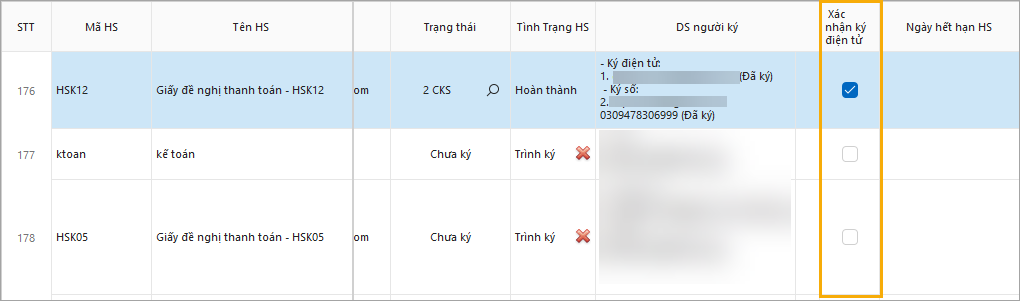
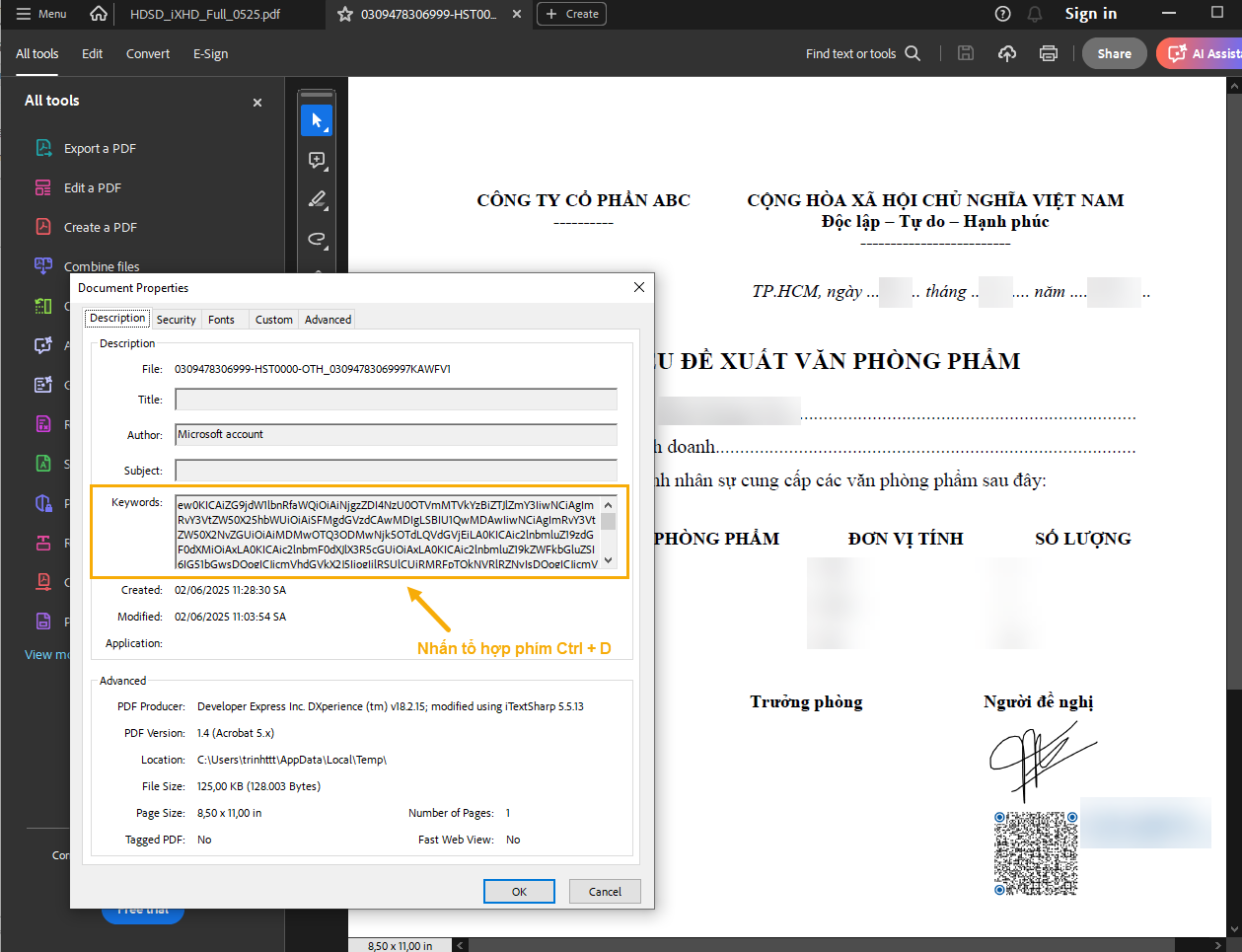
(19) Xem metadata của hồ sơ:
Sau khi ứng dụng SafetySigning ký xong, thông tin hồ sơ (dạng JSON) sẽ được nhúng vào trường Keywords trong file PDF.
Trên ContractSigning, truy cập mục Quản lý hồ sơ, sau đó nhấn vào nút Cập nhật Cloud24 để tải về các hồ sơ về.
Nhấn đúp chuột vào file PDF để mở hồ sơ.
Nhấn tổ hợp phím Ctrl + D để hiển thị thuộc tính tài liệu, tại đây bạn sẽ thấy trường Keywords chứa thông tin hồ sơ đã ký.