
Tổng quan
Nội dung bài viết hướng dẫn thực hiện ký số chuyên sâu qua KySo trên ứng dụng SafetySigning.
Hướng dẫn thực hiện
1. Cấu hình kết nối RemoteSigner API trên SafetySigning
Xem thêm bài viết Cấu hình RemoteSigner API trên SafetySigning
https://manuals.ts24.com.vn/vi/support/solutions/articles/16000202012
2. Ký RemoteSigner API
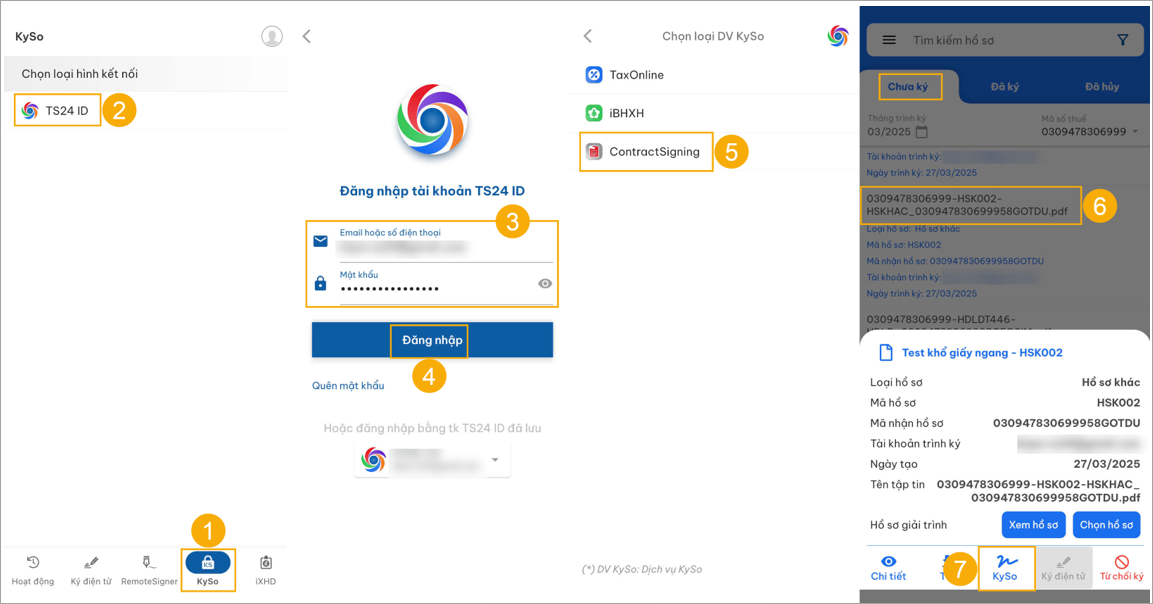
(1) Vào chức năng KySo
(2) Chọn TS24 ID
(3) Nhập thông tin đăng nhập
(4) Chọn Đăng nhập
(5) Chọn ContractSigning
(6) Tại Quản lý hồ sơ, mục Chưa ký, bấm vào một hồ sơ
(7) Chọn KySo
Trường hợp tại đây chọn Ký điện tử, các bước thực hiện tương tự ở bài viết Tạo & Ký ký điện tử có xác thực QR Code
https://manuals.ts24.com.vn/vi/support/solutions/articles/16000199364
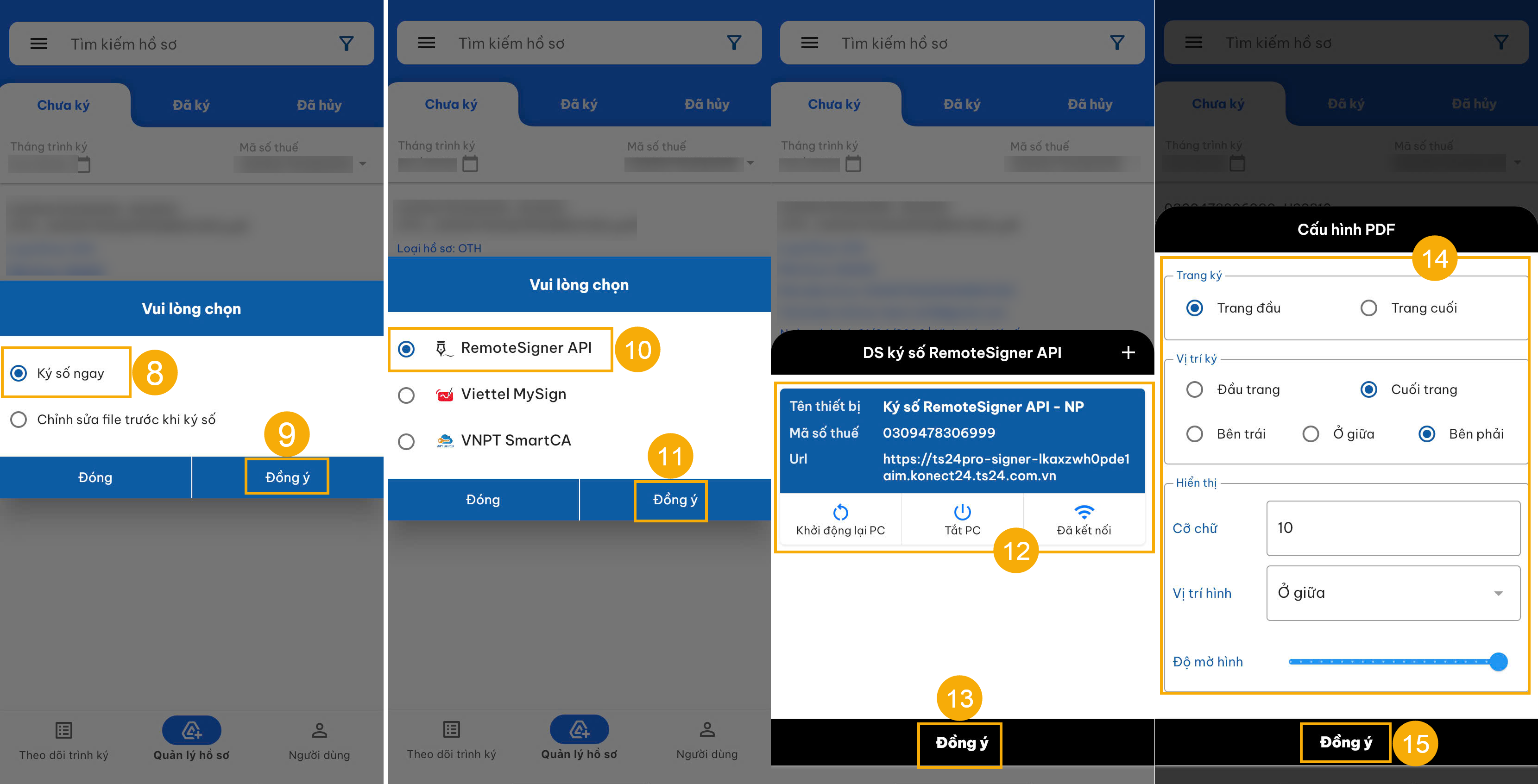
(8) Chọn Ký số ngay
(9) Nhấn Đồng ý
Tại giao diện Vui lòng chọn, người dùng tùy chọn ký bằng:
RemoteSigner API
Viettel MySign
VNPT SmartCA
A. Trường hợp chọn ký số RemoteSigner API:
(10) Chọn RemoteSigner API
(11) Nhấn Đồng ý
(12) Chọn ký số đã cấu hình trước đó
(13) Nhấn Đồng ý
(14) Tùy chỉnh Cấu hình PDF
(15) Nhấn Đồng ý
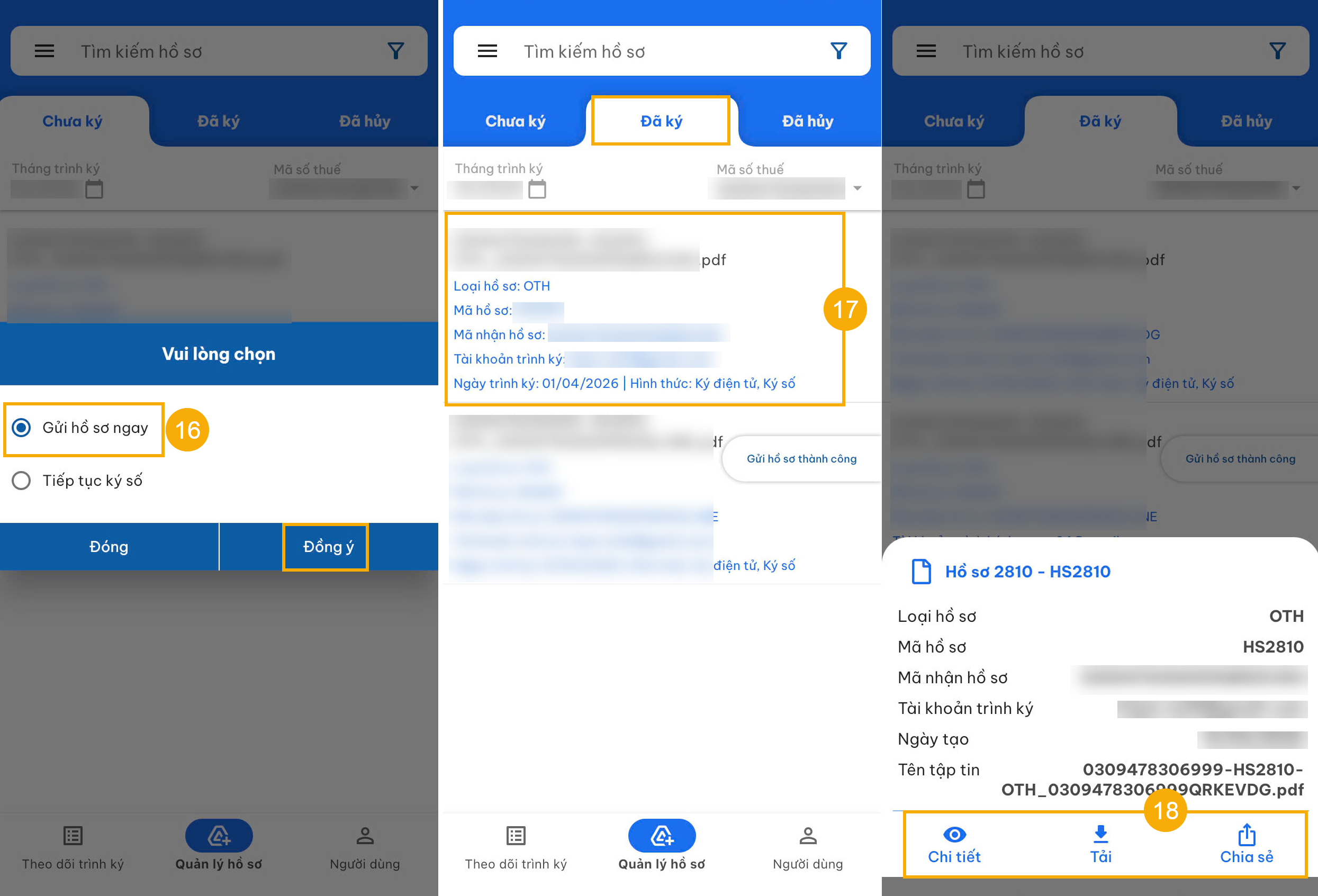
(16) Chọn Gửi hồ sơ ngay, nhấn Đồng ý
(17) Hồ sơ đã ký và gửi thành công sẽ chuyển sang mục Đã ký, nhấn chọn hồ sơ muốn xem
(18) Tùy chọn chức năng: xem chi tiết, tải, chia sẻ hồ sơ.
B. Trường hợp ký số từ nhà cung cấp khác:
Xem thêm bài viết: Ký số từ nhà cung cấp khác trên SafetySigning
https://manuals.ts24.com.vn/vi/support/solutions/articles/16000236336