Tổng quan
Nội dung bài viết hướng dẫn chức năng thêm và xem hồ sơ giải trình trên ứng dụng SafetySigning
Hướng dẫn thực hiện
1. Xem hồ sơ giải trình
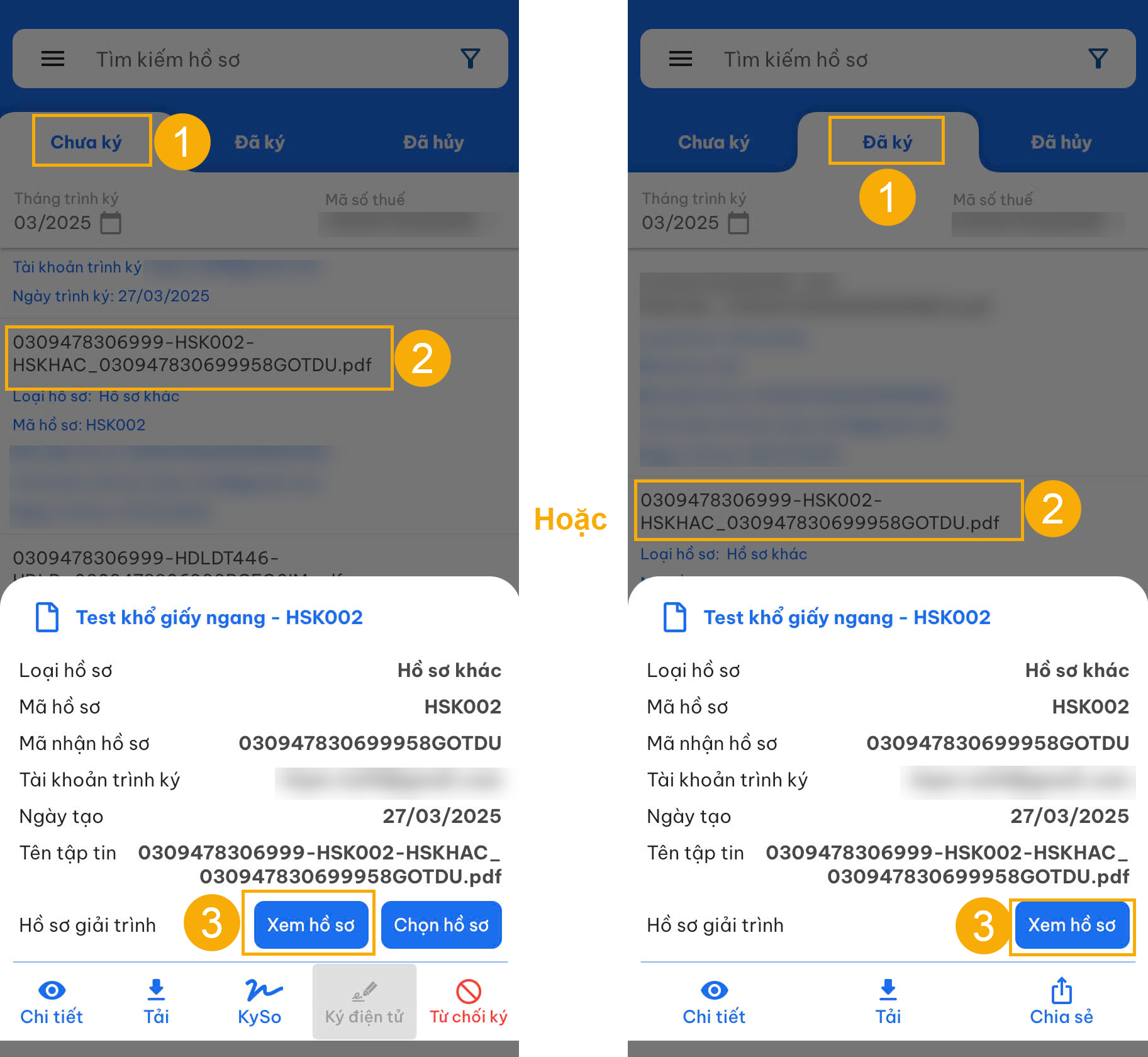
(1) Vào Quản lý hồ sơ, mục Chưa ký hoặc Đã ký
(2) Bấm vào hồ sơ cần xem hồ sơ giải trình
(3) Nhấn nút Xem hồ sơ
2. Chọn hồ sơ giải trình
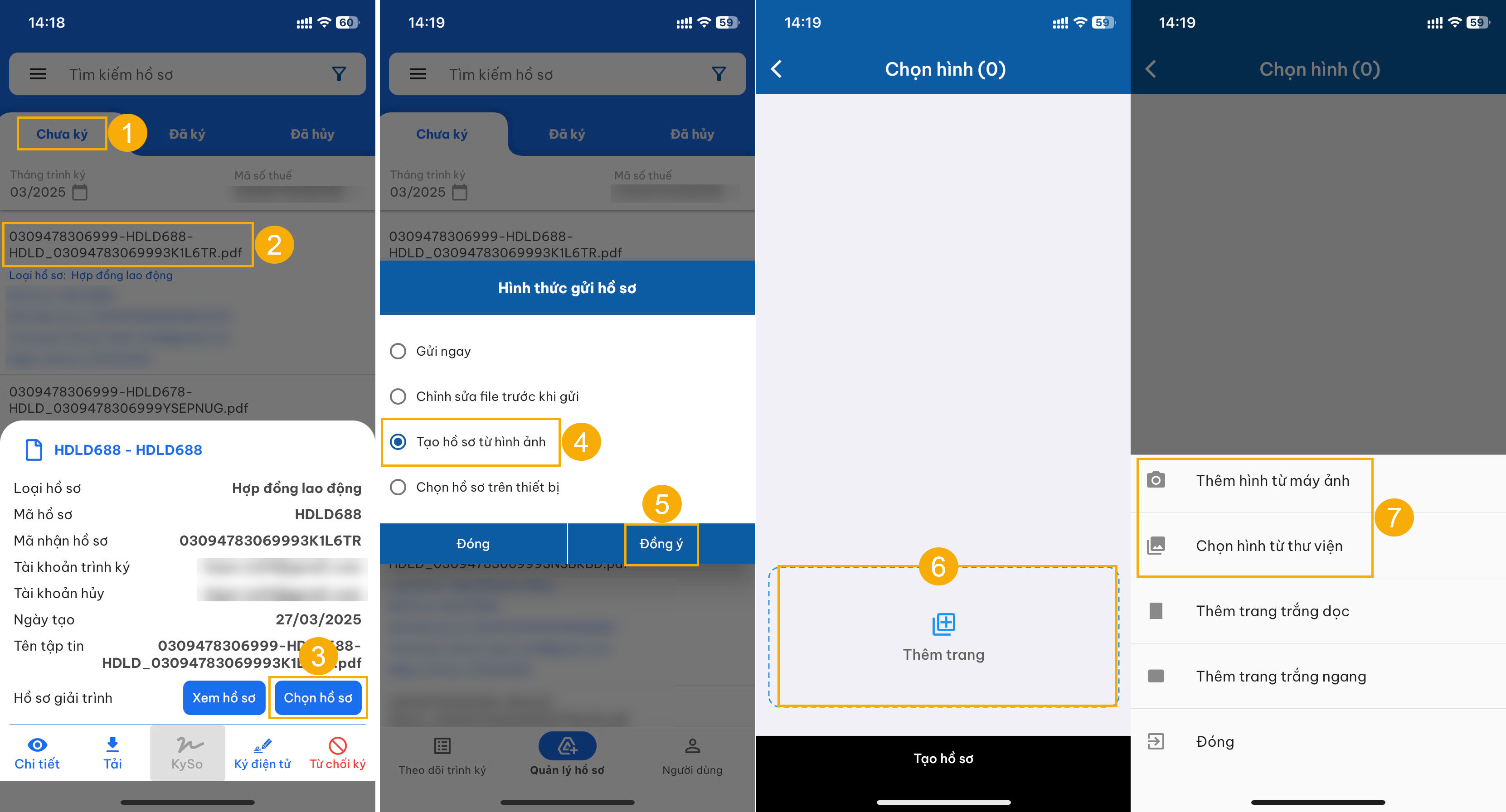
(1) Vào Quản lý hồ sơ, mục Chưa ký
(2) Bấm vào hồ sơ cần thêm hồ sơ giải trình
(3) Nhấn nút Chọn hồ sơ
Hệ thống hiển thị cửa sổ Hình thức gửi hồ sơ, gồm các tùy chọn:
Gửi ngay
Chỉnh sửa file trước khi gửi
Tạo hồ sơ từ hình ảnh
Chọn hồ sơ trên thiết bị
(4) Nhấn chọn Tạo hồ sơ từ hình ảnh
(5) Nhấn Đồng ý
(6) Nhấn Thêm trang
(7) Giao diện xuất hiện các tùy chọn thêm hình từ máy ảnh hoặc chọn ảnh từ thư viện thiết bị*.
*Bài viết này chọn Thêm ảnh từ máy ảnh
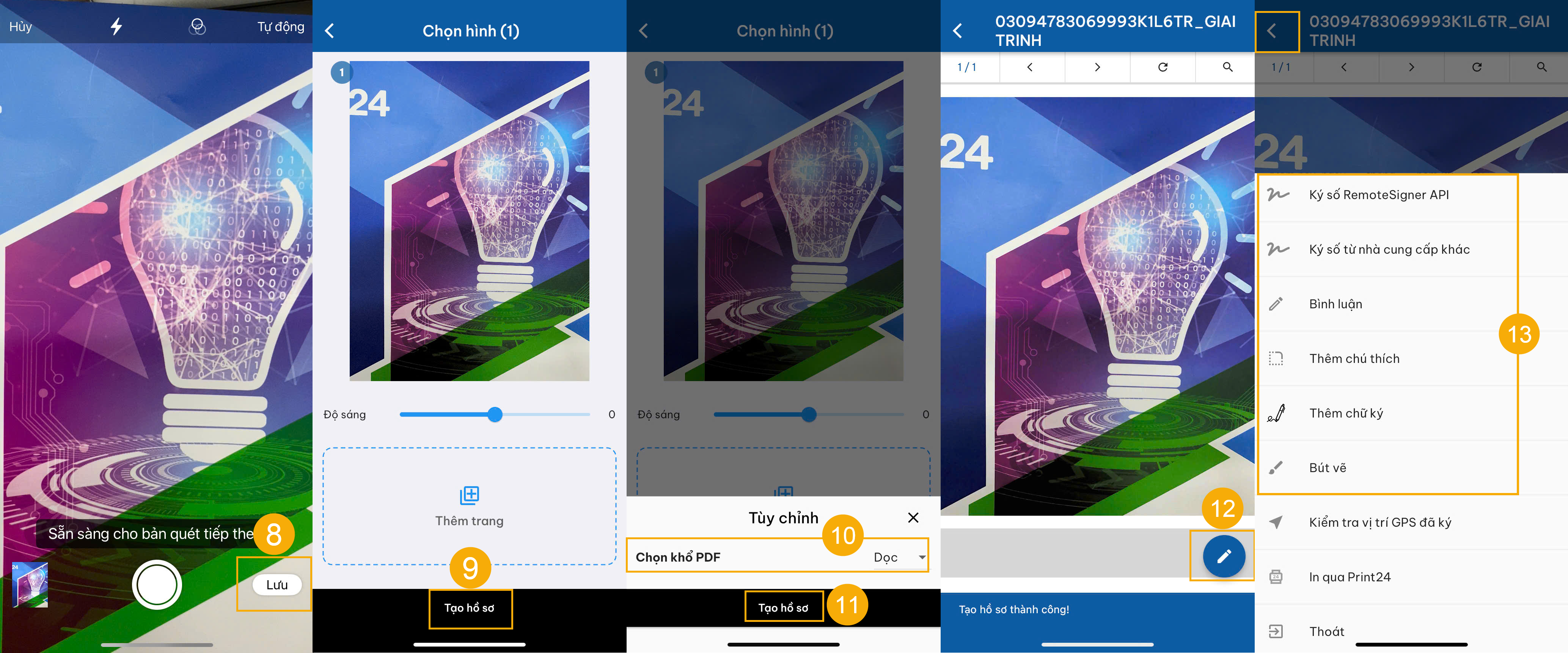
(8) Đưa điện thoại sao cho có thể định vị tài liệu trong tầm nhìn, tiến hành quét tài liệu, nhấn nút Lưu
(9) Nhấn Tạo hồ sơ
(10) Tùy chọn khổ PDF
(11) Chọn Tạo hồ sơ
(12) Nhấn vào biểu tượng cây bút
(13) Tùy chọn các chức năng: Ký số RemoteSigner API, Ký số từ nhà cung cấp khác, Thêm chữ ký hoặc Bút vẽ…
Xem thêm bài viết:
- Ký số hồ sơ ContractSigning tại Kyso trên SafetySigning
https://manuals.ts24.com.vn/support/solutions/articles/16000202016
Ký số từ nhà cung cấp khác trên SafetySigning
https://manuals.ts24.com.vn/vi/support/solutions/articles/16000236336
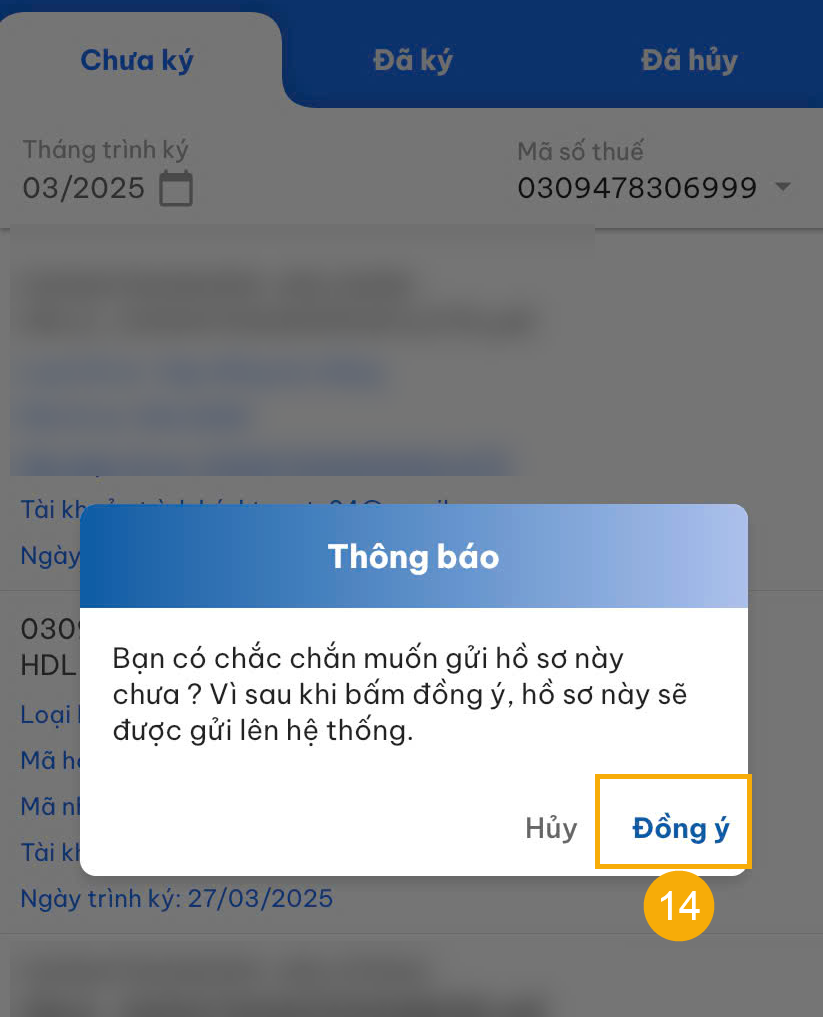
(14) Sau khi tạo hồ sơ thành công, nhấn Đồng ý để gửi hồ sơ lên hệ thống.