Tổng quan
Bài viết hướng dẫn thực hiện trình ký, ký số và nộp hồ sơ điện tử iBHXH trên SafetySigning.
Hướng dẫn thực hiện
I. Trình ký hồ sơ trên iBHXH:
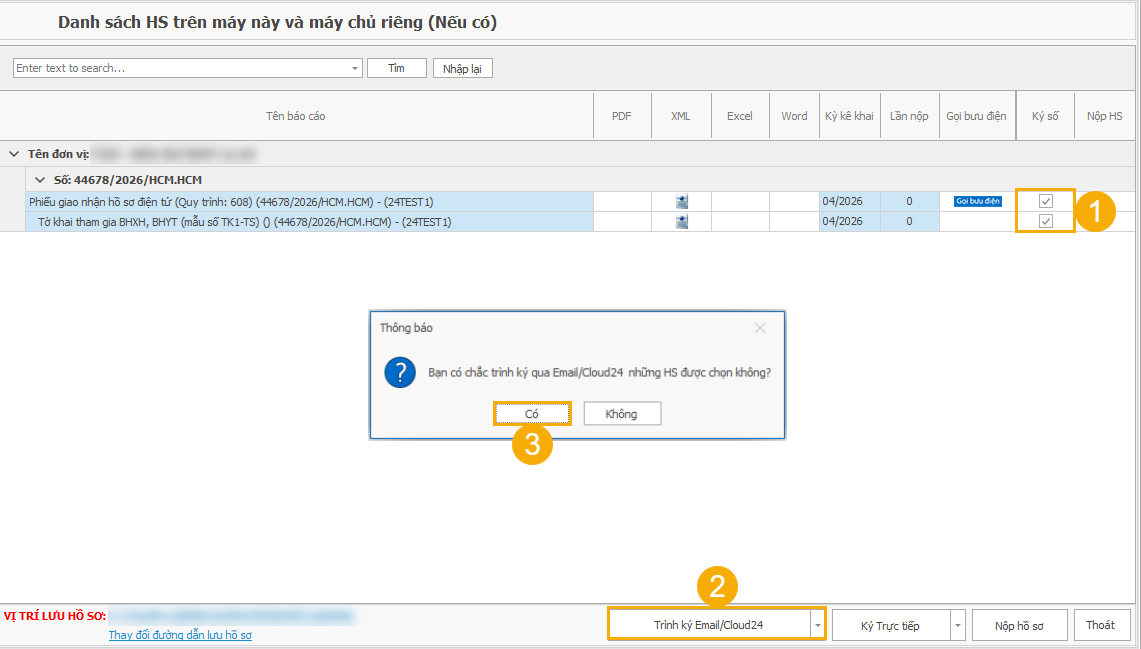
Tại giao diện Kết xuất báo cáo:
(1) Tích chọn vào hồ sơ cần trình ký.
(2) Chọn vào Trình ký Email/Cloud24.
(3) Tại bảng Thông báo, bấm Có để trình ký.
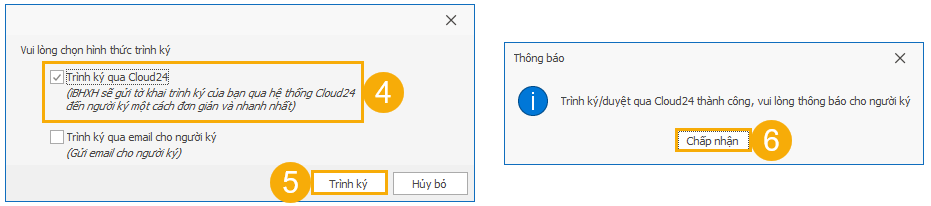
(4) Tích chọn Trình ký qua Cloud24.
(5) Bấm Trình ký.
(6) Tại bảng Thông báo, bấm Chấp nhận.
II. Ký nộp hồ sơ iBHXH trên SafetySigning:
A. Đăng nhập SafetySigning:
Trên SafetySigning, người ký đăng nhập theo tài khoản KySo.
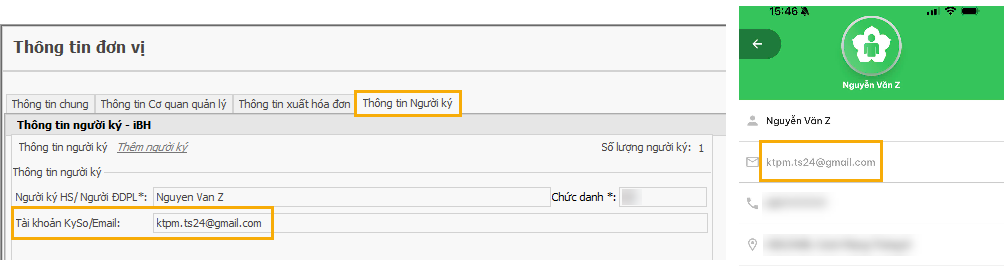
B. Cấu hình kết nối RemoteSigner API trên SafetySigning:
Xem thêm bài viết Cấu hình RemoteSigner API trên SafetySigning:
https://manuals.ts24.com.vn/vi/support/solutions/articles/16000202012
C. Ký số và nộp hồ sơ trên SafetySigning:
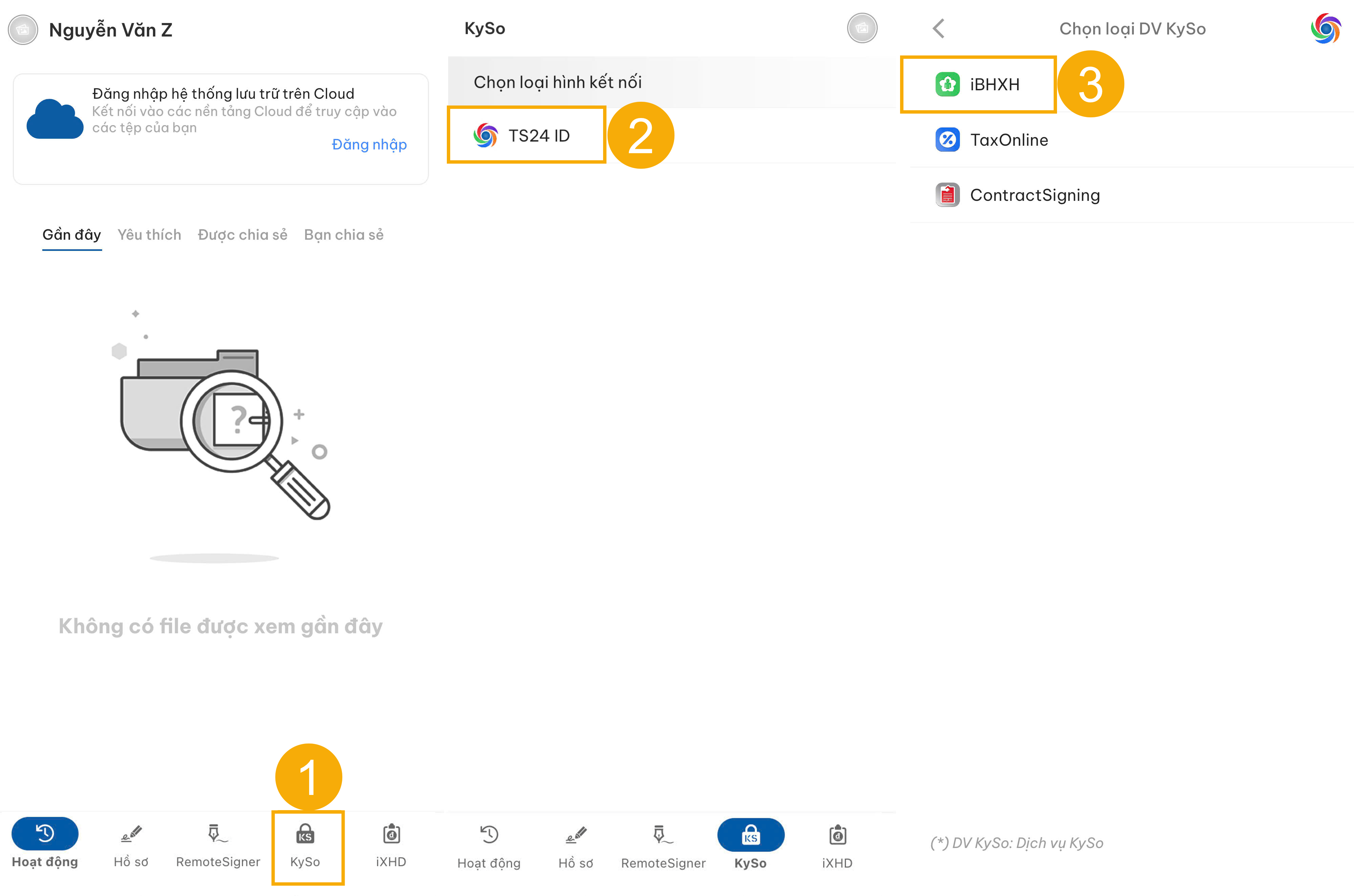
(1) Tại giao diện SafetySigning, chọn KySo.
(2) Tại Chọn loại hình kết nối, chọn vào TS24 ID.
(3) Tại Chọn lại DV KySo, chọn vào iBHXH.
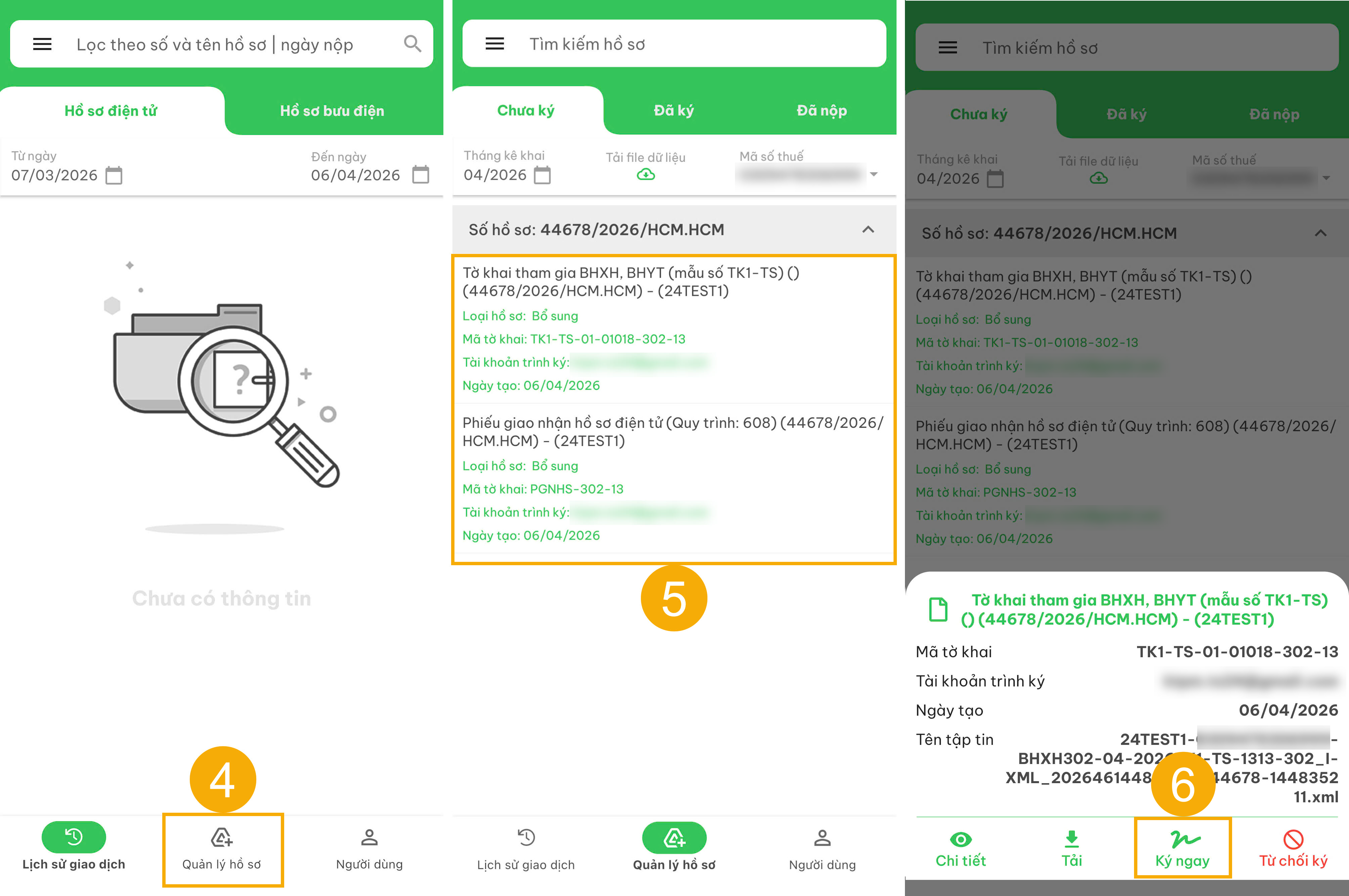
(4) Tại giao diện iBHXH trên SafetySigning, chọn vào Quản lý hồ sơ.
(5) Chọn vào hồ sơ cần ký.
(6) Bấm Ký ngay.
(7) Xuất hiện DS ký số RemoteSigner API, chọn ký số đã cấu hình trước đó.
(8) Bấm Đồng ý.
(9) Tùy chỉnh Cấu hình PDF, bấm Đồng ý.

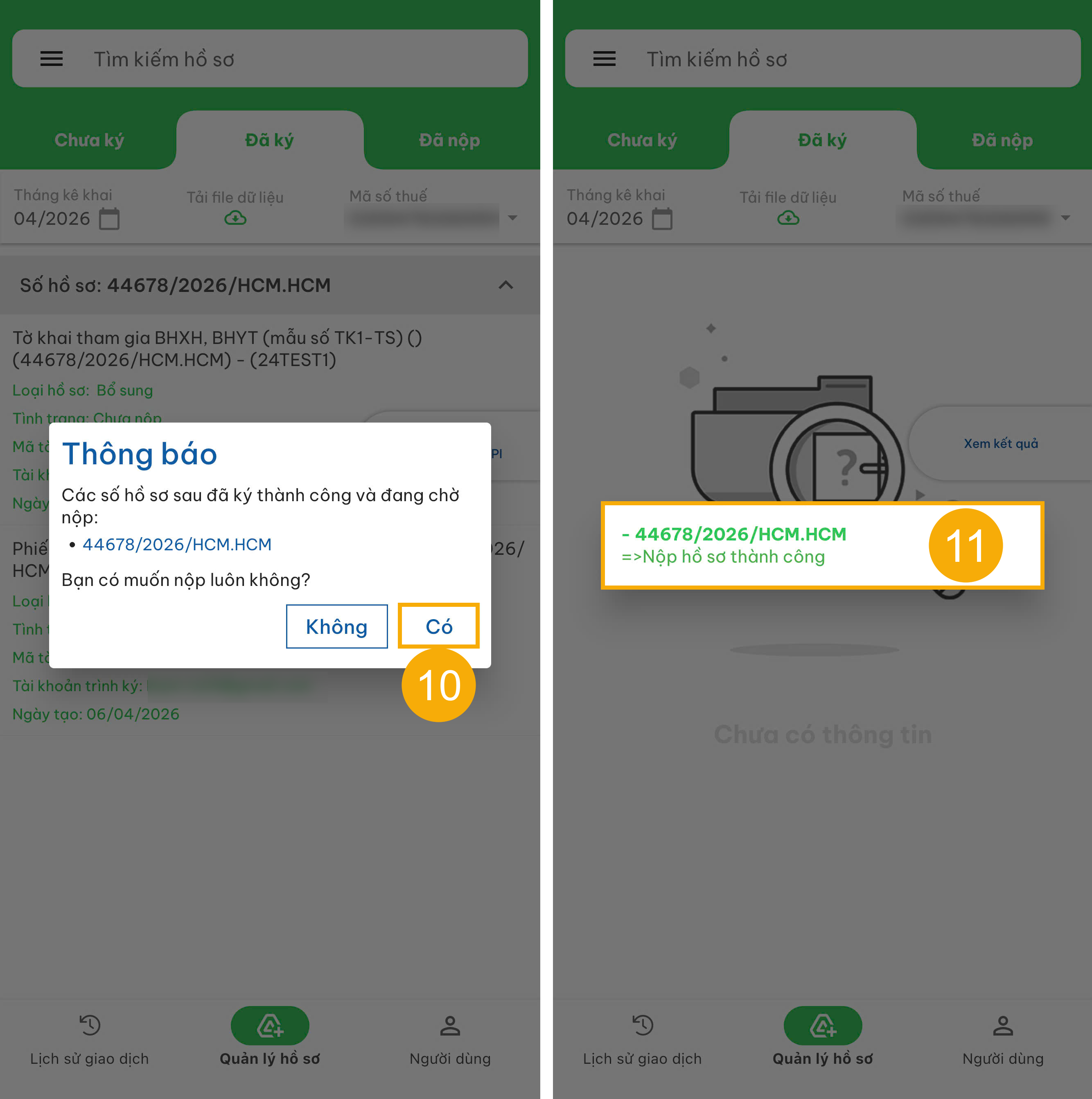
(10) Bấm Có để nộp hồ sơ lên CQ BHXH.
(11) Giao diện thể hiện Nộp hồ sơ thành công.
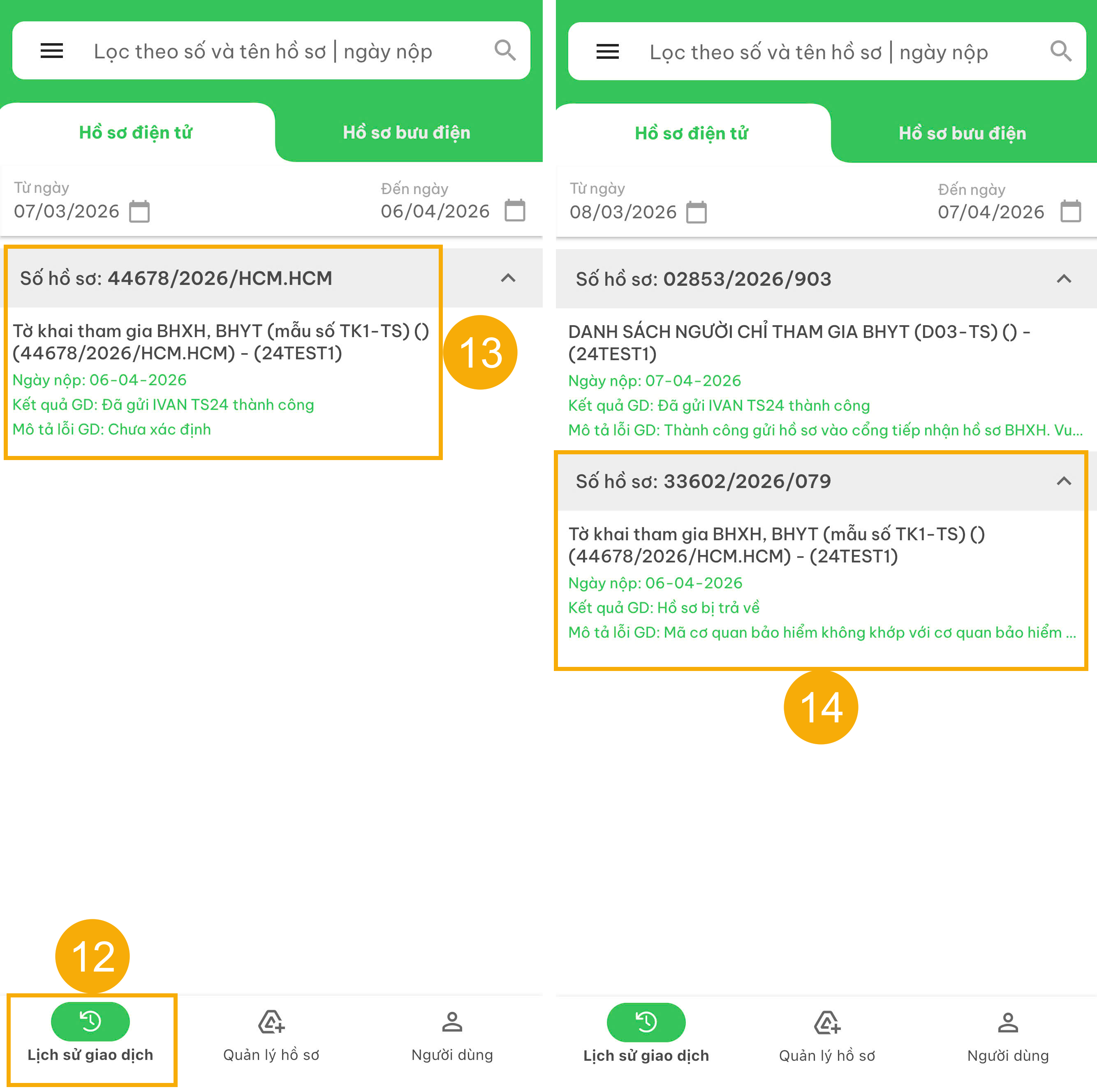
(12) Sau khi nộp hồ sơ, chọn vào Lịch sử giao dịch để kiểm tra tình trạng hồ sơ.
(13) Hồ sơ vừa mới nộp sẽ thể hiện số hồ sơ có chữ và Mô tả lổi GD: Chưa xác định.
(14) Hồ sơ đã nộp lên CQ BHXH sẽ thể hiện số hồ sơ mới và thể hiện rõ tại Kết quả GD, Mô tả lổi GD.