Tổng quan
Nội dung bài viết hướng dẫn chức năng đồng bộ và tự động duyệt hồ sơ từ ContractSigning sang DigiDokument dựa trên cấu hình phân quyền của từng Loại hồ sơ.
Hướng dẫn thực hiện
1. Cấu hình duyệt tự động
Vị trí mở chức năng:
(1) Trên thanh trình đơn, vào mục Danh mục
(2) Chọn Danh mục loại hồ sơ

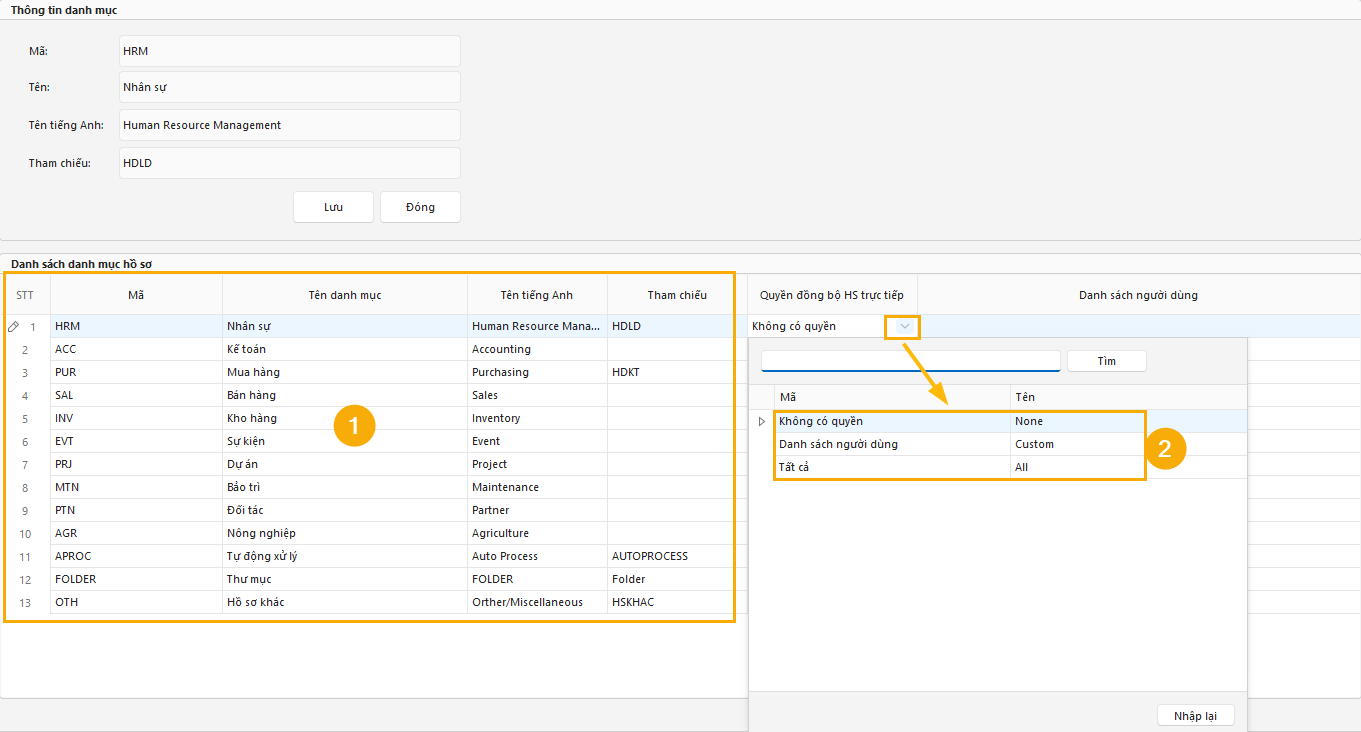
Tại giao diện Danh sách danh mục hồ sơ:
(1) Danh sách loại hồ sơ (tương ứng với danh mục trên hệ thống 2ez-HR24 và loại hồ sơ trên ContractSigning).
(2) Quyền đồng bộ HS trực tiếp: Tại mỗi loại hồ sơ, người dùng lựa chọn một trong các hình thức phân quyền:
- Không có quyền: Đây là trạng thái mặc định ban đầu.
- Hồ sơ sau khi đồng bộ sẽ không được duyệt tự động.
- Người dùng phải thực hiện duyệt thủ công trên DigiDokument.
- Danh sách người dùng: (Nếu chọn hình thức phân quyền này, xem tiếp mục (3)).
- Hồ sơ sẽ được duyệt tự động nếu tài khoản xử lý nằm trong danh sách được cấu hình.
- Chỉ các tài khoản được thêm vào tại cột Danh sách người dùng mới được phép duyệt tự động đối với loại hồ sơ tương ứng.
- Tất cả:
- Tất cả hồ sơ thuộc loại hồ sơ tương ứng sẽ được duyệt tự động khi đồng bộ từ chương trình khác sang DigiDokument.
- Áp dụng cho toàn bộ tài khoản trong hệ thống.
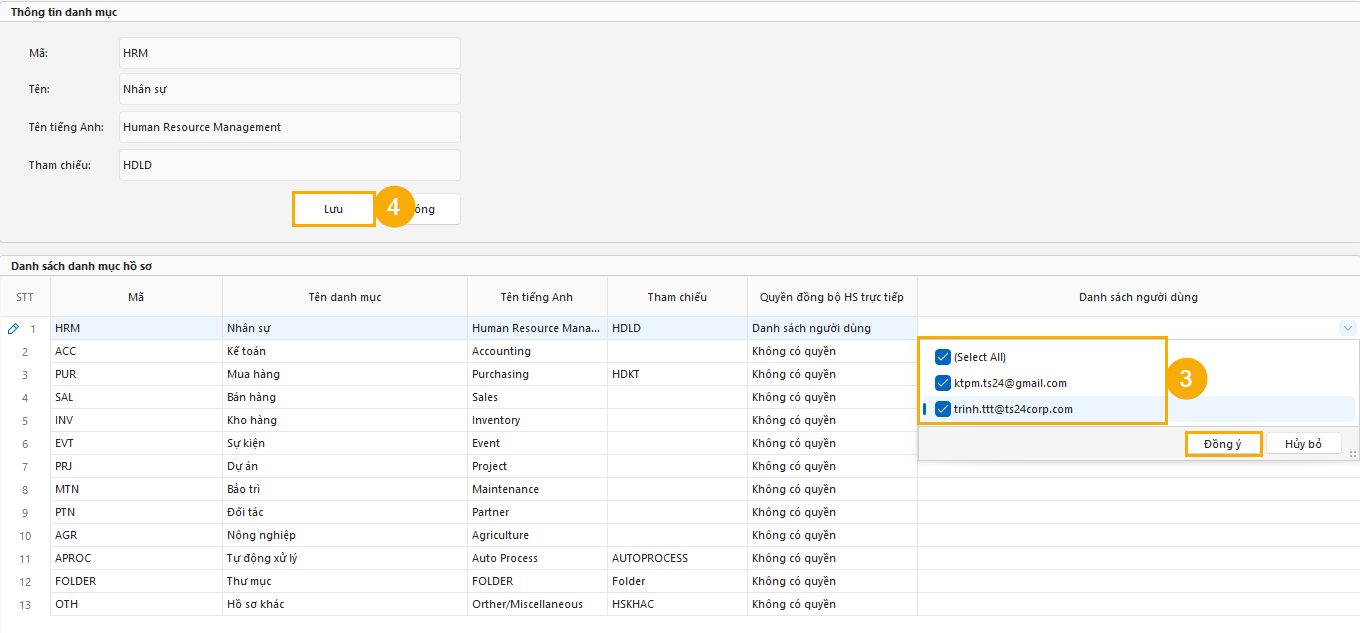
(3) Trường hợp tại mục (2) lựa chọn hình thức phân quyền là Danh sách người dùng, người dùng cần tích chọn tài khoản được phép duyệt tự động tại cột Danh sách người dùng, nhấn Đồng ý.
(4) Nhấn Lưu để lưu cấu hình.
2. Xem hồ sơ được duyệt tự động trên DigiDokument
Vị trí mở chức năng:
(1) Trên thanh trình đơn, vào mục Hồ sơ
(2) Chọn Quản lý hồ sơ

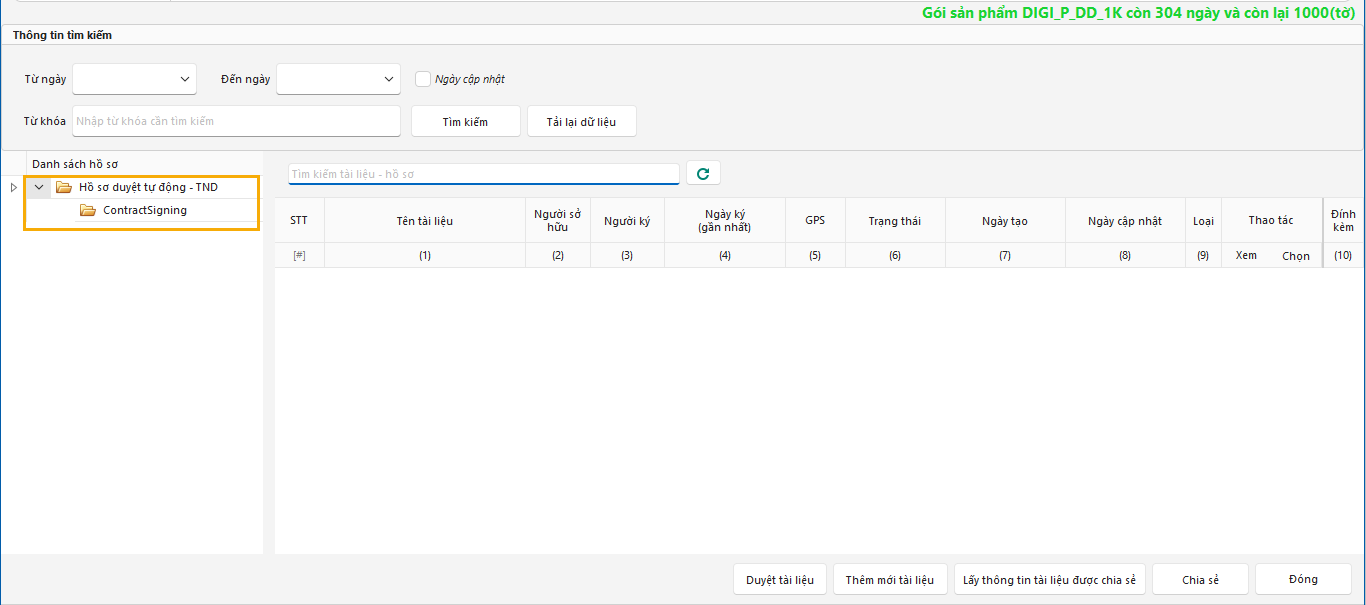
Các hồ sơ được phân quyền duyệt tự động khi đồng bộ từ ContractSigning sang DigiDokument sẽ được lưu theo cấu trúc:
Hồ sơ tự động duyệt - [Phòng ban] → [Tên chương trình đồng bộ]
Ví dụ: Hồ sơ tự động duyệt – TND → ContractSigning.
Lưu ý:
Nếu chưa được cấu hình quyền duyệt tự động, hồ sơ sau khi đồng bộ sẽ không được tự động duyệt, người dùng cần thực hiện duyệt thủ công theo quy trình xử lý hồ sơ.