Tổng quan
Chứng thư số HSM là một loại chữ ký điện tử áp dụng công nghệ HSM (Hardware Security Module) để lưu trữ cặp khóa điện tử và sử dụng các giao thức mạng để truyền nhận, xử lý lệnh ký.
Nội dung bài viết hướng dẫn tạo chứng thư số trên Konect24.
Hướng dẫn thực hiện
I. Tạo chứng thư số:
Vị trí mở chức năng
(1) Trên thanh trình đơn, vào mục Ký số từ xa
(2) Chọn Danh sách chứng thư số

Giao diện Danh sách chứng thư số:
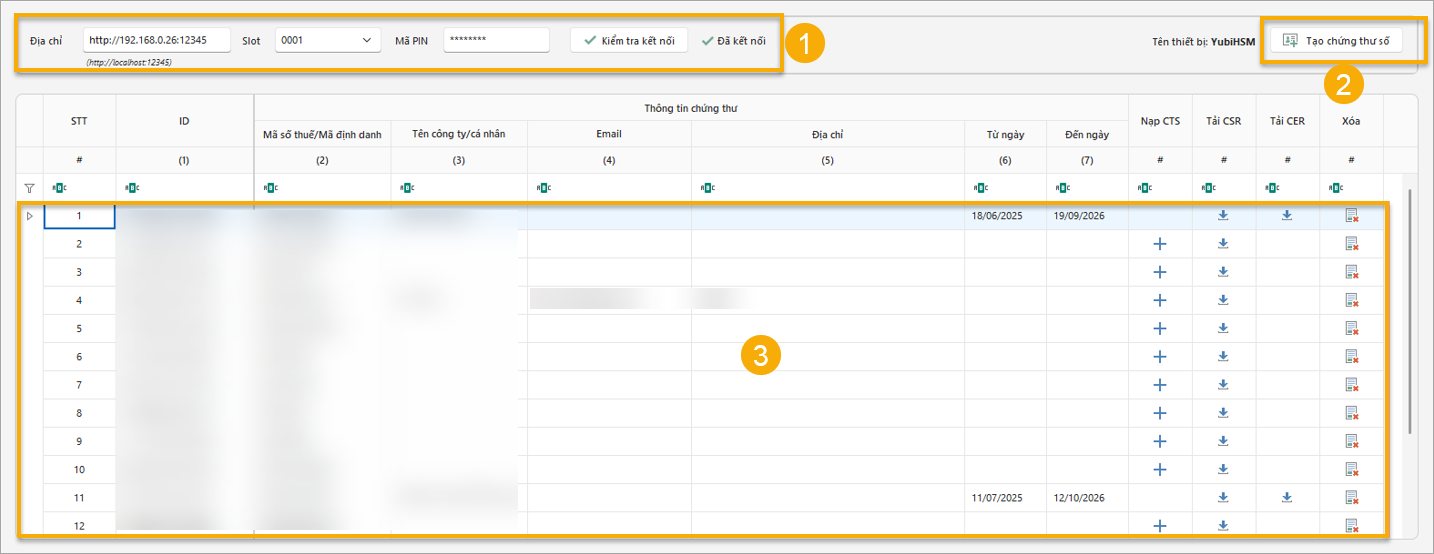
(1) Nhập các thông tin của thiết bị chứng thư số HSM (địa chỉ, mã pin), nhấn Kiểm tra kết nối để kiểm tra có kết nối được với thiết bị HSM không.
Trường hợp không kết nối thành công, người dùng xem thêm mục 2 của bài viết này.
(2) Tạo chứng thư số là quá trình phát hành một chứng thư số (digital certificate) cho một cá nhân, tổ chức để sử dụng trong các hoạt động cần xác thực và bảo mật thông tin.
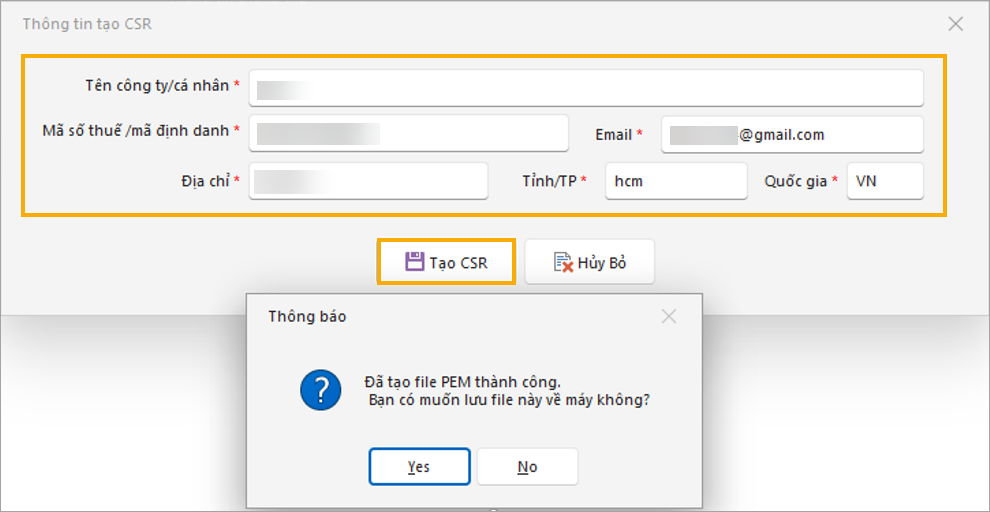
Tại giao diện Thông tin tạo CSR:
- Nhập các thông tin cần thiết để tạo CSR, nhấn Tạo CSR.
- Khi tạo chứng thư số thành công sẽ hiện thông báo tải file PEM, thông tin chứng thư vừa tạo sẽ xuất hiện ở (3).
(3) Danh sách chứng thư số:
Cột Tải CSR, nhấn vào mũi tên để tải CSR (nếu đã lưu file PEM rồi thì bỏ qua bước này).

II. Khắc phục lỗi không kết nối thành công
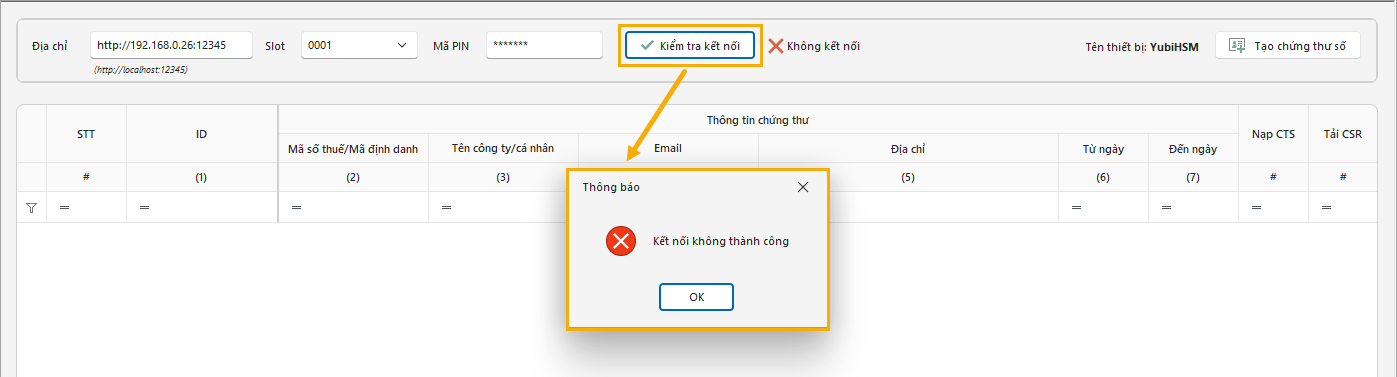
Trường hợp người dùng nhập các thông tin của thiết bị chứng thư số HSM (địa chỉ, mã pin), nhấn Kiểm tra kết nối nhưng kết nối với thiết bị HSM không thành công, người dùng vui lòng thực hiện các cách sau:
- Cách 1:
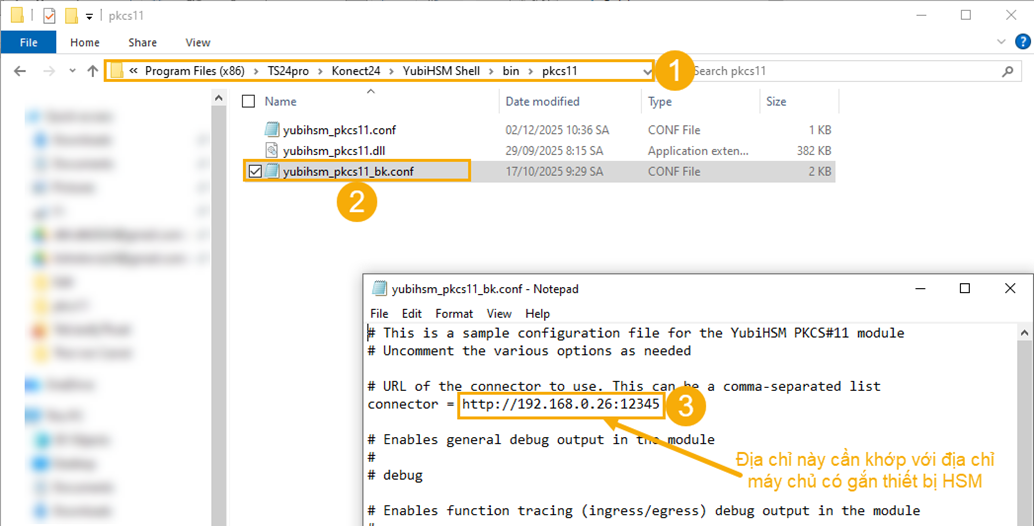
(1) Truy cập vào thư mục cài đặt Konect24.
(2) Vào thư mục YubiHSM Shell > bin > pkcs11, tại đây mở tệp cấu hình yubihsm_pkcs11_bk bằng Notepad để xem thông tin thiết lập.
Ví dụ: C:\Program Files (x86)\TS24pro\Konect24\YubiHSM Shell\bin\pkcs11
(3) Đối chiếu địa chỉ máy người dùng đang sử dụng với máy chủ có gắn thiết bị HSM để đảm bảo hai địa chỉ trùng khớp.
Nếu không trùng, vui lòng cập nhật lại địa chỉ chính xác để hệ thống có thể kết nối thành công.

Nếu cách 1 vẫn chưa kết nối được, người dùng thực hiện tiếp cách 2:
- Cách 2:
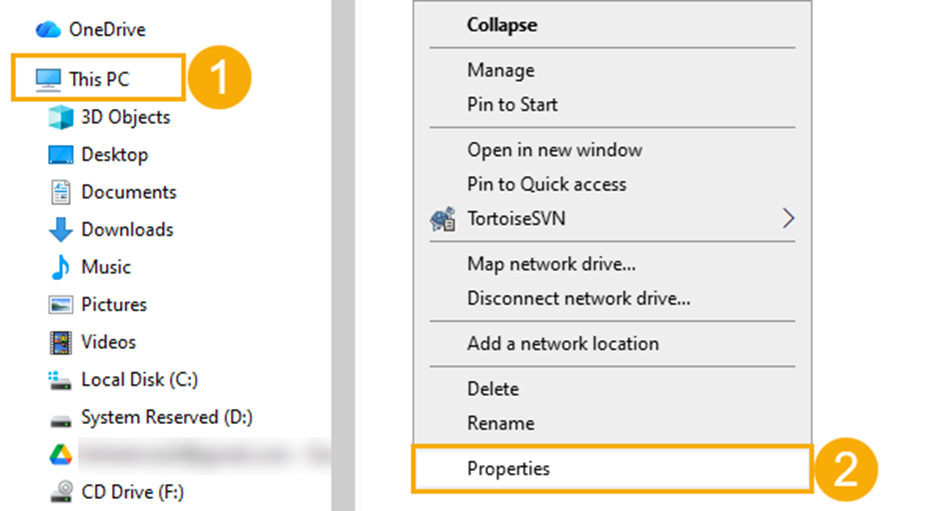
(1) Nhấp chuột phải vào This PC.
(2) Chọn Properties.
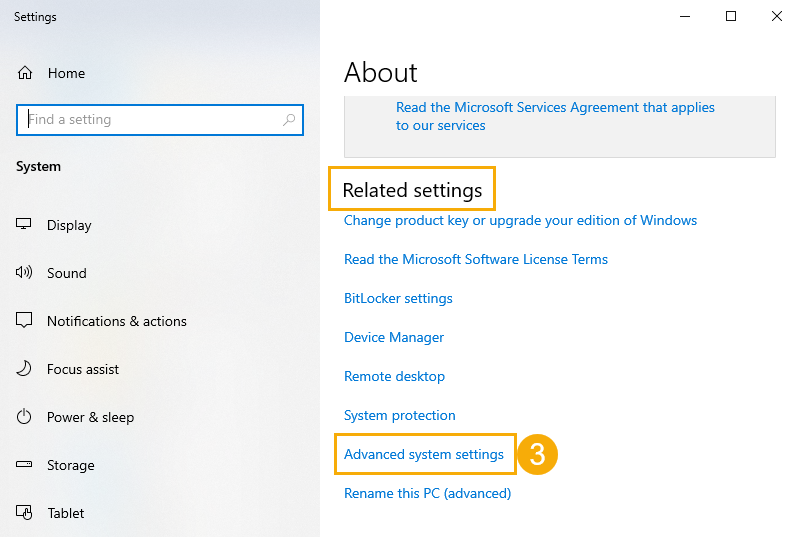
(3) Tại cửa sổ Settings, mục Related settings, chọn vào Advance system settings.
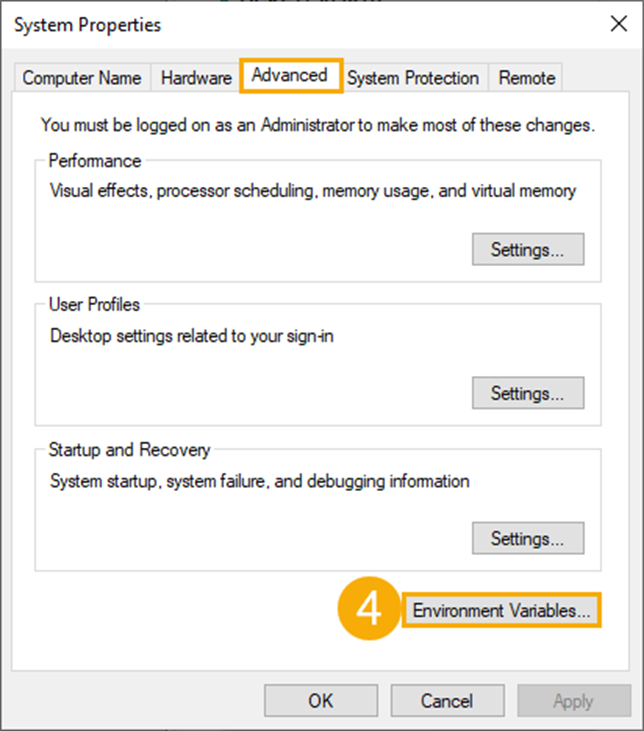
(4) Tại cửa sổ System Properties, ở thẻ Advanced, chọn vào Environment Variables…
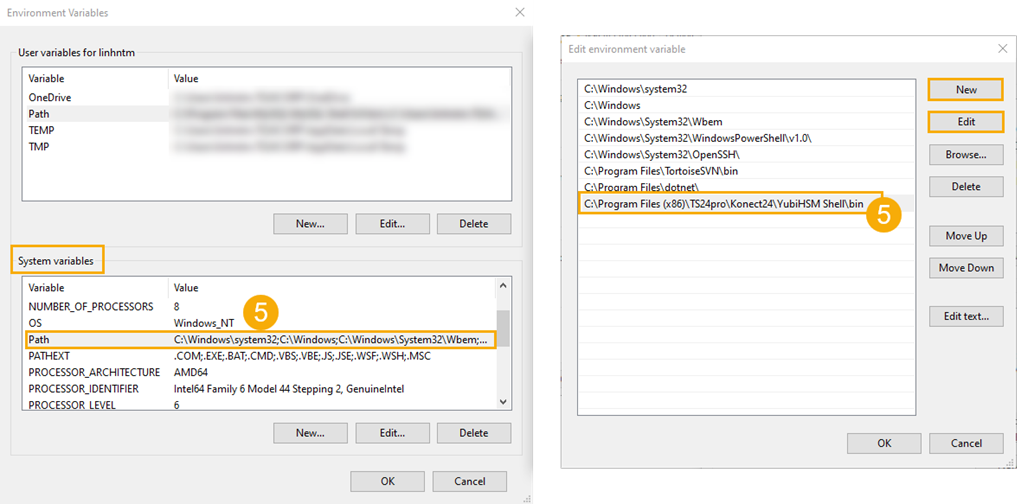
(5) Tại cửa sổ Environment Variables, mục System variables, nhấp đúp vào dòng Path: kiểm tra đường dẫn YubiHSM Shell.
- Không có đường dẫn tại Path: bấm New, dán đường dẫn YubiHSM Shell vào.
- Có đường dẫn nhưng chưa đúng: bấm Edit, dán đường dẫn YubiHSM Shell vào.
Ví dụ đường dẫn: C:\Program Files (x86)\TS24pro\Konect24\YubiHSM Shell\bin
(6) Tại cửa sổ Environment Variables, mục System variables, kiểm tra dòng YUBIHSM_PKCS11_CONF.
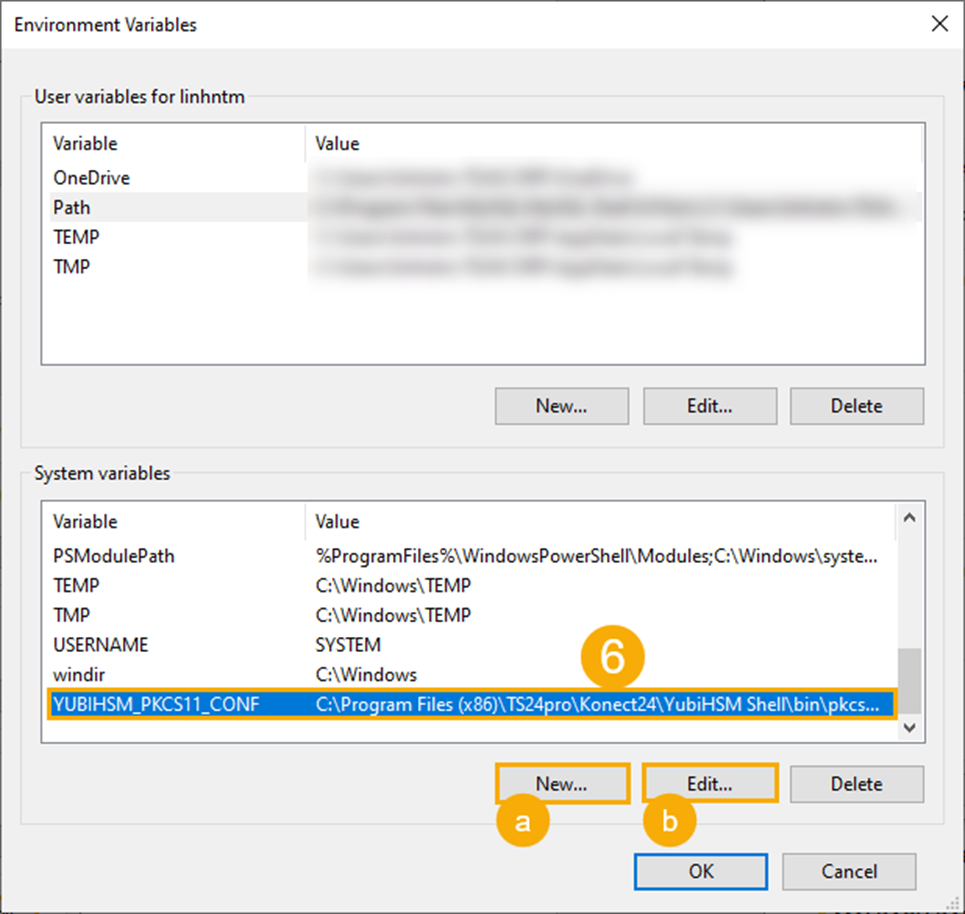
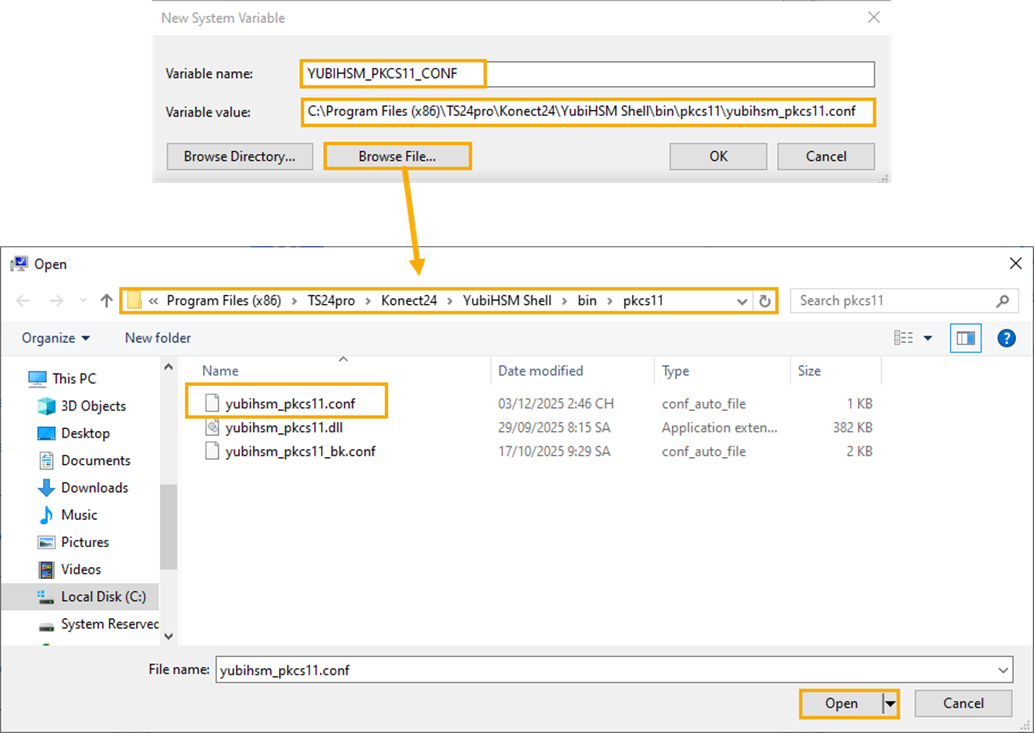
a. Nếu không có dòng YUBIHSM_PKCS11_CONF: bấm New, nhập liệu bảng New System Variable.
- Variable name: nhập YUBIHSM_PKCS11_CONF
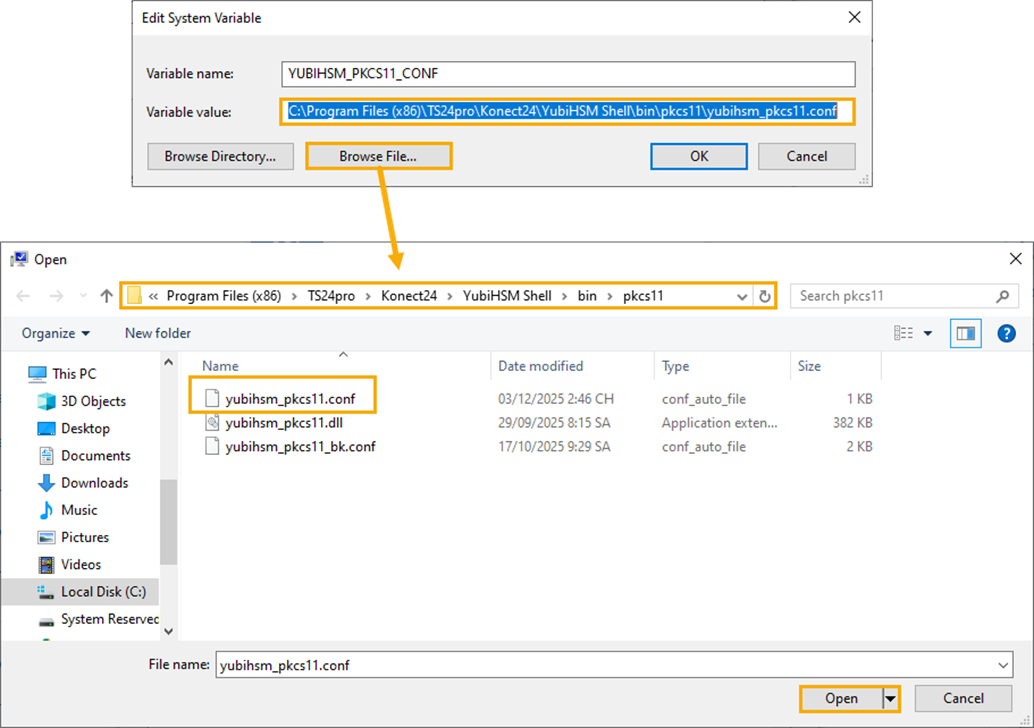
- Variable value: bấm Browse File…, vào thư mục cài đặt Konect24 > YubiHSM Shell > bin > pkcs11, chọn tệp yubihsm_pkcs11.
Ví dụ đường dẫn: C:\Program Files (x86)\TS24pro\Konect24\YubiHSM Shell\bin\pkcs11
b. Nếu có dòng YUBIHSM_PKCS11_CONF nhưng đường dẫn chưa đúng với đường dẫn chứa thư mục yubihsm_pkcs11: bấm Edit…, nhập liệu bảng Edit System Variable.
- Variable name: nhập YUBIHSM_PKCS11_CONF
- Variable value: bấm Browse File…, vào thư mục cài đặt Konect24 > YubiHSM Shell > bin > pkcs11, chọn tệp yubihsm_pkcs11.
Ví dụ đường dẫn: C:\Program Files (x86)\TS24pro\Konect24\YubiHSM Shell\bin\pkcs11