
Tổng quan
Bài viết hướng dẫn cách cài đặt ownCloud trên Windows.
Hướng dẫn thực hiện
I. Điều kiện cài đặt:
Windows 10 x64: phiên bản 22H2 (19045) trở lên.
Windows 11 x64: phiên bản 23H2 (22631) trở lên.
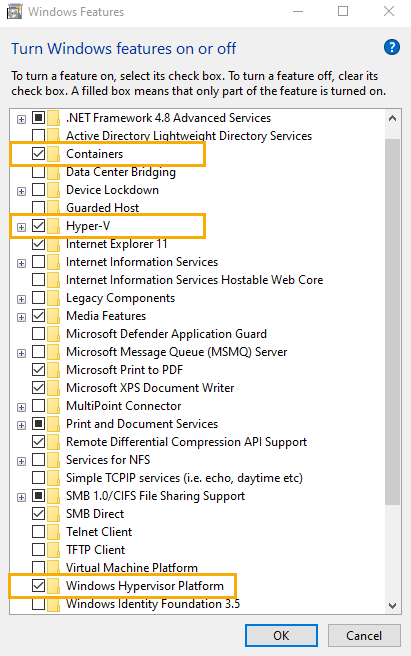
Trong Windows features: Bật Containers, Hyper-V và Windows Hypervisor Plaform.
II. Tải ownCloud:
- Truy cập website: https://web.ts24.com.vn, chọn mục Tải xuống.
- Hoặc tải trực tiếp: https://autoupdate.ts24.com.vn/taxonline/download/ownCloud.exe
III. Cài đặt ownCloud:
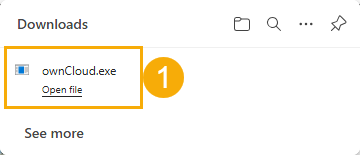
(1) Nhấp đúp vào file ownCloud.exe đã tải về máy.
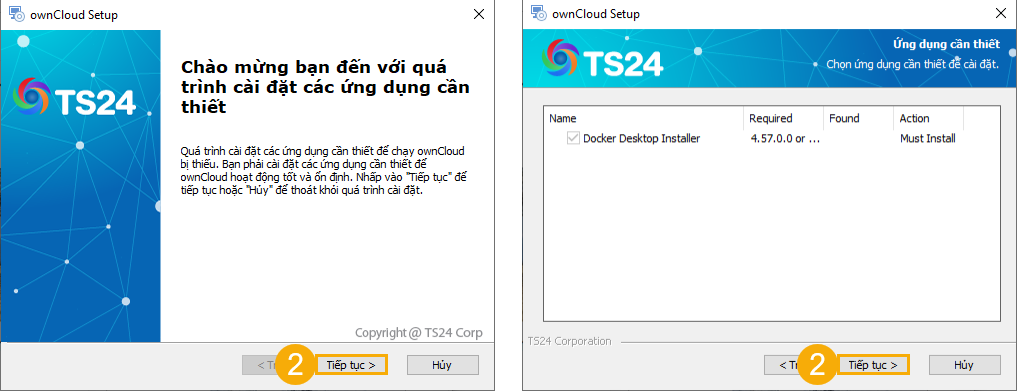
(2) Bấm Tiếp tục 2 lần để cài đặt.
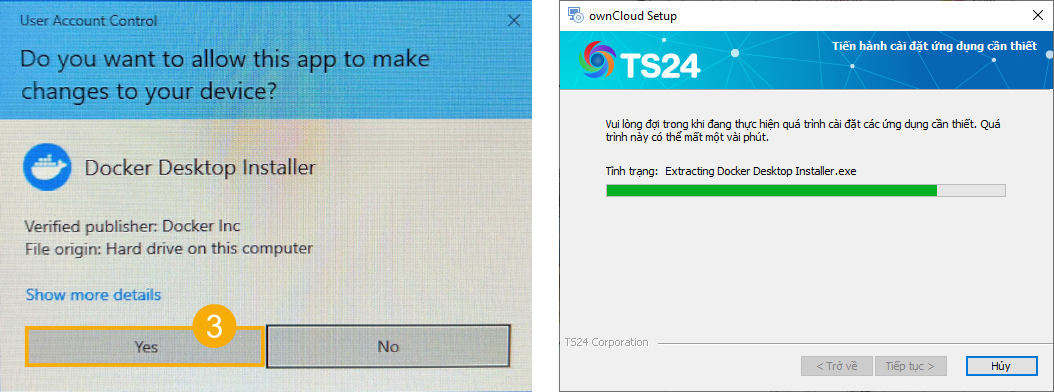
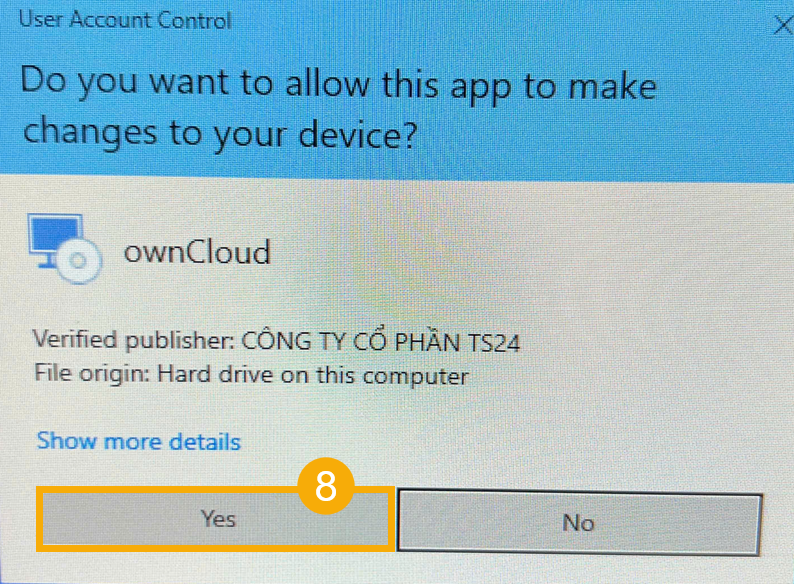
(3) Nếu xuất hiện hộp thoại User Account Control, bấm Yes. Đợi thanh cài đặt chạy hoàn tất, bấm OK.
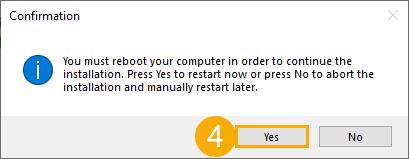
(4) Khi hiển thị bản yêu cầu khởi động lại Windows, nhấn Yes.
(5) Sau khi máy khởi động lại, giao diện cài đặt sẽ xuất hiện để tiếp tục cài.
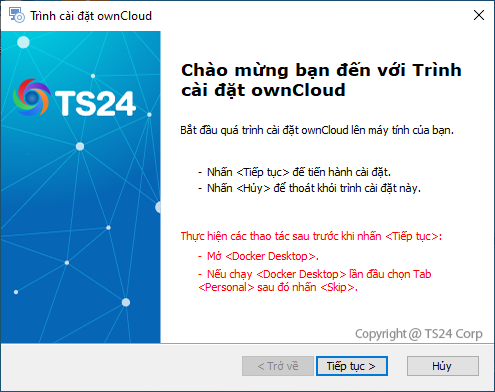
* Lưu ý:
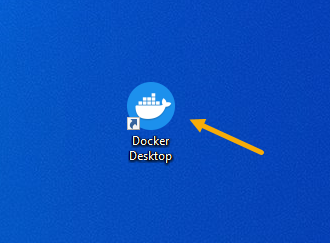
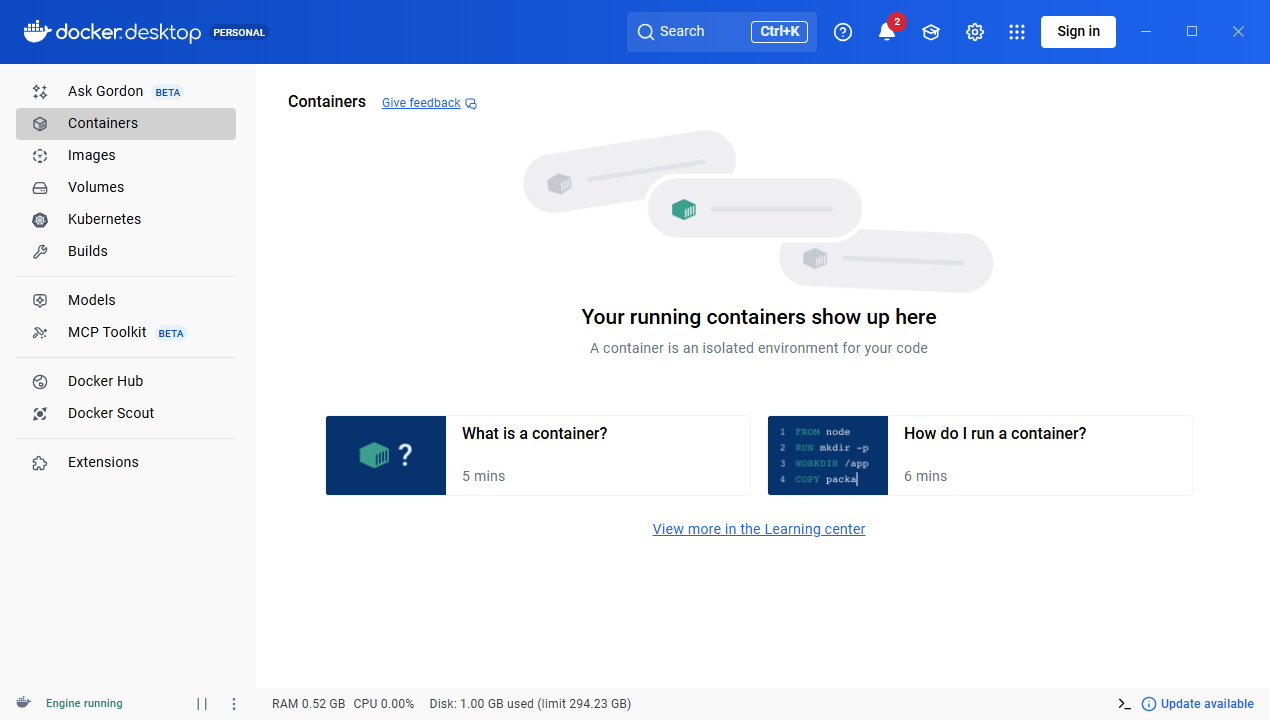
- Chạy ứng dụng Docker Desktop trước khi thực hiện tiếp quá trình cài đặt.
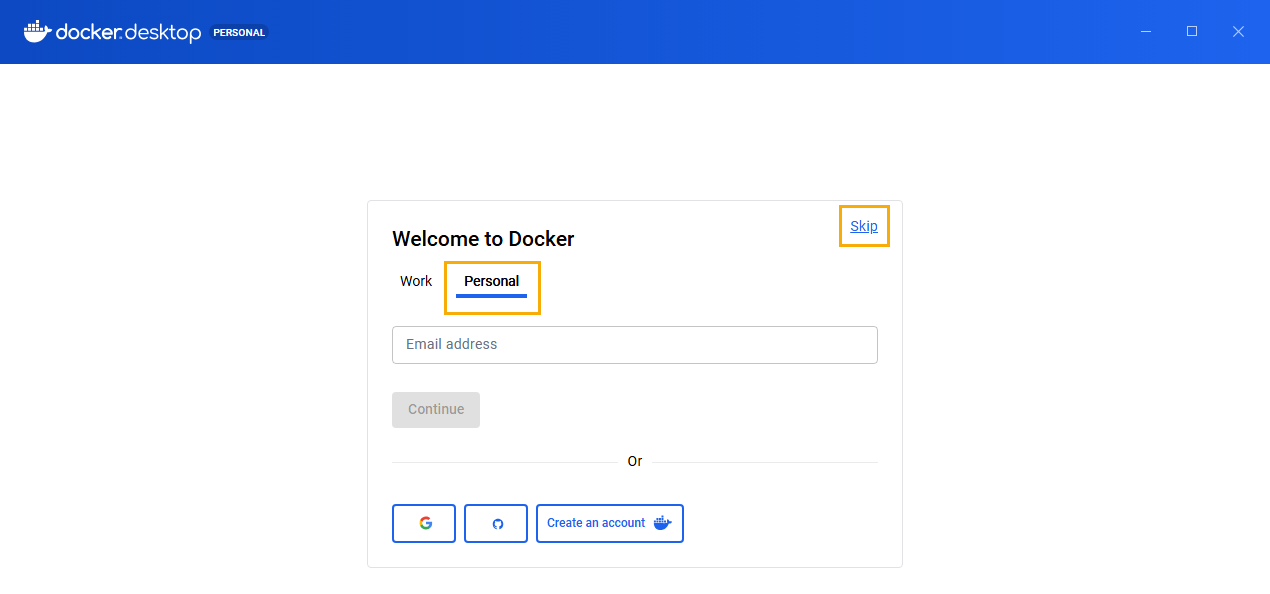
- Nếu chạy Docker Desktop lần đầu, vào tab Personal nhấn Skip để qua bước tiếp theo của cài đặt.
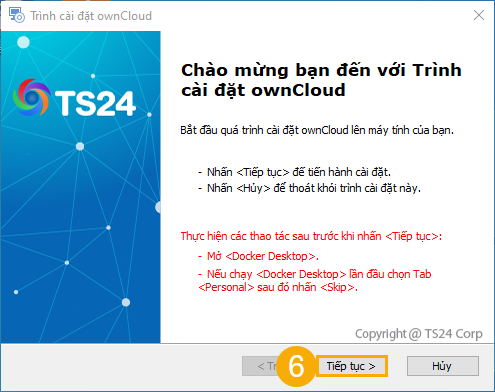
(6) Quay lại Trình cài đặt ownCloud, nhấn Tiếp tục.
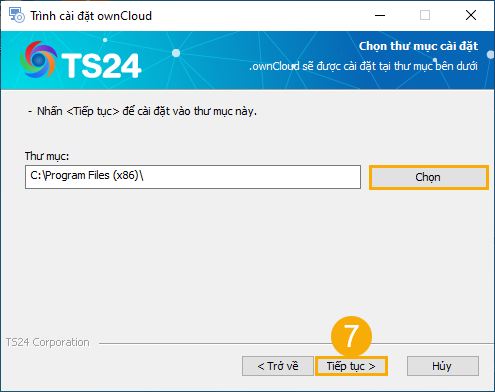
(7) Bấm Chọn để chọn thư mục cài đặt, bấm Tiếp tục.
(8) Nếu xuất hiện hộp thoại User Account Control, bấm Yes.
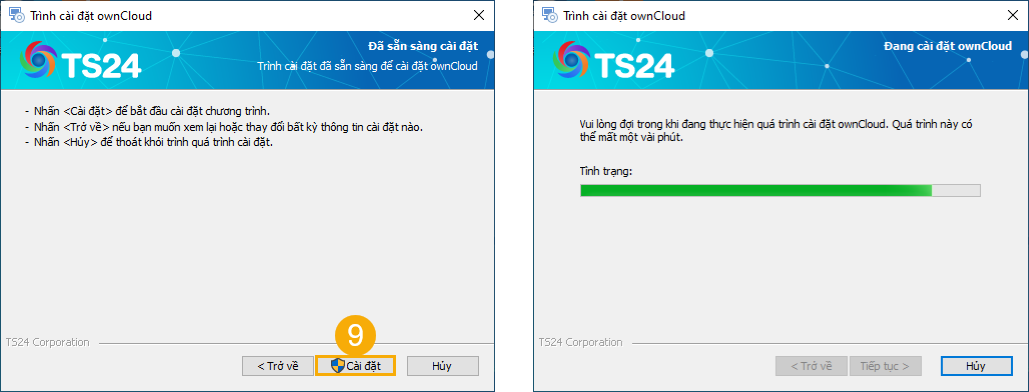
(9) Bấm Cài đặt, đợi thanh tình trạng chạy để hoàn tất cài đặt.
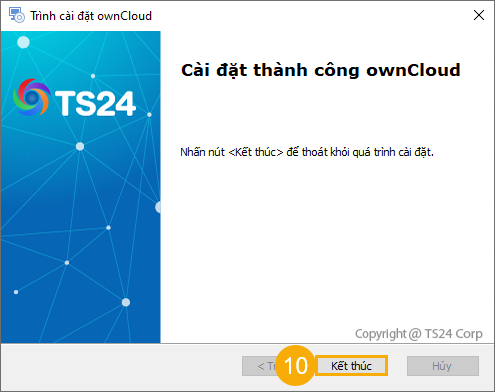
(10) Bấm Kết thúc.
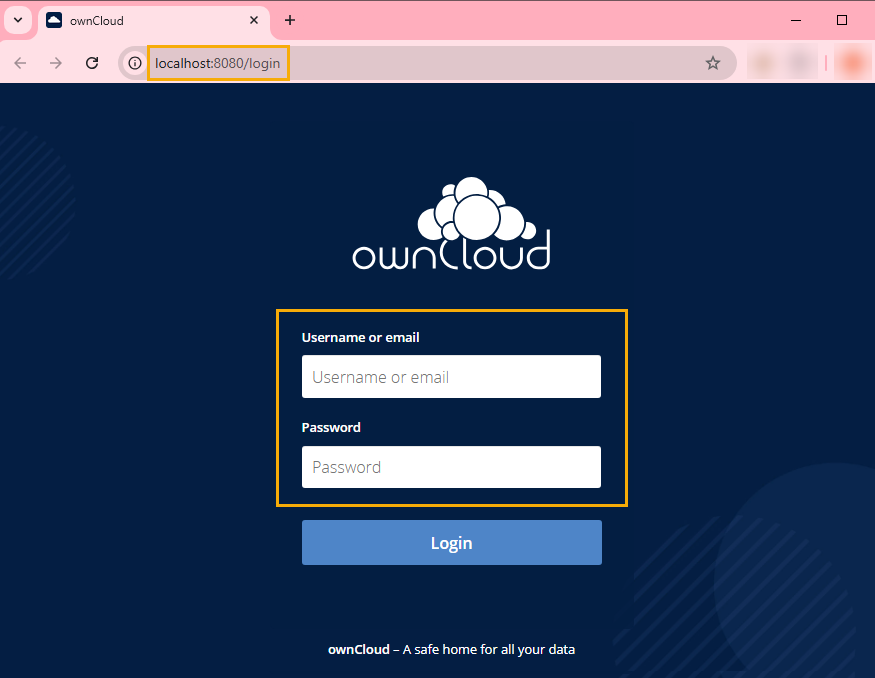
IV. Đăng nhập ownCloud:
Username: admin
Password: admin@123
Lưu ý: Đây là tài khoản mặc định. Sau khi đăng nhập, người dùng nên đổi mật khẩu để đảm bảo an toàn.
V. Xử lý lỗi cài đặt và sử dụng:
1. Cài đặt Docker Destop lỗi:
Kiểm tra lại điều kiện cài đặt Docker Desktop ở I. Điều kiện cài đặt.
Cài đặt lại ownCloud.
2. Cài đặt ownCloud lỗi: Đã cài đặt xong Docker Desktop.
Mở Docker Desktop.
Cài đặt lại ownCloud.
3. Cài đặt thành công nhưng không chạy được ownCloud:
Mở Docker Desktop.
Mở thư mục cài đặt ownCloud: Shortcut ownCloud Folder trên màn hình Desktop.
Nhấn chuột phải lên file getownCloud.ps1 chọn Run with Powershell.