
Tổng quan
Nội dung bài viết hướng dẫn cách thiết lập danh mục Chi nhánh & Điểm bán hàng trong ứng dụng iXHD.
Hướng dẫn thực hiện
I. Thiết lập Chi nhánh & Điểm bán hàng
Vị trí chức năng:
(1) Trên thanh tiêu đề, nhấn chọn Danh mục.
(2) Chọn Chi nhánh & Điểm bán hàng.
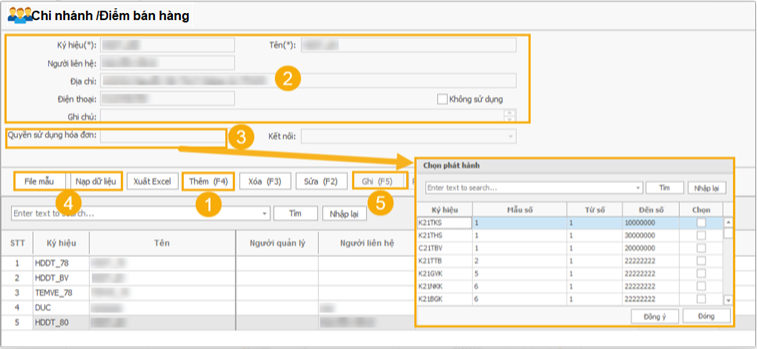
 Giao diện chức năng:
(1) Bấm Thêm (F4) để thêm mới thông tin nhập liệu.
(2) Nhập liệu thông tin Chi nhánh/Điểm bán hàng.
(3) Quyền sử dụng hoá đơn: Tùy chọn cấp quyền sử dụng mẫu hóa đơn đã phát hành.
(4) File mẫu/ Nạp dữ liệu: Tùy chọn file mẫu hoặc nạp dữ liệu.
(5) Bấm Ghi (F5) để lưu thông tin sau khi đã hoàn tất nhập liệu.
- Tạo file mẫu (Excel) danh mục khách hàng để nhập liệu, nạp file mẫu này vào phần mềm.
- Khi thực hiện nhập liệu theo hình thức file mẫu, lưu ý không thực hiện định dạng nội dung trong file mẫu này, chỉ nhập liệu thô hoặc sao chép và dán giá trị vào file mẫu.
 Nút chức năng hỗ trợ thao tác:
- File mẫu: hỗ trợ tạo tập tin mẫu nhập liệu danh mục Chi nhánh/Điểm bán hàng
- Nạp dữ liệu: nạp thông tin từ tập tin mẫu vào phần mềm
- Xuất Excel: xuất danh mục Chi nhánh/Điểm bán hàng trong phần mềm lưu về máy tính
- Thêm (F4): tạo mới thông tin danh mục
- Xóa (F3): xóa thông tin đã nhập liệu
- Sửa (F2): điều chỉnh thông tin đã nhập liệu
- Ghi (F5): lưu thông tin đã nhập liệu
- Phục hồi (Esc): khôi phục lại thông tin đã chỉnh sửa
- Đóng (F12): đóng bảng tính năng

II. Phân quyền
Vị trí chức năng:
(1) Trên thanh tiêu đề, nhấn chọn Danh mục.
(2) Chọn Phân quyền.

Giao diện chức nănh:
(1) Nút chức năng hỗ trợ thao tác:
- Thêm (F4): tạo mới thông tin danh mục
- Sửa (F2): điều chỉnh thông tin đã nhập liệu
- Ghi (F5): lưu thông tin đã nhập liệu
- Phục hồi (Esc): khôi phục lại thông tin đã chỉnh sửa
- Đóng (F12): đóng bảng tính năng
(2) Bấm vào Dấu + để thêm dòng nhập liệu.
(3) Thông tin đã nhập liệu.

Video hướng dẫn "Thiết lập danh mục quản lý Chi nhánh/ Điểm bán hàng":
(https://web.ts24.com.vn/slides/slide/thiet-lap-danh-muc-tien-te-thanh-toan-thue-suat-229?fullscreen=1#).
Bài viết khác