Tổng quan
Nội dung bài viết hướng dẫn khởi tạo và thiết lập nhiệm vụ của dự án trong hệ thống quản lý 2ez-HR24.
Để thực hiện các thao tác này, người dùng cần tạo dự án và thiết lập các giai đoạn nhiệm vụ trong dự án trước. Sau khi hoàn tất các bước trên, người dùng có thể tạo mới, chỉnh sửa và quản lý các nhiệm vụ nhằm theo dõi tiến độ công việc trong dự án.
Xem thêm bài viết:
Khởi tạo & Thiết lập Dự án
https://manuals.ts24.com.vn/support/solutions/articles/16000236105
Tạo & Thiết lập các giai đoạn của nhiệm vụ
https://manuals.ts24.com.vn/vi/support/solutions/articles/16000236106
Nội dung thực hiện
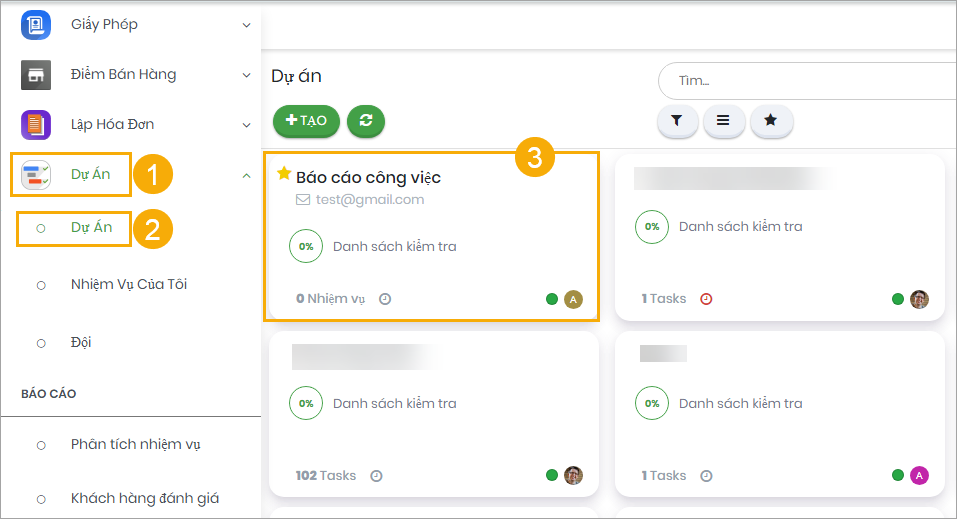
Vị trí mở chức năng:
(1) Vào phân hệ Dự án
(2) Chọn Dự án
(3) Chọn vào dự án cần tạo/ chỉnh sửa nhiệm vụ
1. Tạo các nhiệm vụ
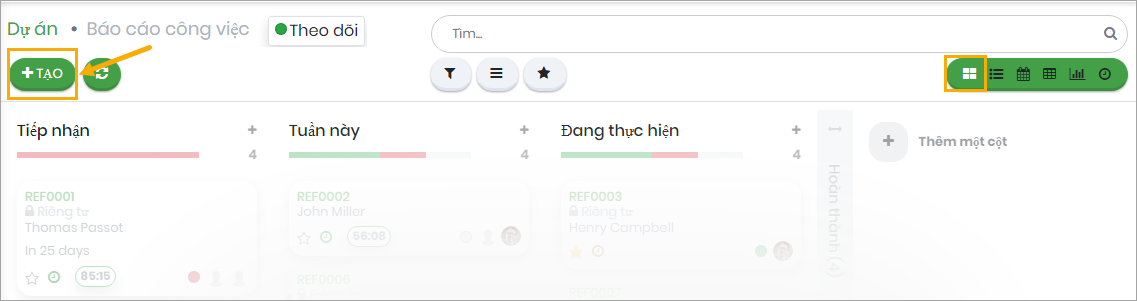
Tại giao diện hiển thị Kanban của dự án:
Cách 1: Tạo từ thanh công cụ của dự án:
Nhấn nút Tạo trên thanh giao diện của dự án.
Nhiệm vụ mới sẽ tự động được đặt tại giai đoạn đầu tiên của dự án.
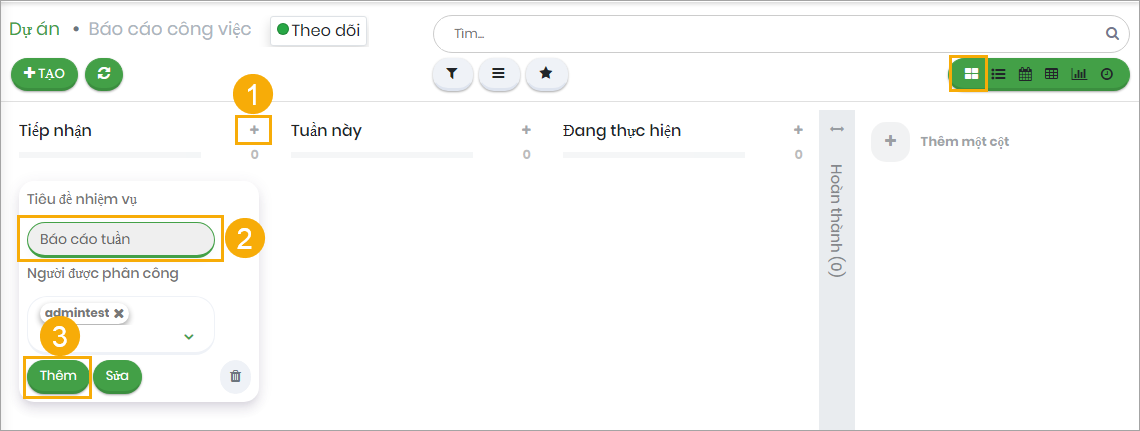
Cách 2: Tạo trực tiếp tại giai đoạn:
(1) Nhấn biểu tượng + tại cột giai đoạn nhiệm vụ trên bảng Kanban.
(2) Nhập tên nhiệm vụ.
(3) Nhấn Thêm.
2. Thiết lập chung của nhiệm vụ
Người dùng có thể chỉnh sửa nhiệm vụ theo một trong các cách sau:
Cách 1:
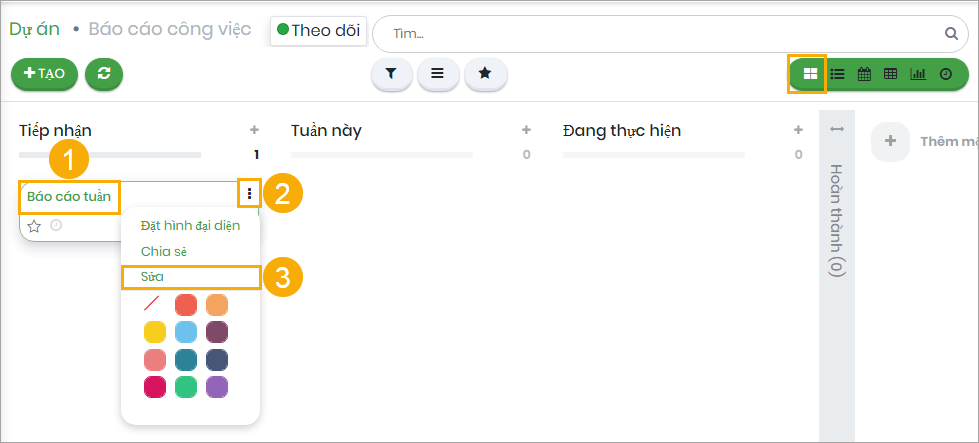
(1) Tại giao diện Kanban của dự án, chọn thẻ nhiệm vụ cần chỉnh sửa.
(2) Nhấn biểu tượng ba chấm trên thẻ nhiệm vụ.
(3) Chọn Sửa.
Cách 2:
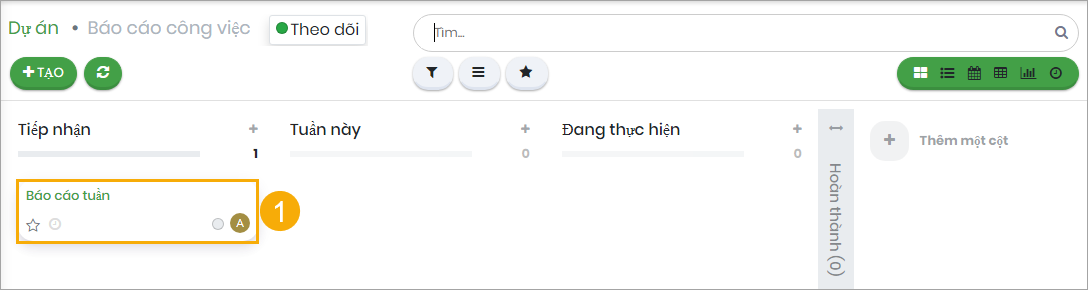
(1) Mở giao diện chi tiết nhiệm vụ.
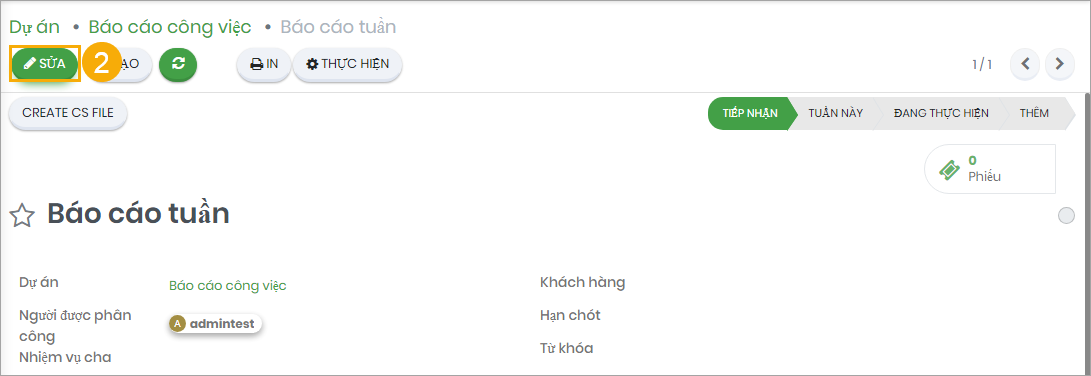
(2) Nhấn Sửa để cập nhật thông tin nhiệm vụ.
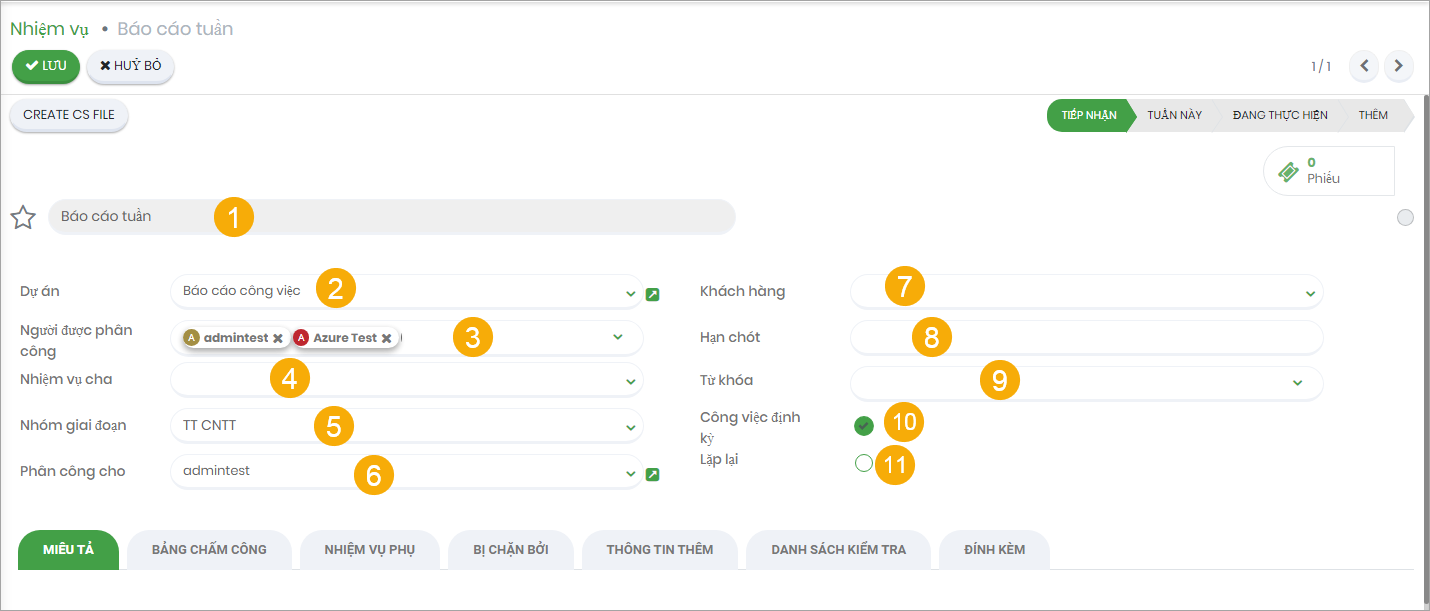
Tại giao diện chi tiết nhiệm vụ, người dùng có thể thiết lập các thông tin sau:
(1) Nhập tên của nhiệm vụ.
(2) Dự án: Hệ thống tự động hiển thị dự án mà nhiệm vụ được tạo từ đó. Người dùng có thể chọn dự án khác hoặc tạo dự án mới để chứa nhiệm vụ này nếu được cấp quyền.
(3) Người được phân công: Người thực hiện nhiệm vụ (1 hoặc nhiều người).
(4) Nhiệm vụ cha: Cho phép thiết lập nhiệm vụ cha, giúp tổ chức nhiệm vụ thành các nhóm hoặc phân cấp công việc.
(5) Nhóm giai đoạn: Xác định nhóm giai đoạn của nhiệm vụ trong dự án.
(6) Phân công cho: Xác định người trực tiếp thực hiện nhiệm vụ (1 người).
(7) Khách hàng: Chọn khách hàng liên quan đến nhiệm vụ (nếu nhiệm vụ thuộc dự án của khách hàng).
(8) Hạn chót: Chọn thời hạn hoàn thành dự kiến của nhiệm vụ.
(9) Từ khóa: Gắn từ khóa (tags) cho nhiệm vụ để hỗ trợ phân loại và tìm kiếm nhanh.
(10) Công việc định kỳ: Cho phép thiết lập nhiệm vụ được tạo tự động theo chu kỳ.
(11) Lặp lại: Bật tùy chọn này nếu nhiệm vụ cần được thực hiện lặp lại theo thời gian.
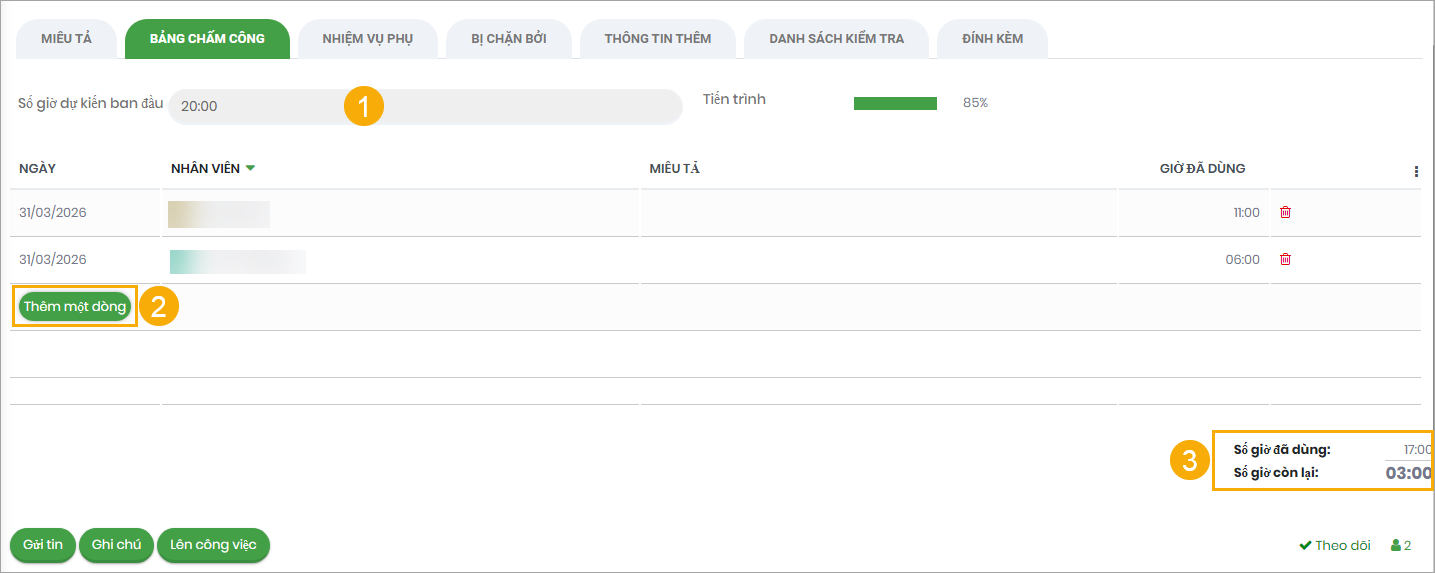
Tab Bảng chấm công:
Ghi nhận thời gian dự kiến, thời gian thực tế, tiến độ của từng nhiệm vụ.
(1) Nhập Số giờ dự kiến ban đầu.
(2) Nhấn Thêm một dòng để ghi nhận thời gian làm việc:
Ngày: Ngày thực hiện công việc.
Nhân viên: Nhân viên thực hiện công việc.
Miêu tả: Nội dung công việc đã thực hiện.
Giờ đã dùng: Số giờ thực tế đã làm cho nhiệm vụ.
(3) Hệ thống sẽ tự động tổng hợp và hiển thị:
Số giờ đã dùng: Tổng thời gian làm việc đã ghi nhận.
Số giờ còn lại: Thời gian dự kiến còn lại để hoàn thành nhiệm vụ.
Tiến trình: Tỷ lệ phần trăm hoàn thành nhiệm vụ dựa trên thời gian thực hiện.
Tab Nhiệm vụ phụ
Cho phép tạo và quản lý các nhiệm vụ con.
Nhấn Thêm một dòng để tạo nhiệm vụ phụ và thiết lập các thông tin:
Tên: Tên của nhiệm vụ phụ.
Người được phân công: Nhân viên chịu trách nhiệm thực hiện nhiệm vụ phụ.
Hạn chót: Thời hạn hoàn thành của nhiệm vụ phụ.
Giai đoạn: Trạng thái hoặc giai đoạn hiện tại của nhiệm vụ phụ.

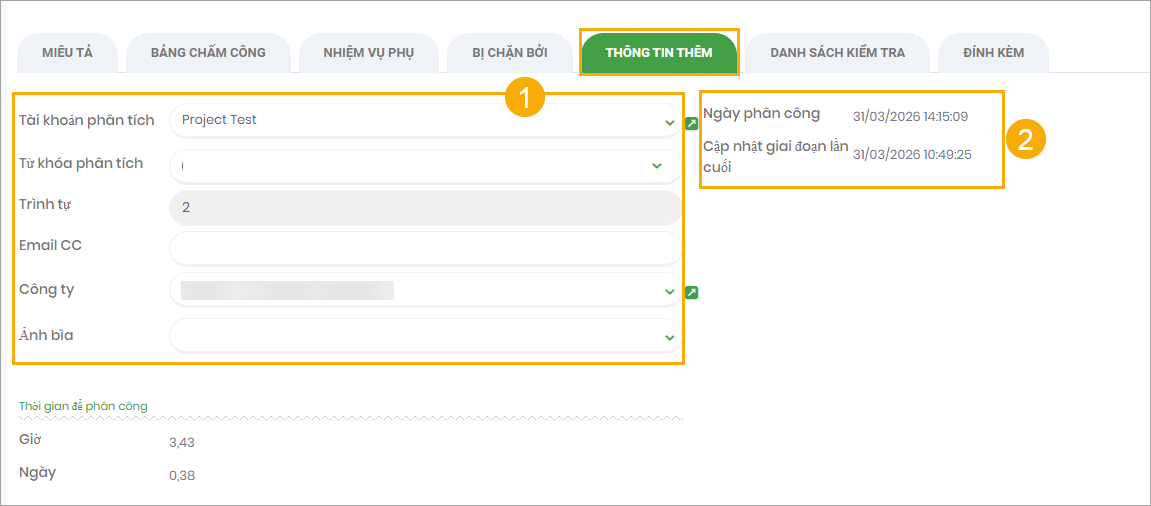
Tab Thông tin thêm
Cung cấp các thông tin bổ sung và dữ liệu hệ thống liên quan đến nhiệm vụ.
(1) Thông tin thiết lập:
Tài khoản phân tích: Chọn tài khoản dùng để theo dõi chi phí hoặc phân tích hiệu quả của nhiệm vụ.
Từ khóa phân tích: Gắn từ khóa để hỗ trợ phân loại và báo cáo phân tích.
Trình tự: Xác định thứ tự hiển thị của nhiệm vụ trong danh sách.
Công ty: Công ty sở hữu hoặc quản lý nhiệm vụ.
(2) Thông tin hệ thống:
Hệ thống tự động ghi nhận một số thông tin để phục vụ quản lý:
Ngày phân công: Thời điểm nhiệm vụ được giao cho người phụ trách.
Cập nhật giai đoạn lần cuối: Thời điểm gần nhất nhiệm vụ được chuyển sang giai đoạn khác.