
Tổng quan
Bài viết hướng dẫn chức năng hợp đồng gia công trên ezCustoms.
Hướng dẫn thực hiện
Vị trí chức năng:
(1) Trên thanh tiêu đề, chọn vào Loại hình GC.
(2) Chọn Hợp đồng.
(3) Chọn Tìm hợp đồng.
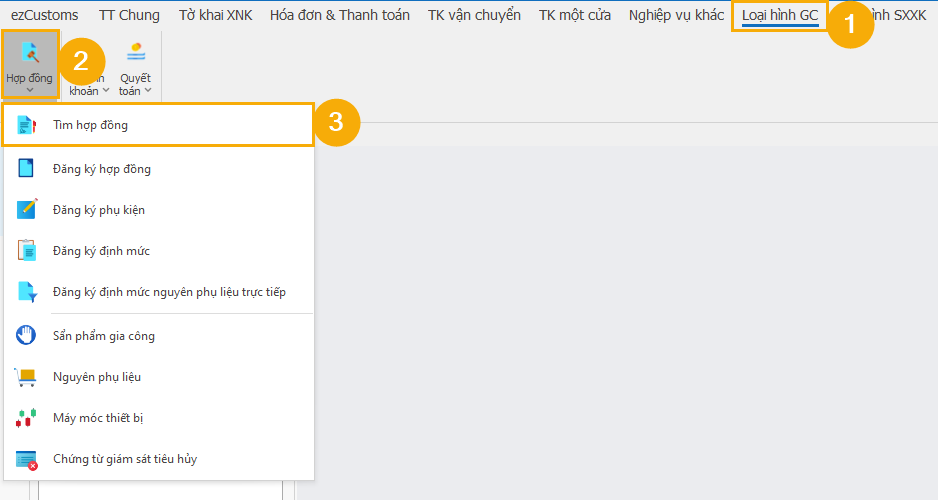
(4) Nhấp đúp vào dòng hợp đồng để mở thông tin.
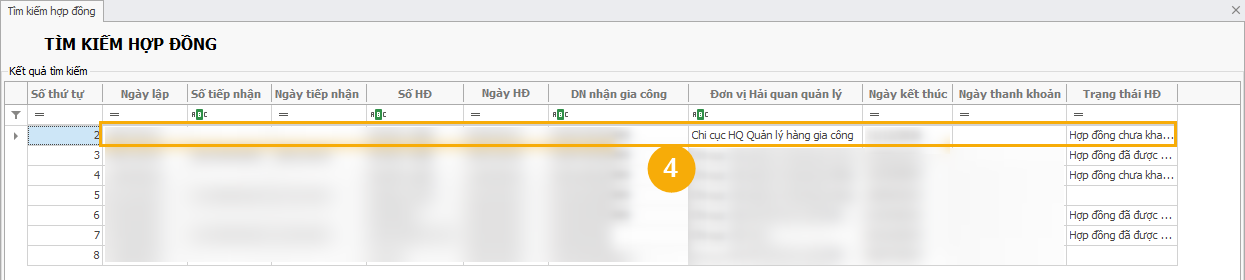
Giao diện chức năng:
I. Mô tả chức năng:
(1) Các nút chức năng:
Khai báo: khai báo hợp đồng gia công lên HQ.
Lấy phản hồi từ HQ: lấy tất cả phản hồi từ HQ cho tờ khai gia công này.
Hủy khai báo: thực hiện hủy hợp đồng gia công đã khai báo.
(2) Các chức năng khai báo phụ lục hợp đồng bao gồm: nguyên phụ liệu, sản phẩm, thiết bị, hàng mẫu.
(3) Thông tin chung của hợp đồng.
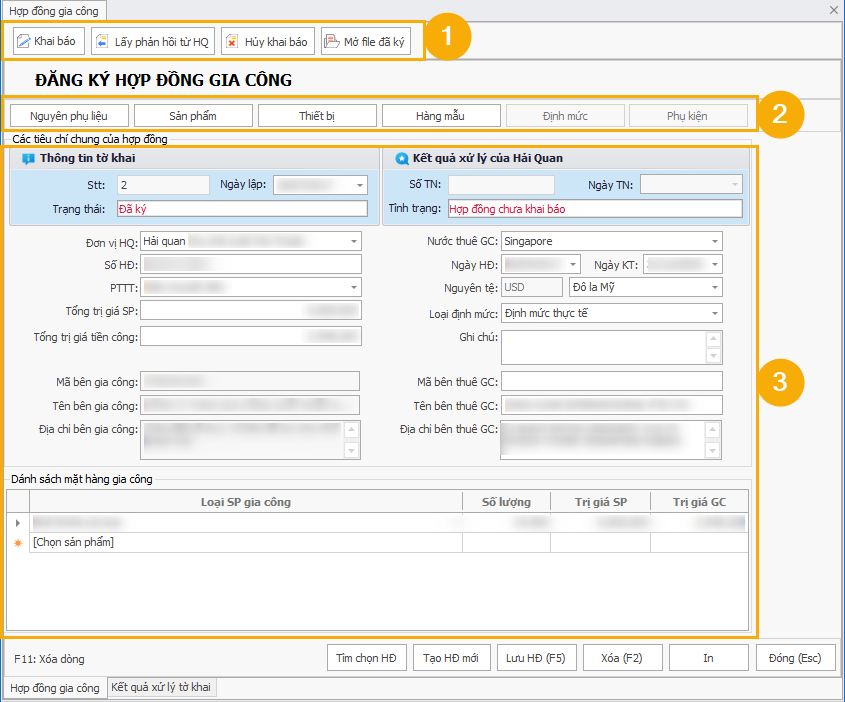
II. Khai báo thông tin hợp đồng:
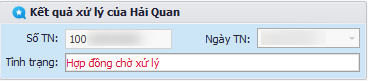
- Nhập các thông tin trên hợp đồng đã ký kết với đối tác bao gồm: thông tin chung, danh sách nguyên phụ liệu, sản phẩm, thiết bị, hàng mẫu. Sau đó bấm nút Lưu HĐ (F5) để lưu lại thông tin, tiếp tục bấm nút Khai báo để thực hiện khai báo hợp đồng lên cơ quan Hải Quan.
- Đối với phụ lục hợp đồng (danh sách nguyên phụ liệu, sản phẩm gia công, thiết bị, hàng mẫu), bấm vào các nút chức năng tương ứng để nhập. Nếu chưa có phụ lục, có thể khai báo trước thông tin hợp đồng lên Hải quan, sau đó tiến hành bổ sung phụ lục bằng cách khai báo phụ kiện.
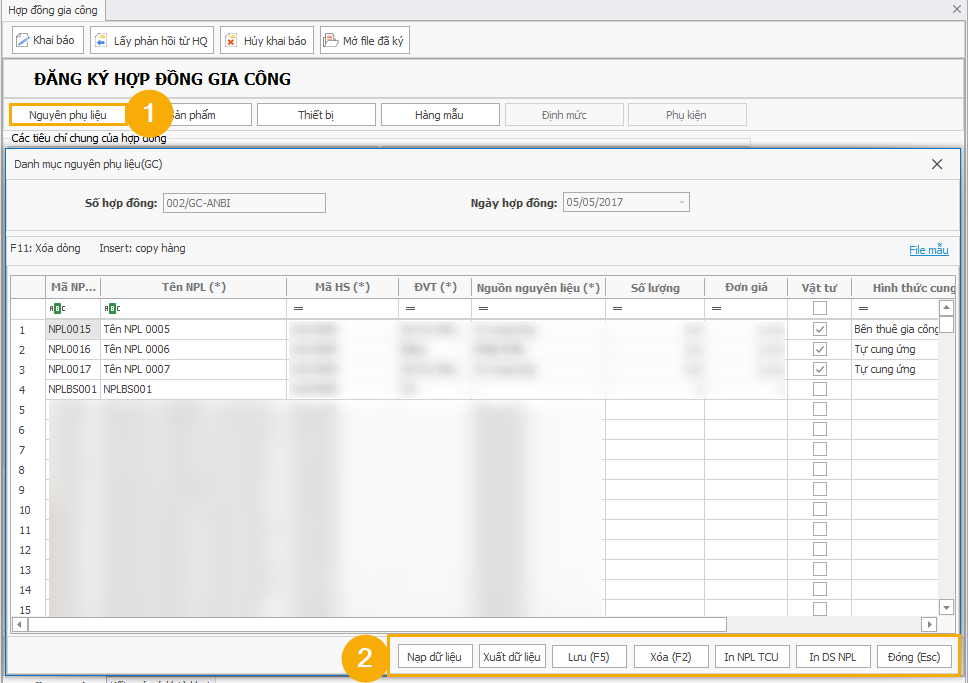
a. Nhập danh sách Nguyên phụ liệu:
(1) Tại giao diện hợp đồng gia công, chọn vào Nguyên phụ liệu.
(2) Các nút chức năng tại danh mục Nguyên phụ liệu:
Nạp dữ liệu: Nạp dữ liệu nguyên phụ liệu từ file mẫu
Xuất dữ liệu: Xuất dữ liệu trên form ra tệp excel để chỉnh sửa/ xem
Lưu (F5): Lưu thông tin nguyên phụ liệu
Xóa (F2): Xóa tất cả thông tin nguyên phụ liệu
In NPL TCU: In danh sách nguyên phụ liệu tự cung ứng
In DS NPL: In danh sách sách nguyên phụ liệu
Đóng (Esc): Đóng giao diện
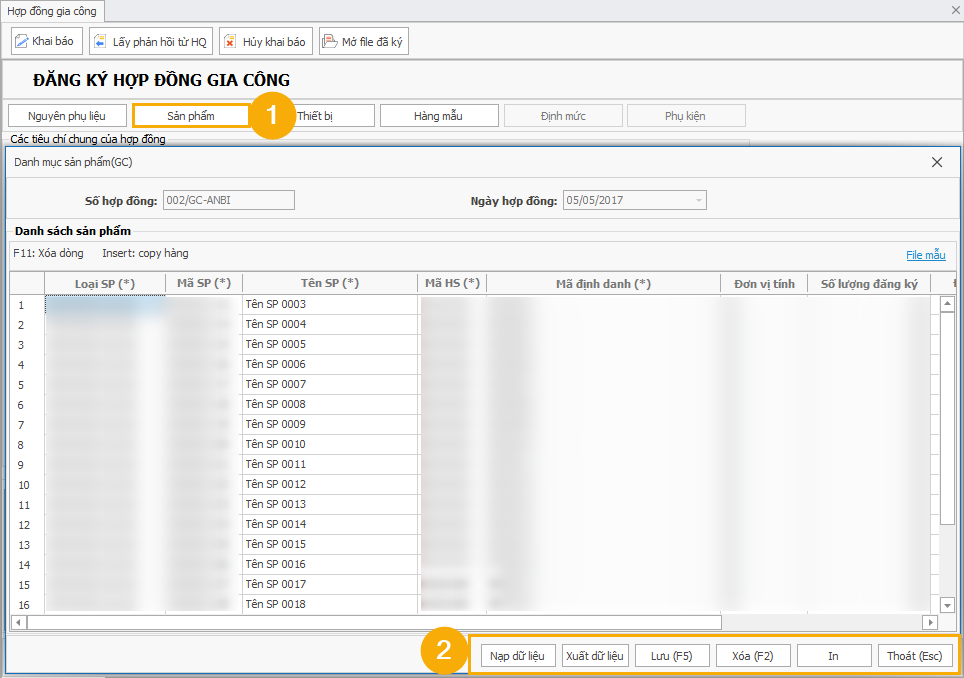
b. Nhập danh sách sản phẩm:
(1) Tại giao diện hợp đồng gia công, chọn vào Sản phẩm.
(2) Các nút chức năng tại danh mục Sản phẩm:
Nạp dữ liệu: Nạp dữ liệu từ file mẫu
Xuất dữ liệu: Xuất dữ liệu trên form ra tệp excel để chỉnh sửa/ xem
Lưu (F5): Lưu thông tin sản phẩm
Xóa (F2): Xóa tất cả thông tin sản phẩm ra khỏi hợp đồng
In: In danh sách sách sản phẩm
Đóng (Esc): Đóng giao diện
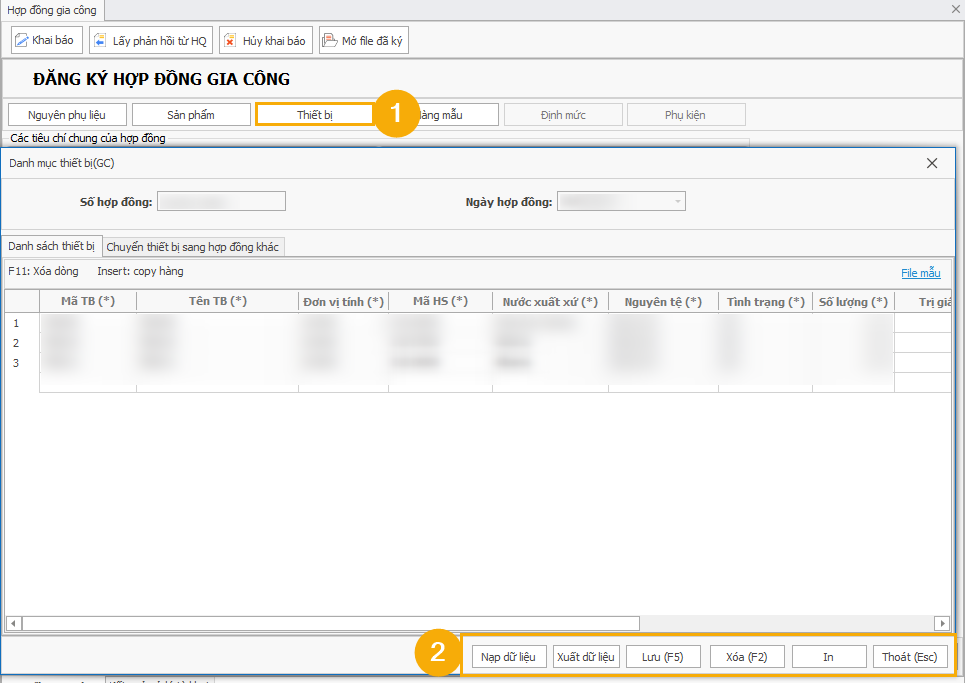
c. Nhập danh sách thiết bị:
(1) Tại giao diện hợp đồng gia công, chọn vào Thiết bị.
(2) Các nút chức năng tại danh mục Thiết bị:
Nạp dữ liệu: Nạp dữ liệu từ file mẫu
Xuất dữ liệu: Xuất dữ liệu trên form ra tệp excel để chỉnh sửa/ xem
Lưu (F5): Lưu thông tin sản phẩm
Xóa (F2): Xóa tất cả thông tin sản phẩm ra khỏi hợp đồng
In: In danh sách sách sản phẩm
Đóng (Esc): Đóng giao diện
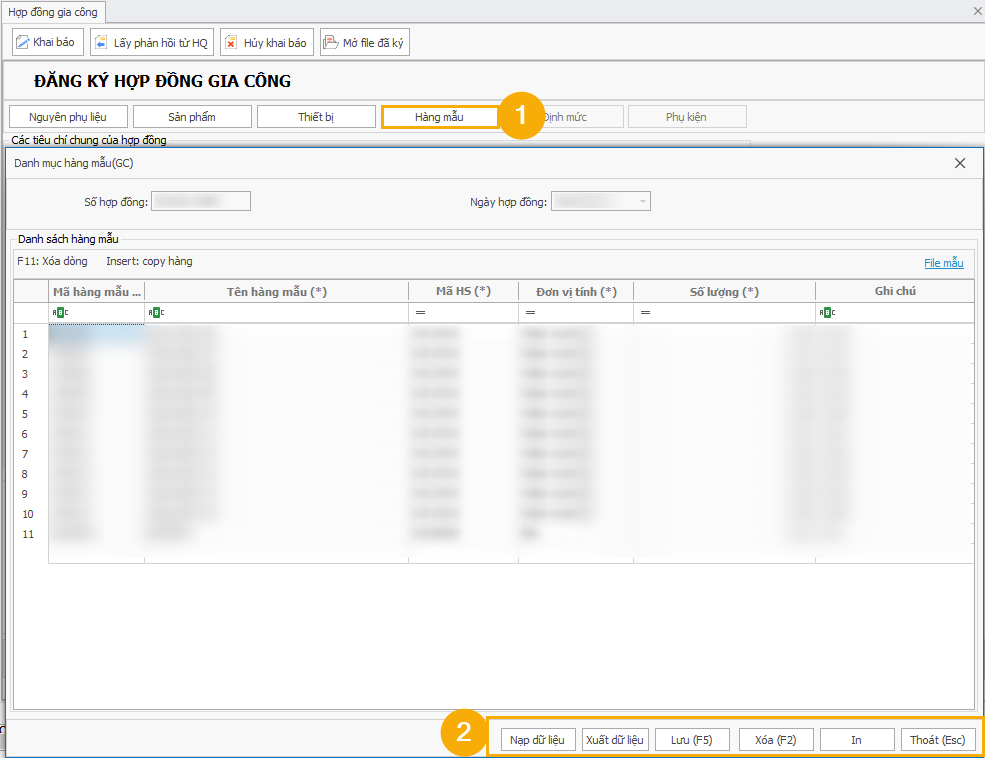
d. Nhập danh sách hàng mẫu:
(1) Tại giao diện hợp đồng gia công, chọn vào Hàng mẫu.
(2) Các nút chức năng tại danh mục Hàng mẫu:
Nạp dữ liệu: Nạp dữ liệu từ file mẫu
Xuất dữ liệu: Xuất dữ liệu trên form ra tệp excel để chỉnh sửa/ xem
Lưu (F5): Lưu thông tin sản phẩm
Xóa (F2): Xóa tất cả thông tin sản phẩm ra khỏi hợp đồng
In: In danh sách sách sản phẩm
Đóng (Esc): Đóng giao diện
e. Khai báo định mức:
Lưu ý: Trước khi khai báo định mức, cần khai báo hợp đồng trước.
Giao diện khai báo định mức:
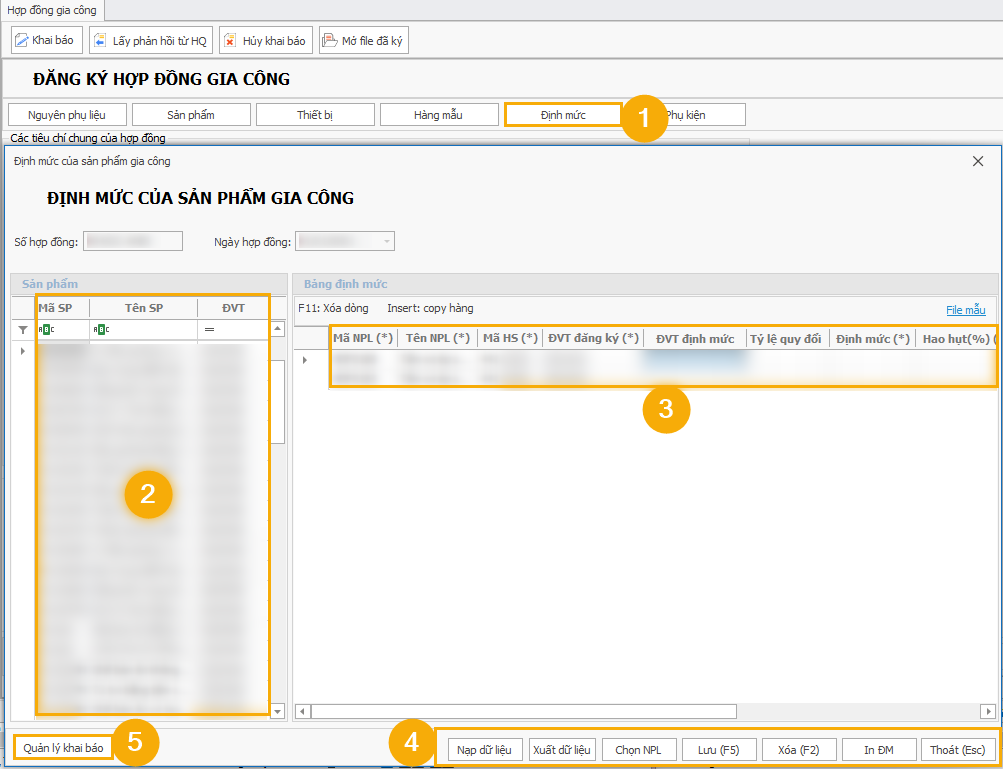
(1) Tại giao diện hợp đồng gia công, chọn vào Định mức.
(2) Sản phẩm: Hiển thị danh sách sản phẩm hiện có trong hợp đồng (bao gồm sản phẩm trong chức năng “Sản phẩm” và “Phụ kiện”).
(3) Bảng định mức: Hiển thị danh sách nguyên phụ liệu tương ứng cho 1 sản phẩm.
(4) Các nút chức năng tại danh mục Định mức:
Nạp dữ liệu: Nạp danh sách nguyên phụ liệu cho sản phẩm
Xuất dữ liệu: Xuất danh sách nguyên phụ liệu tương ứng 1 sản phẩm ra tệp excel để chỉnh sửa/ xem
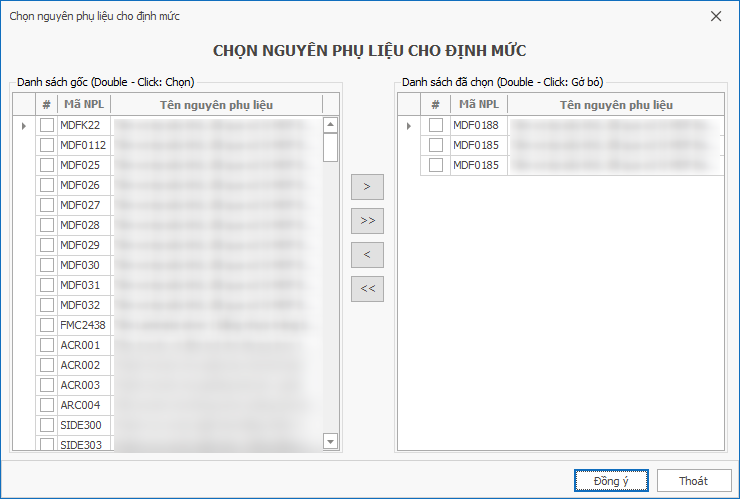
Chọn NPL: hỗ trợ chọn nguyên phụ liệu cho sản phẩm đang chọn
- Chọn nguyên phụ liệu bằng cách: tích chọn vào ô vuông, bấm vào nút >; >>
- Xóa nguyên phụ liệu bằng cách: tích chọn vào ô vuông, bấm vào nút <; <<
- Bấm Đồng ý.
- Lưu (F5): Lưu thông tin định mức sản phẩm
- Xóa (F2): Xóa danh sách nguyên phụ liệu trên sản phẩm
- In ĐM: In danh sách sách định mức sản phẩm
- Thoát (Esc): Đóng giao diện
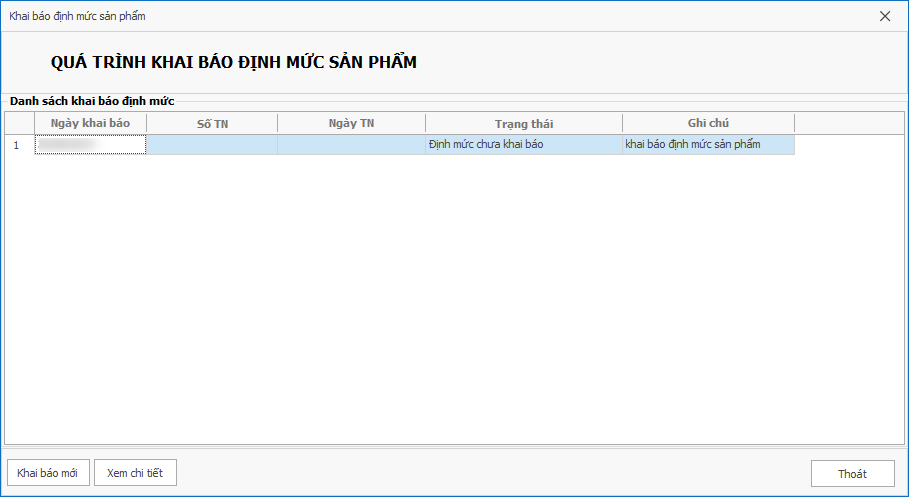
(5) Quản lý khai báo: quản lý tờ khai định mức sản phẩm
f. Khai báo phụ kiện:
Lưu ý: Trước khi khai báo phụ kiện, cần khai báo hợp đồng trước.
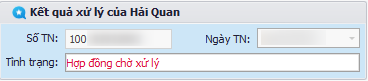
Giao diện khai báo phụ kiện:
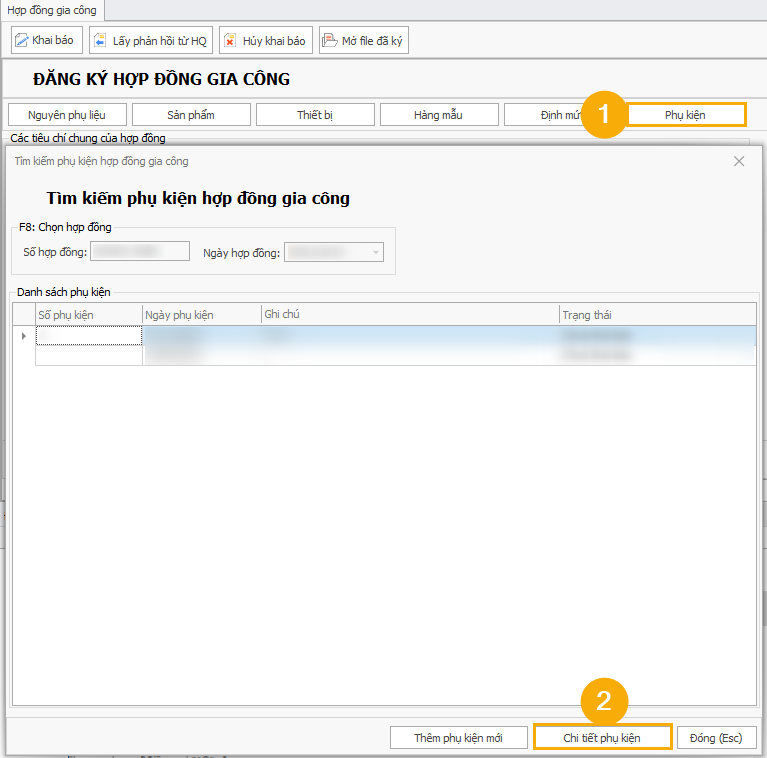
(1) Tại giao diện hợp đồng gia công, chọn vào Phụ kiện.
(2) Chọn vào Chi tiết phụ kiện.
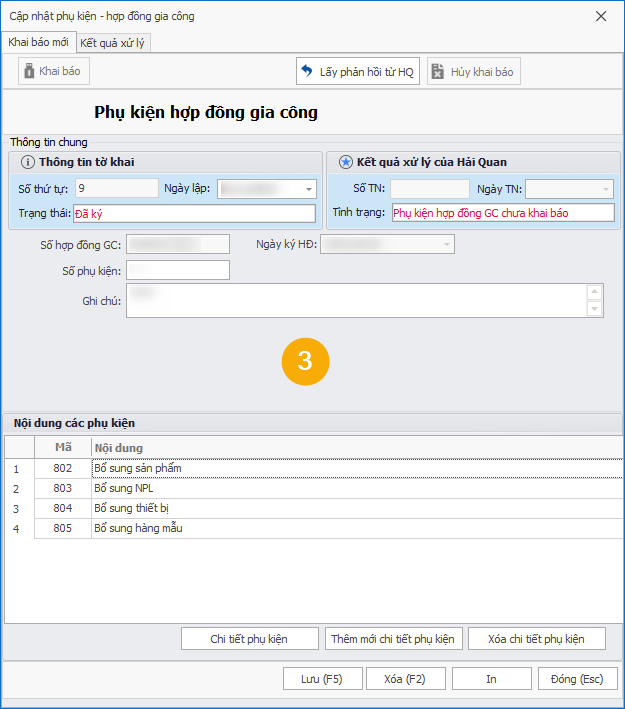
(3) Giao diện Phụ kiện hợp đồng gia công.
Tại đây, người dùng có thể bổ sung sản phẩm, NPL, thiết bị, hàng mẫu bằng cách nhấp đúp vào dòng dữ liệu đó hoặc chọn Chi tiết phụ kiện.
+ Bổ sung sản phẩm:
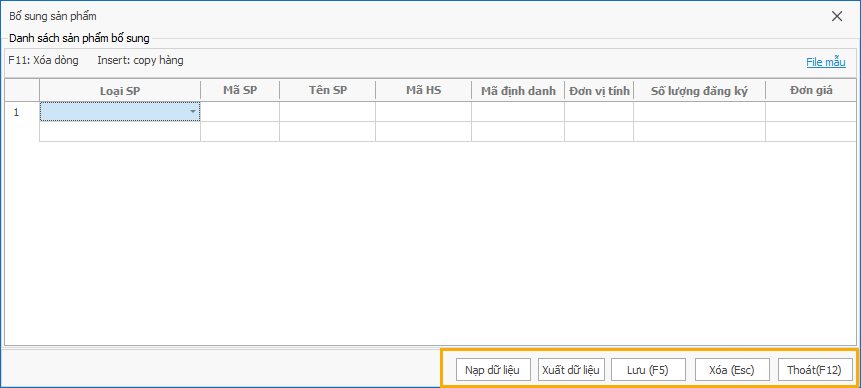
Nạp dữ liệu: Nạp danh sách sản phẩm bổ sung
Xuất dữ liệu: Xuất danh sách sản phẩm bổ sung
Lưu (F5): Lưu danh sách sản phẩm bổ sung
Xóa (Esc): Xóa danh sách sản phẩm bổ sung
Thoát (F12): Đóng giao diện
+ Bổ sung nguyên phụ liệu:
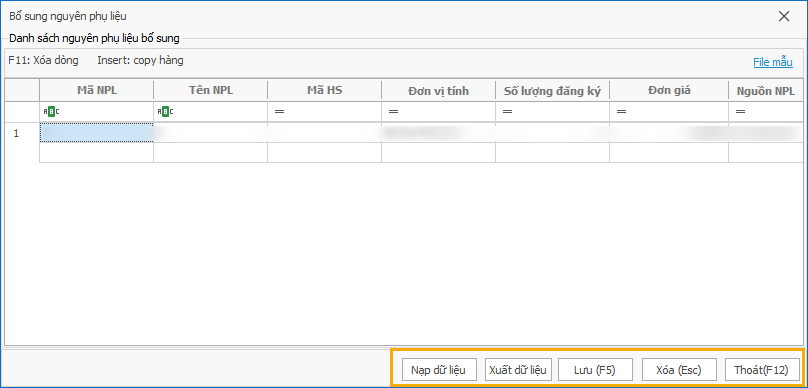
Nạp dữ liệu: Nạp danh sách NPL bổ sung
Xuất dữ liệu: Xuất danh sách NPL bổ sung
Lưu (F5): Lưu danh sách NPL bổ sung
Xóa (Esc): Xóa danh sách NPL bổ sung
Thoát (F12): Đóng giao diện
+ Bổ sung thiết bị:
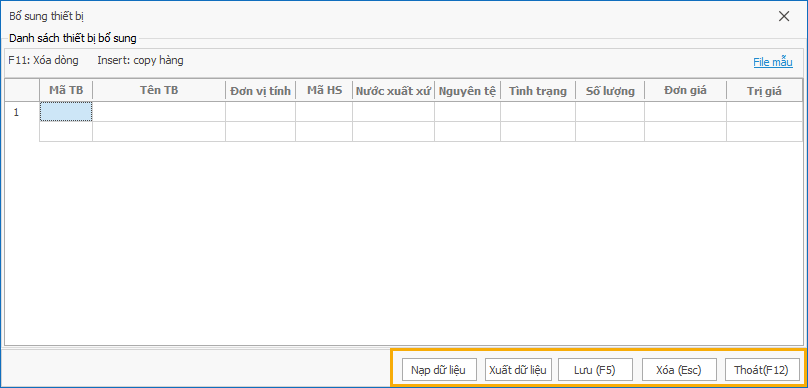
Nạp dữ liệu: Nạp danh sách thiết bị bổ sung
Xuất dữ liệu: Xuất danh sách thiết bị bổ sung
Lưu (F5): Lưu danh sách thiết bị bổ sung
Xóa (Esc): Xóa danh sách thiết bị bổ sung
Thoát (F12): Đóng giao diện
+ Bổ sung hàng mẫu:
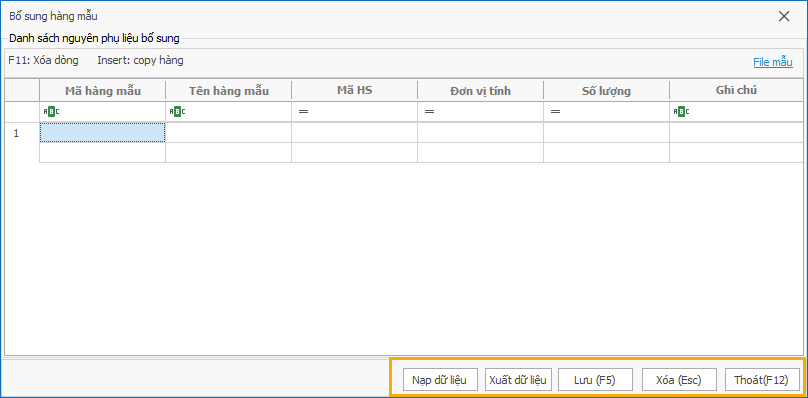
Nạp dữ liệu: Nạp danh sách hàng mẫu bổ sung
Xuất dữ liệu: Xuất danh sách hàng mẫu bổ sung
Lưu (F5): Lưu danh sách hàng mẫu bổ sung
Xóa (Esc): Xóa danh sách hàng mẫu bổ sung
Thoát (F12): Đóng giao diện