Tổng quan
Nội dung bài viết hướng dẫn thêm tập tin đính kèm vào tài liệu trên DigiDokument.
Chức năng này cho phép người dùng đính kèm thêm các tập tin liên quan vào tài liệu để lưu trữ và quản lý các tài liệu liên quan.
Hướng dẫn thực hiện
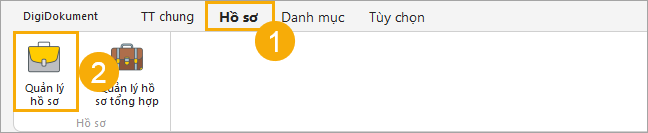
Vị trí mở chức năng:
(1) Trên thanh trình đơn, vào mục Hồ sơ
(2) Chọn Quản lý hồ sơ
1. Đính kèm tập tin khi thêm mới tài liệu
Tại giao diện Quản lý hồ sơ:
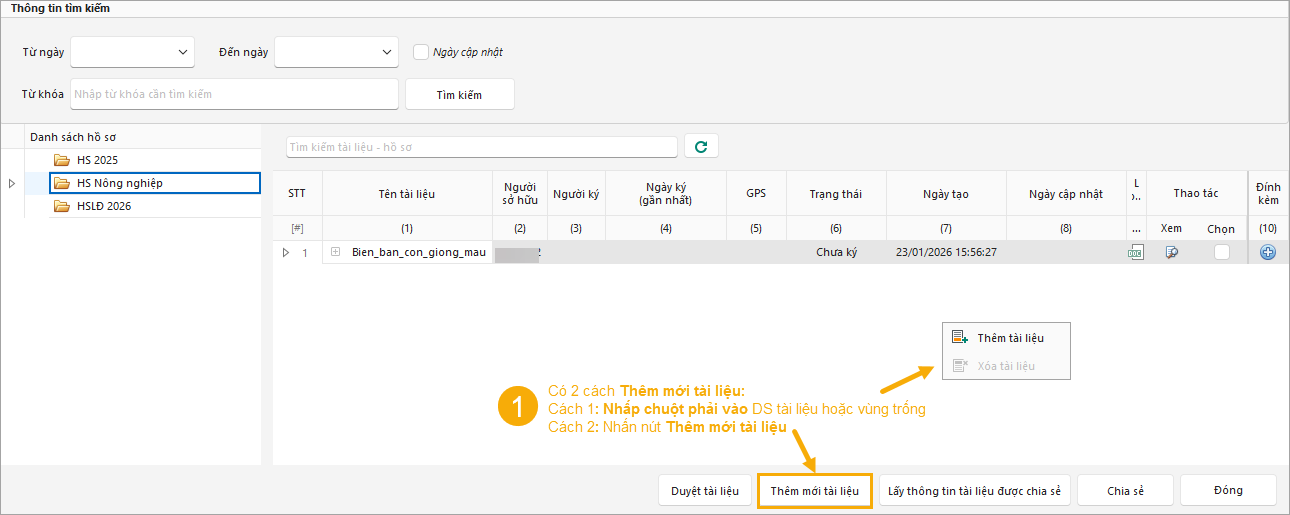
(1) Thêm tài liệu
Nhấp chuột phải vào danh sách tài liệu, hoặc vùng trống trong giao diện, chọn Thêm tài liệu.
Hoặc nhấn nút Thêm mới tài liệu tại thanh chức năng phía dưới màn hình.
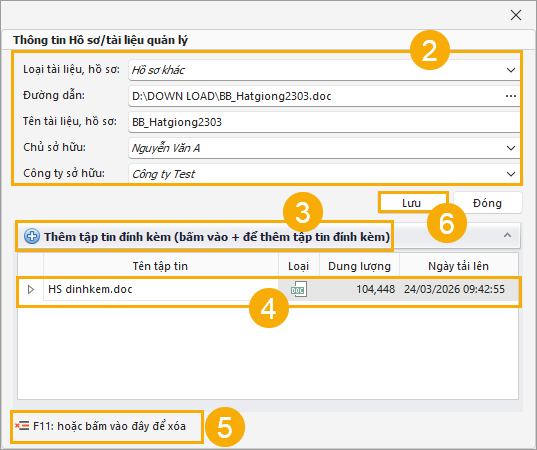
(2) Nhập và chọn tập tin tài liệu chính cần thêm vào hệ thống DigiDokument.
(3) Nhấn biểu tượng + để chọn và thêm tập tin đính kèm cùng với tài liệu chính tại mục (2).
(4) Hiển thị danh sách các tập tin đính kèm đã được thêm vào.
(5) Để xóa tập tin đính kèm, chọn dòng cần xóa tại danh sách (4) sau đó nhấn F11 hoặc nhấn vào biểu tượng xóa tại dòng tương ứng.
(6) Nhấn Lưu
2. Đính kèm tập tin vào tài liệu đã có sẵn trong DigiDokument
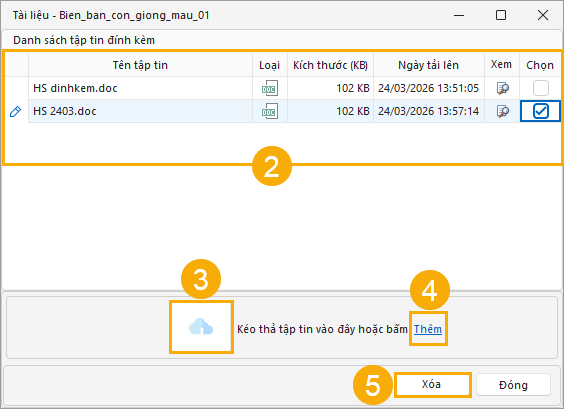
(1) Tại dòng tài liệu cần thêm tập tin đính kèm, nhấn biểu tượng + tại cột Đính kèm.
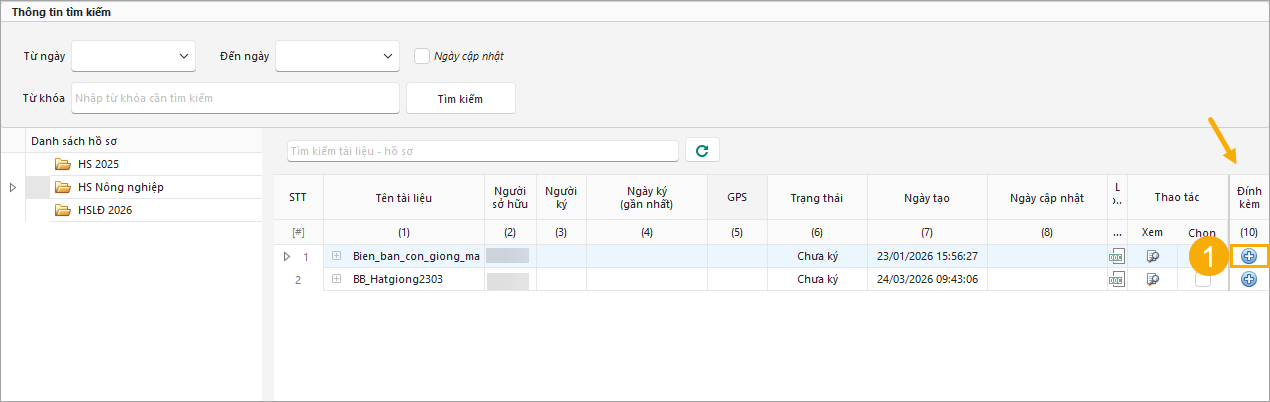
(2) Danh sách tập tin đính kèm của tài liệu.
(3) Khu vực kéo – thả tập tin từ máy tính để tải lên làm tập tin đính kèm.
(4) Nhấn Thêm để chọn tập tin trên máy tính cần đính kèm.
(5) Tích chọn tập tin trong danh sách (2) và nhấn Xóa để xóa tập tin đính kèm.