Tổng quan
Bài viết hướng dẫn chức năng quản lý hồ sơ doanh nghiệp DigiDokument trên SafetySigning.
Trước khi tiến hành, cần hoàn tất việc cấu hình kết nối DigiDokument API trên SafetySigning nhằm đảm bảo ứng dụng có thể kết nối.
Xem thêm: Cấu hình kết nối DigiDokument API trên SafetySigning
https://manuals.ts24.com.vn/vi/support/solutions/articles/16000237593
Hướng dẫn thực hiện
Vị trí chức năng:
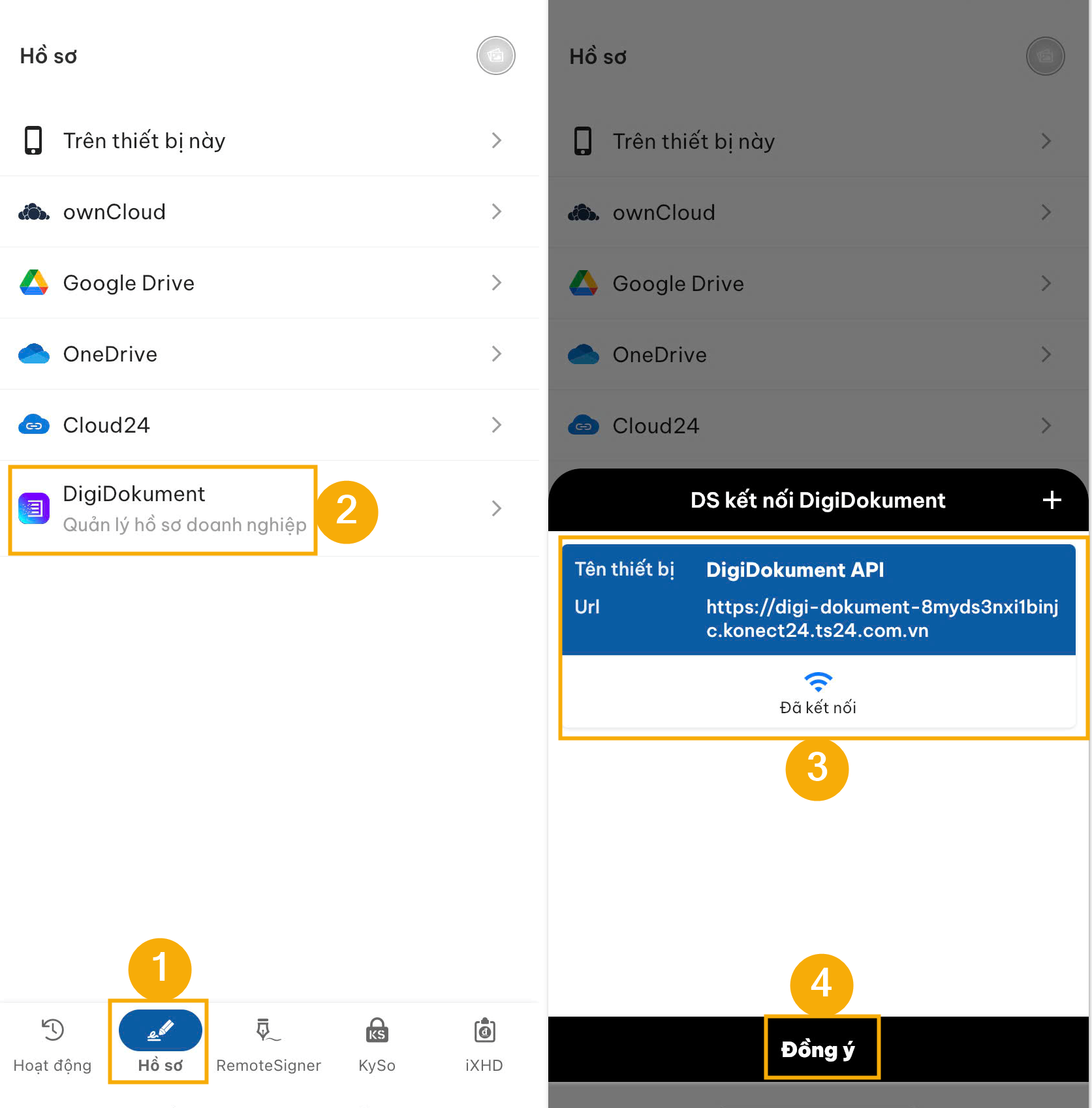
(1) Sau khi đăng nhập thành công vào ứng dụng SafetySigning, chọn Hồ sơ.
(2) Chọn DigiDokument.
(3) Chọn kết nối DigiDokument đã cấu hình trước đó
(4) Nhấn Đồng ý
Lưu ý: Trường hợp đã kết nối DigiDokument API trước đó, đã tích chọn Mặc định sẽ không cần chọn lại DS kết nối tại đây.
Trường hợp chưa cấu hình DigiDokument API trước đó:
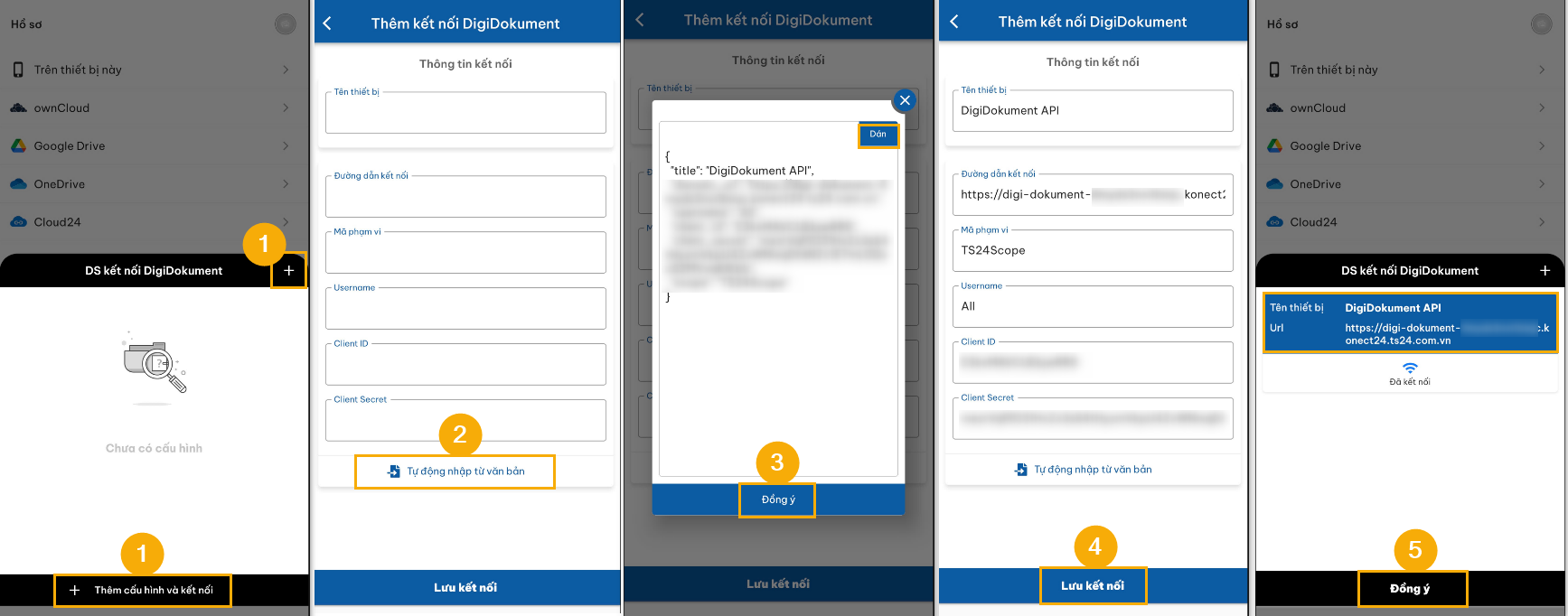
(1) Tại giao diện DS kết nối DigiDokument, bấm vào dấu + hoặc Thêm cấu hình và kết nối.
(2) Chọn vào Tự động nhập từ văn bản.
(3) Bấm Dán để dán thông số DigiDokument API vào bấm Đồng ý.
(4) Bấm Lưu kết nối.
(5) Chọn vào DigiDokument API đã kết nối, bấm Đồng ý.
Xem thêm hướng dẫn Konect24 kết nối DigiDokument để lấy thông số DigiDokument API:
https://manuals.ts24.com.vn/support/solutions/articles/16000231844
Giao diện DigiDokument trên SafetySigning:
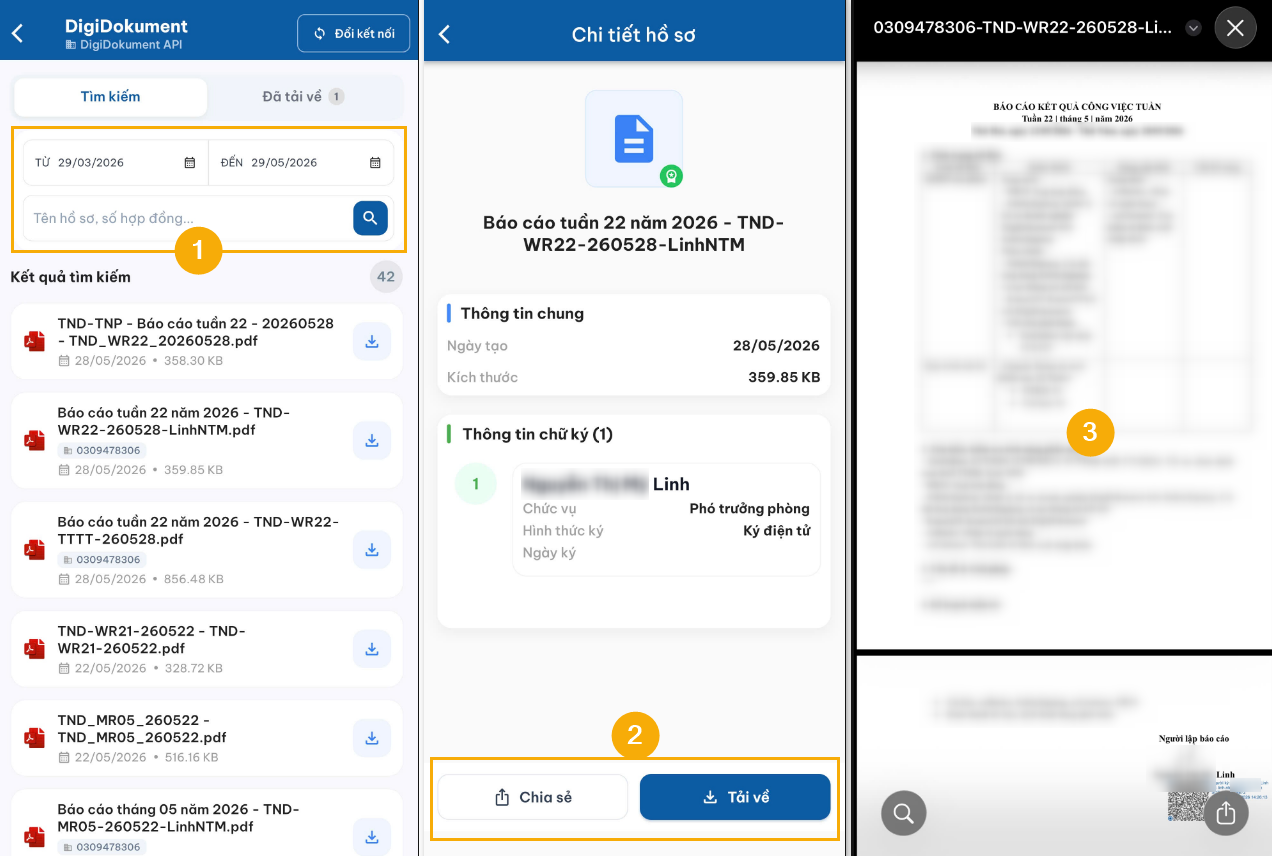
(1) Tại tab Tìm kiếm, nhập thời gian Từ – Đến, có thể nhập thêm thông tin hồ sơ, bấm vào biểu tượng tìm kiếm.
(2) Nhấp vào tên hồ sơ để xem Chi tiết hồ sơ:
Thông tin chung: Thể hiện ngày tạo, kích thước của hồ sơ
Thông tin chữ ký: Thể hiện tên người ký, chức vụ, hình thức ký
Bấm Tải về để mở hồ sơ lên xem, bấm Chia sẻ để gửi hồ sơ qua các ứng dụng khác.
(3) Giao diện hồ sơ đã ký.
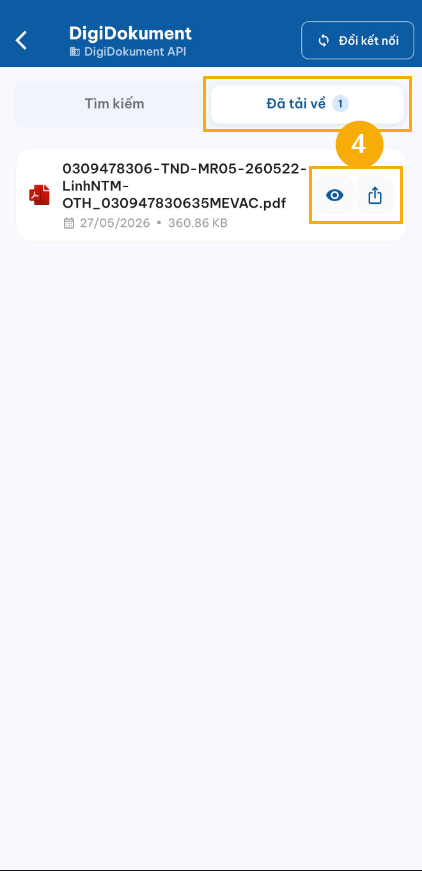
(4) Tại tab Tải về sẽ thể hiện các hồ sơ người dùng đã tải về để xem trước đó, bấm vào biểu tượng để xem hoặc chia sẻ.