
Tổng quan
Nội dung bài viết hướng dẫn chức năng quản lý người dùng trên DigiDokument.
Hướng dẫn thực hiện
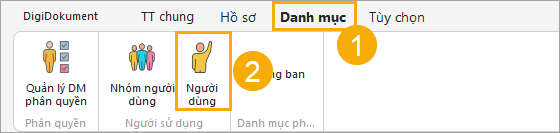
Vị trí mở chức năng:
(1) Trên thanh trình đơn, vào mục Danh mục
(2) Chọn Người dùng
Giao diện Tạo – quản lý người dùng:
1. Thông tin chi tiết người dùng
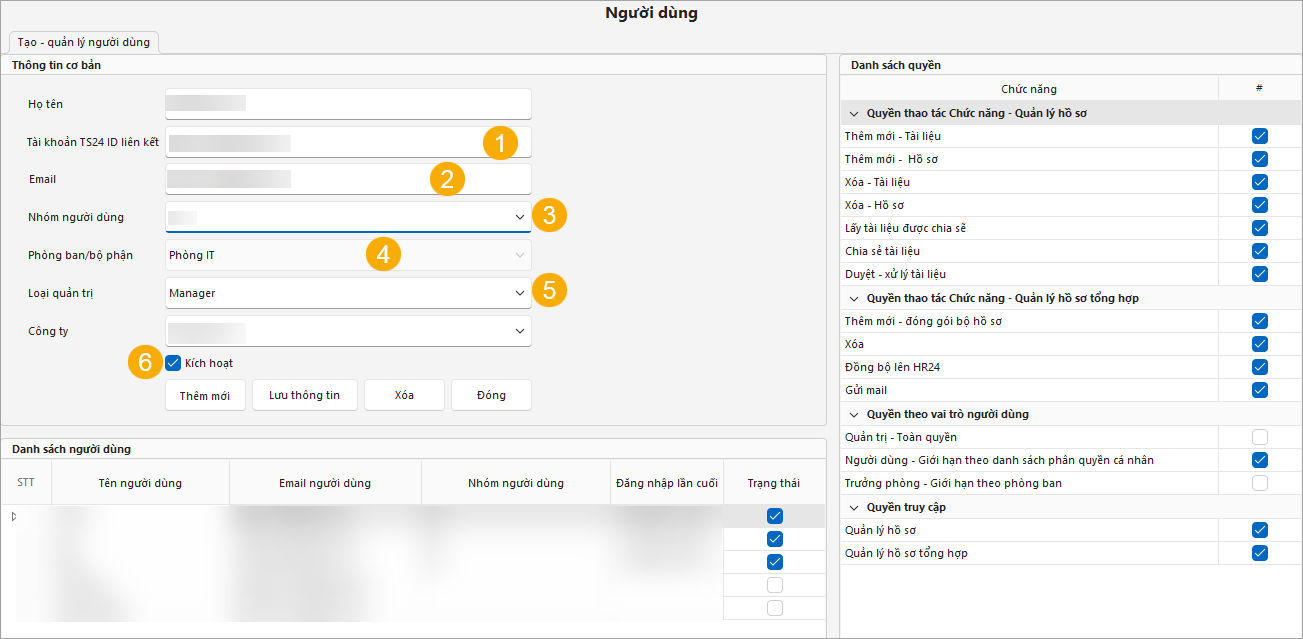
(1) Tài khoản TS24 ID liên kết: Là tên tài khoản TS24 dùng để đăng nhập hệ thống.
(2) Email: Email của người dùng sẽ được ghép cặp tương ứng với tài khoản TS24 tại (1)
(3) Nhóm người dùng: Chọn nhóm người dùng đã được tạo và phân quyền sẵn trong danh sách Nhóm người dùng.
(Xem thêm bài viết: Quản lý nhóm người dùng
https://manuals.ts24.com.vn/vi/support/solutions/articles/16000231561)
Lưu ý:
Người dùng được gán quyền theo nhóm người dùng đã chọn.
Mỗi người dùng chỉ được gán 01 nhóm người dùng duy nhất (nhóm quyền).
(4) Phòng ban/ bộ phận: Phòng ban của người dùng sẽ được tự động thiết lập theo Nhóm người dùng đã chọn ở (3).
(5) Loại quản trị: Cấp độ quản trị của tài khoản người dùng.
(6) Tình trạng người dùng: Xác định trạng thái hoạt động của tài khoản:
Kích hoạt: Tài khoản người dùng đang hoạt động bình thường
Không kích hoạt, tài khoản tạm dừng hoạt động (Có thể kích hoạt lại để tiếp tục sử dụng).
Khi ở trạng thái không kích hoạt tài khoản TS24 có thể được gán cho một email tương ứng khác.
2. Các nút chức năng
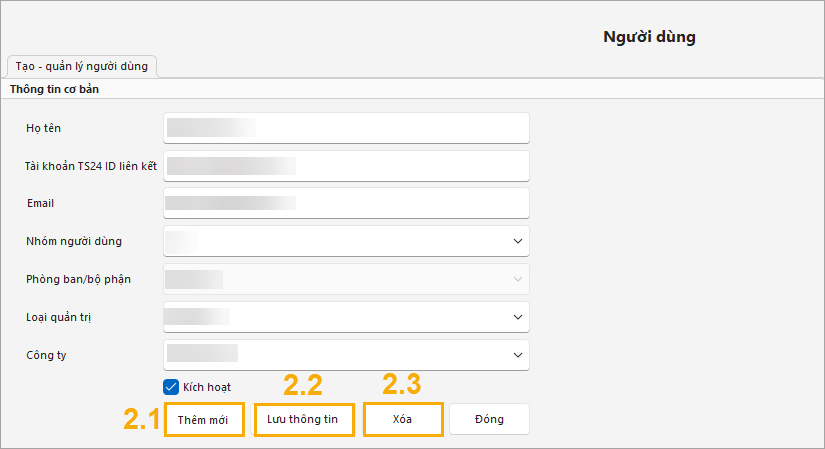
2.1. Thêm mới: Dùng để tạo người dùng mới.
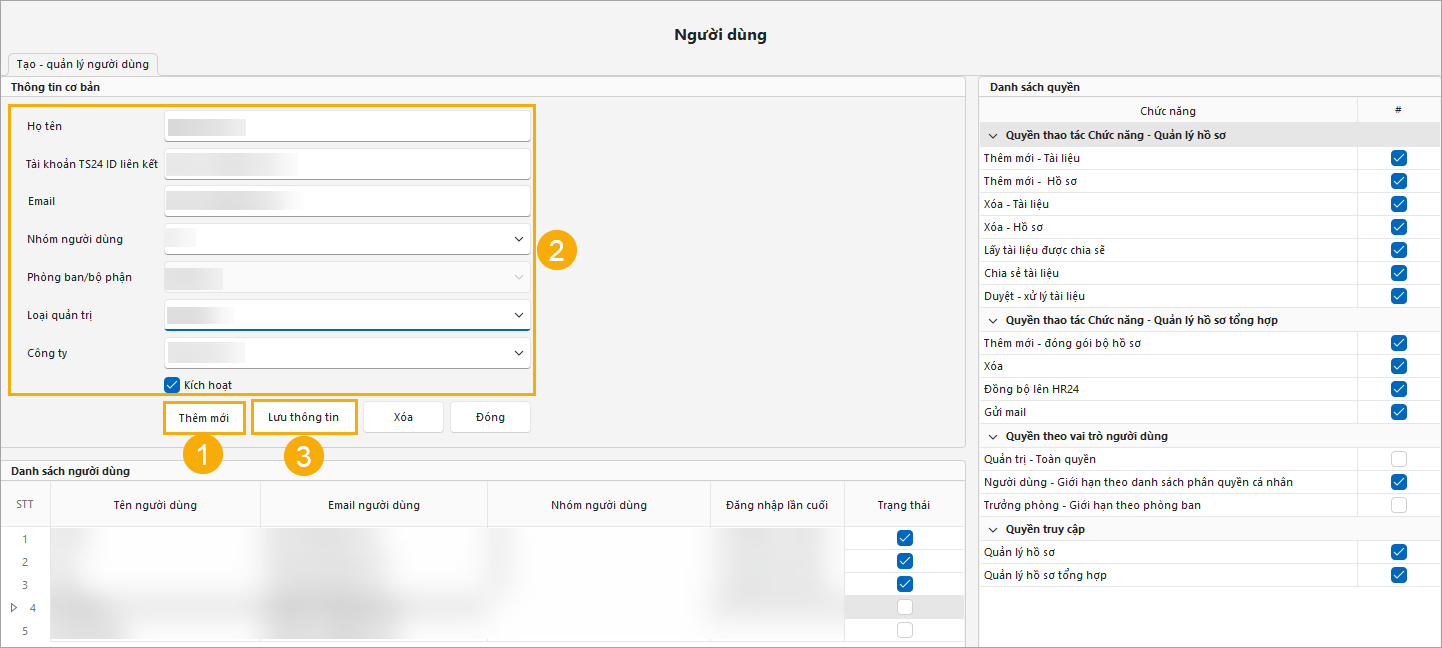
(1) Nhấn Thêm mới
(2) Hệ thống sẽ xóa trắng toàn bộ thông tin trên form để nhập dữ liệu mới.
(3) Nhấn Lưu thông tin
Lưu ý quan trọng:
Nếu không nhấn Thêm mới mà chỉnh sửa trực tiếp thông tin đang hiển thị, hệ thống sẽ hiểu là đang chỉnh sửa người dùng đang hiển thị (người dùng đang được chọn trong danh sách tại mục 3).
2.2. Lưu thông tin: Dùng để lưu lại thông tin sau khi Thêm mới hoặc chỉnh sửa thông tin người dùng hiện có.
2.3. Xóa: Dùng để xóa người dùng khỏi hệ thống.
3. Danh sách người dùng
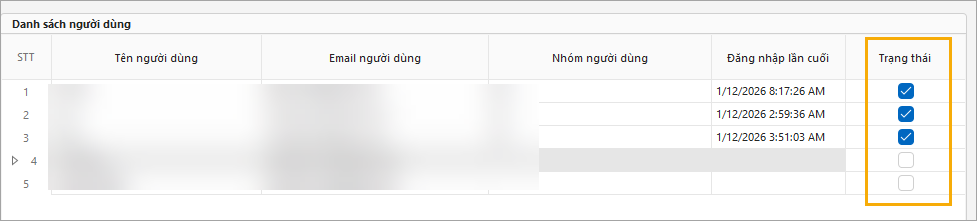
- Danh sách này hiển thị toàn bộ người dùng đã được thêm mới hoặc chỉnh sửa ở mục 1.
- Cột Trạng thái: Thể hiện tình trạng hoạt động của người dùng:
Có dấu tích xanh: Người dùng đang ở trạng thái Kích hoạt.
Không có dấu tích xanh: Người dùng đang ở trạng thái Không kích hoạt.
4. Danh sách quyền
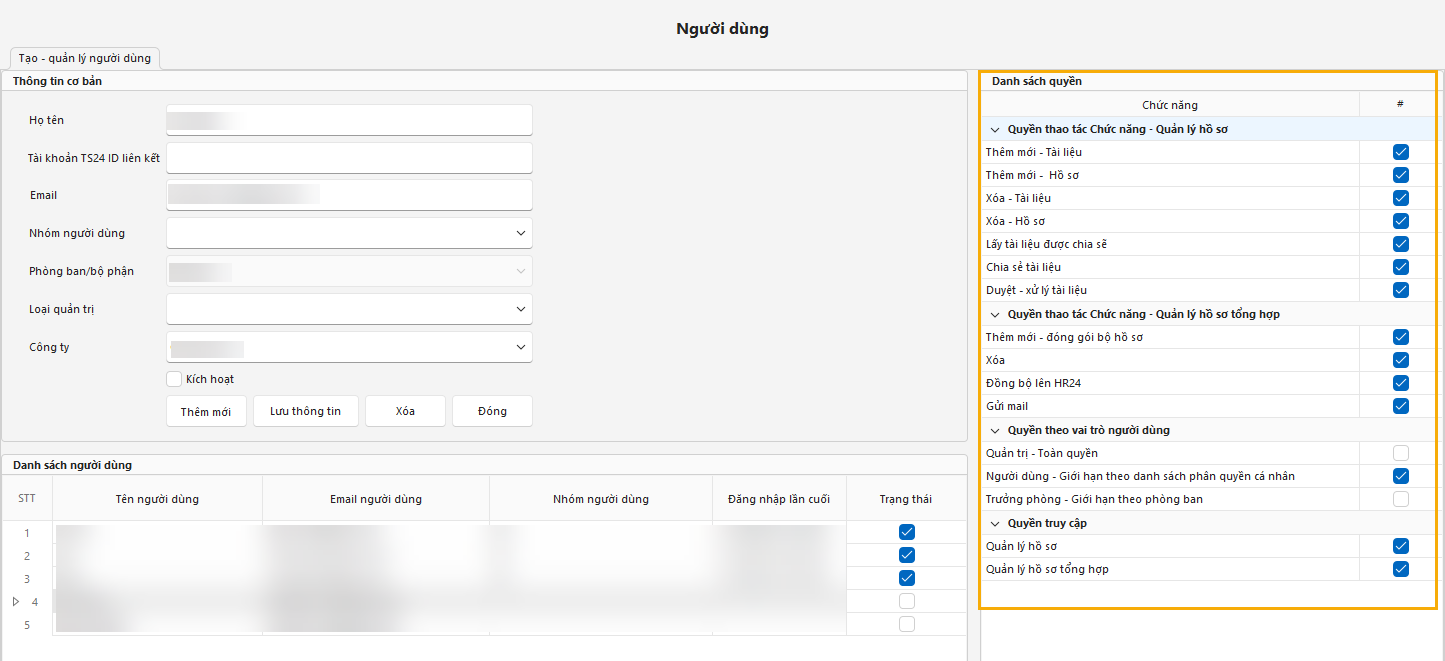
- Danh sách quyền đã được phân theo nhóm tương ứng.
- Danh sách quyền ở chức năng Người dùng chỉ có quyền xem, không thể chỉnh sửa.
- Mọi thay đổi về quyền phải được thực hiện tại chức năng Nhóm người dùng.
(Xem thêm bài viết: Quản lý nhóm người dùng
https://manuals.ts24.com.vn/vi/support/solutions/articles/16000231561)