
Tổng quan
Bài viết hướng dẫn chức năng đính kèm tờ khai thuế TNDN trên TaxOnline.
Hướng dẫn thực hiện
I. Vị trí chức năng:
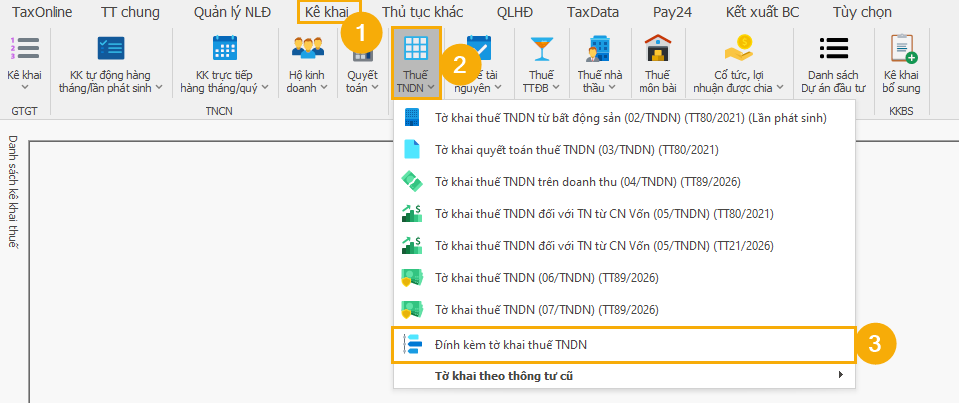
(1) Trên thanh tiêu đề, chọn vào Kê khai.
(2) Chọn Thuế TNDN.
(3) Chọn Đính kèm tờ khai thuế TNDN.
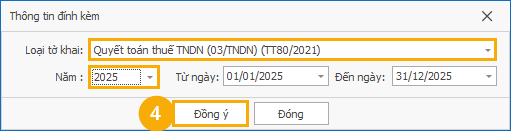
(4) Chọn Loại tờ khai, chọn Năm, bấm Đồng ý.
II. Giao diện chức năng:
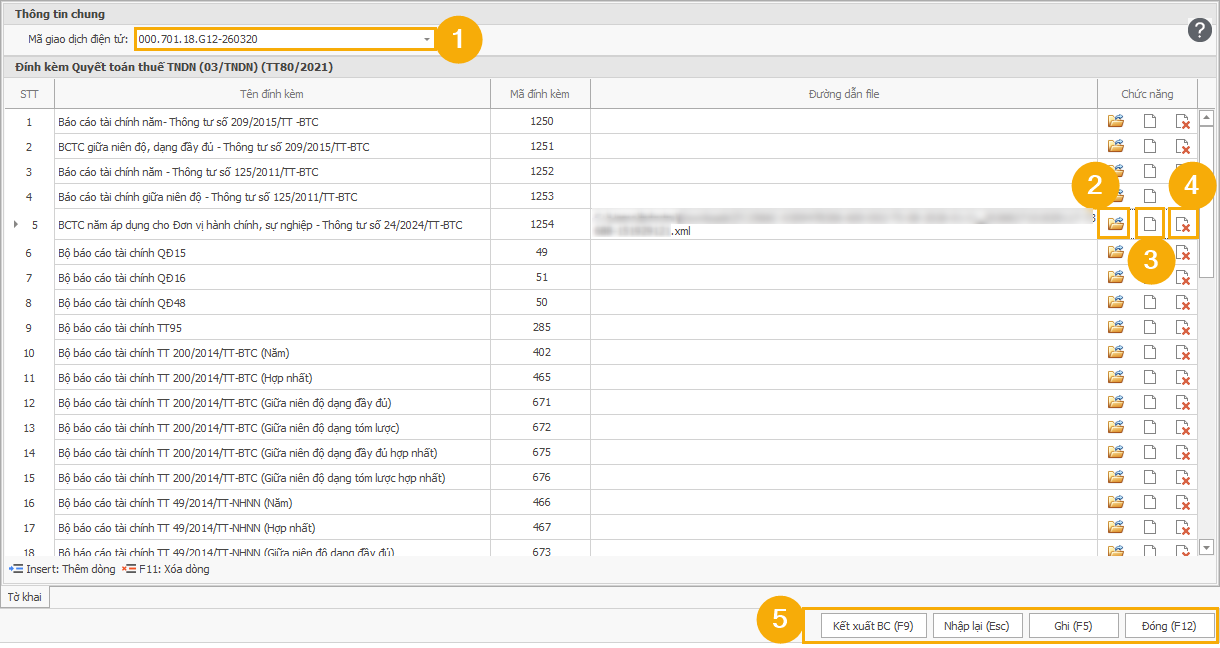
(1) Nhập Mã giao dịch điện tử.
(2) Nhấm vào nút chức năng để chọn file đính kèm.
(3) Nhấm vào nút chức năng để xem file đính kèm.
(4) Nhấm vào nút chức năng để xóa file đính kèm.
(5) Nhóm nút chức năng hỗ trợ thao tác nhập liệu:
Kết xuất BC (F9): kết xuất ra báo cáo dựa trên các dữ liệu đã được nhập vào phần mềm.
Nhập lại (Esc): xóa thông tin đang nhập để nhập mới lại dữ liệu.
Ghi (F5): lưu lại thông tin đã nhập liệu vào tờ khai.
Đóng (F12): đóng cửa sổ hiển thị tờ khai.
III. Kết xuất, tùy chọn hình thức ký nộp hồ sơ thuế:
1. Kết xuất, ký nộp hồ sơ: Người dùng giữ chữ ký số kết xuất và thực hiện ký nộp hồ sơ
Xem hướng dẫn Kết xuất, ký nộp hồ sơ thuế:
https://manuals.ts24.com.vn/support/solutions/articles/16000123104
2. Kết xuất, trình ký & ký nộp hồ sơ thuế: Người dùng kết xuất, trình ký hồ sơ cho người giữ thiết bị chữ ký số xem và ký nộp
Xem hướng dẫn Trình ký & Ký hồ sơ thuế:
https://manuals.ts24.com.vn/support/solutions/articles/16000125318
IV. Kiểm tra kết quả nộp hồ sơ thuế: Sau khi nộp hồ sơ thuế, người dùng theo dõi và kiểm tra tình trạng hồ sơ đã nộp.
Xem hướng dẫn Kiểm tra kết quả nộp hồ sơ thuế điện tử:
https://manuals.ts24.com.vn/support/solutions/articles/16000123533