Tổng quan
Nội dung bài viết hướng dẫn thực hiện cấu hình kết nối Konect24 với ứng dụng iXHD trên SafetySigning.
Để thực hiện cần chuẩn bị trước những nội dung sau:
Đã cài đặt phần mềm Konect24.
https://manuals.ts24.com.vn/vi/support/solutions/articles/16000145596
Sử dụng ứng dụng iXHD thiết lập cấu hình ký số, kết nối tài khoản Drive lưu trữ đám mây.
https://manuals.ts24.com.vn/vi/support/solutions/articles/16000148665
Cấu hình kết nối Konect24 với iXHD.
https://manuals.ts24.com.vn/vi/support/solutions/articles/16000156330
Cài đặt ứng dụng di động SafetySigning.
http://manuals.ts24.com.vn/vi/support/solutions/articles/16000142218
Kết nối tài khoản Drive lưu trữ đám mây trong ứng dụng di động SafetySigning.
http://manuals.ts24.com.vn/vi/support/solutions/articles/16000142225
Ứng dụng iXHD và Konect24 cài đặt chung trên 1 máy tính sử dụng.
Hướng dẫn thực hiện
Khởi động và duy trì hoạt động của phần mềm Konect24 trên máy tính
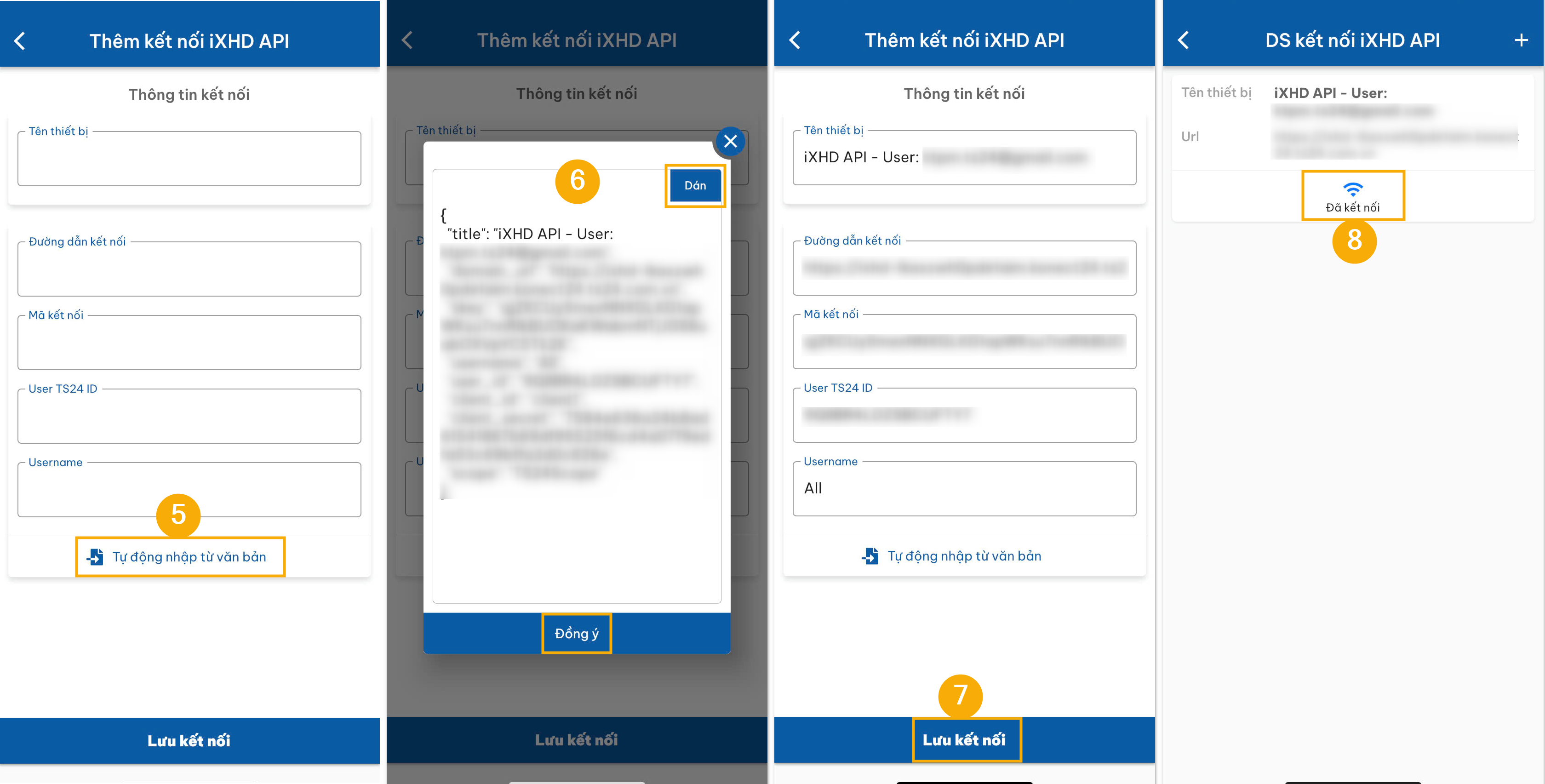
Trên thiết bị di động, vào ứng dụng SafetySigning để tạo kết nối
(1) Chọn vào biểu tượng màu xám ở góc trên màn hình để vào Cài đặt
(2) Chọn Cấu hình API
(3) Chọn iXHD API
(4) Nhấn vào dấu + để thêm cấu hình kết nối
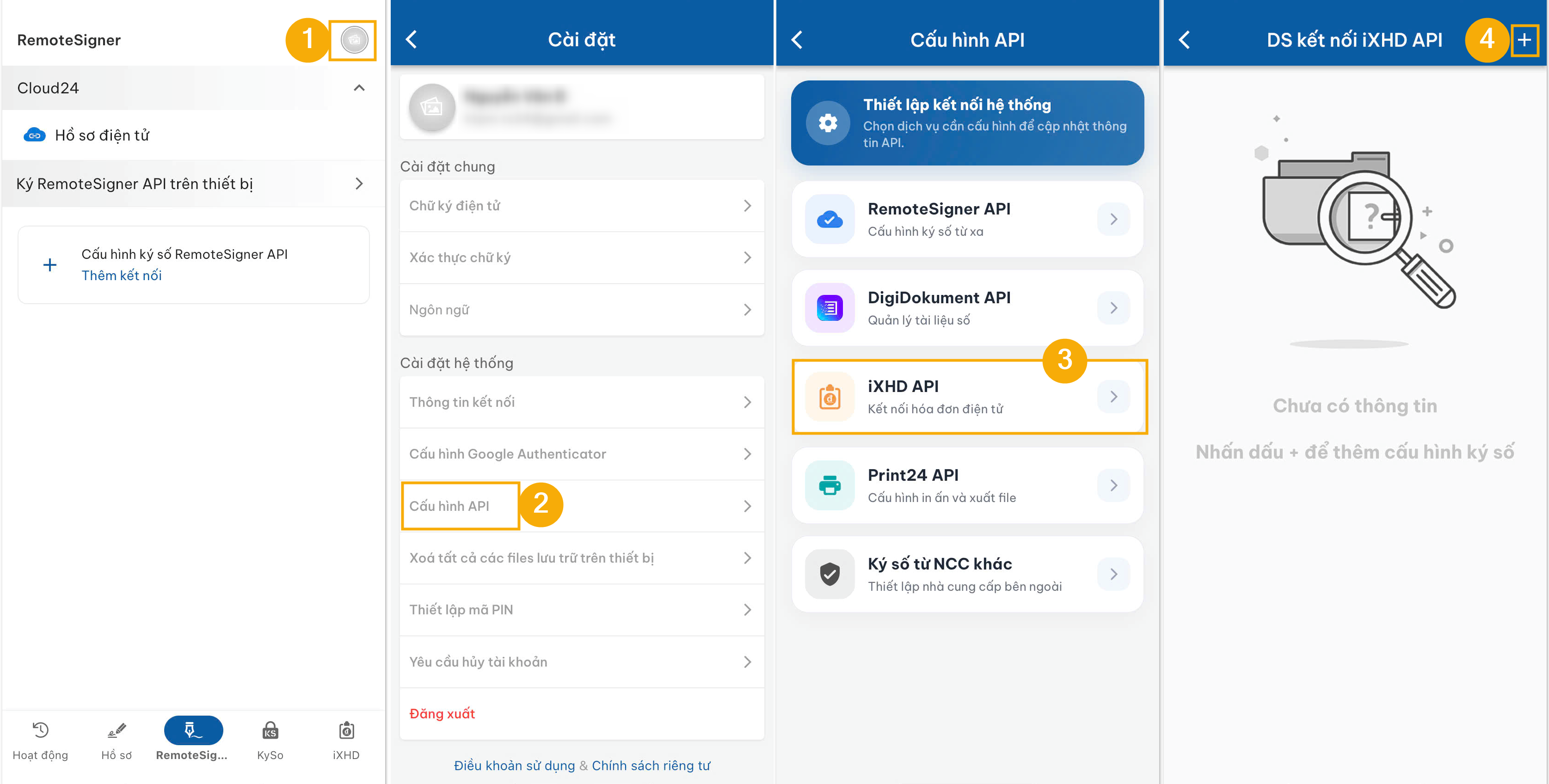
(5) Nhấn Tự động nhập từ văn bản
(6) Nhấn Dán để dán thông tin kết nối vào, nhấn Đồng ý.
(7) Nhấn Lưu kết nối
(8) Chờ hệ thống kiểm tra, lưu dữ liệu kết nối thành công, tình trạng thiết bị vừa khởi tạo sẽ hiển thị Đã kết nối.