Tổng quan
Bài viết hướng dẫn chức năng Hỗ trợ trên ứng dụng TS24 Link.
Hướng dẫn sử dụng
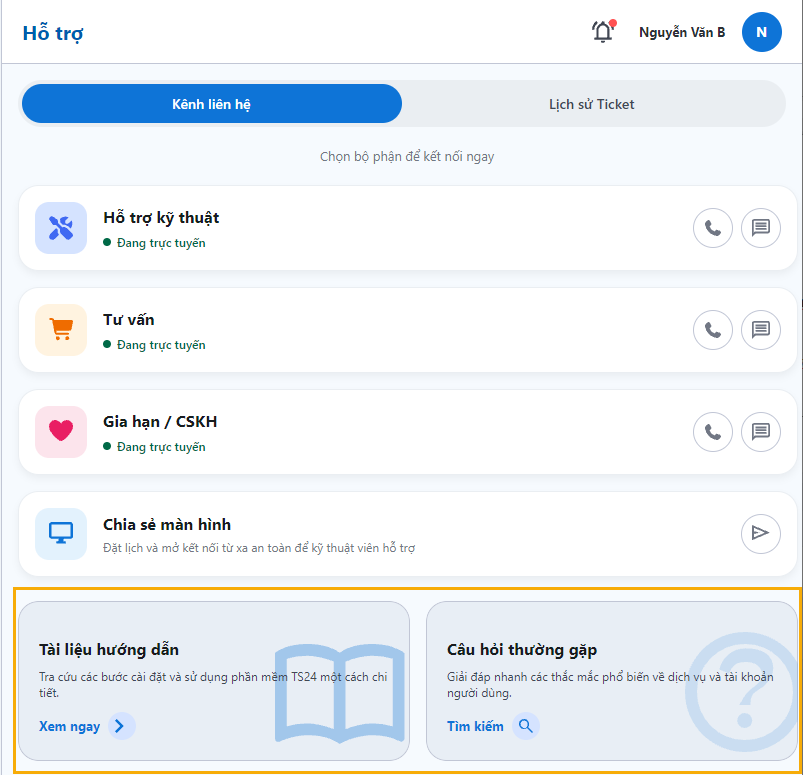
Mục Hỗ trợ tập trung các kênh liên hệ, lịch sử ticket, chức năng chia sẻ màn hình và tài liệu trợ giúp (FAQ).
Các bước liên hệ hỗ trợ:
- Chọn mục Hỗ trợ trên thanh menu bên trái, tùy chọn bộ phận phù hợp với nội dung cần xử lý.
- Chọn biểu tượng điện thoại hoặc tin nhắn để bắt đầu liên hệ.
- Nếu cần tạo hoặc theo dõi yêu cầu hỗ trợ, chọn vào Lịch sử Ticket.
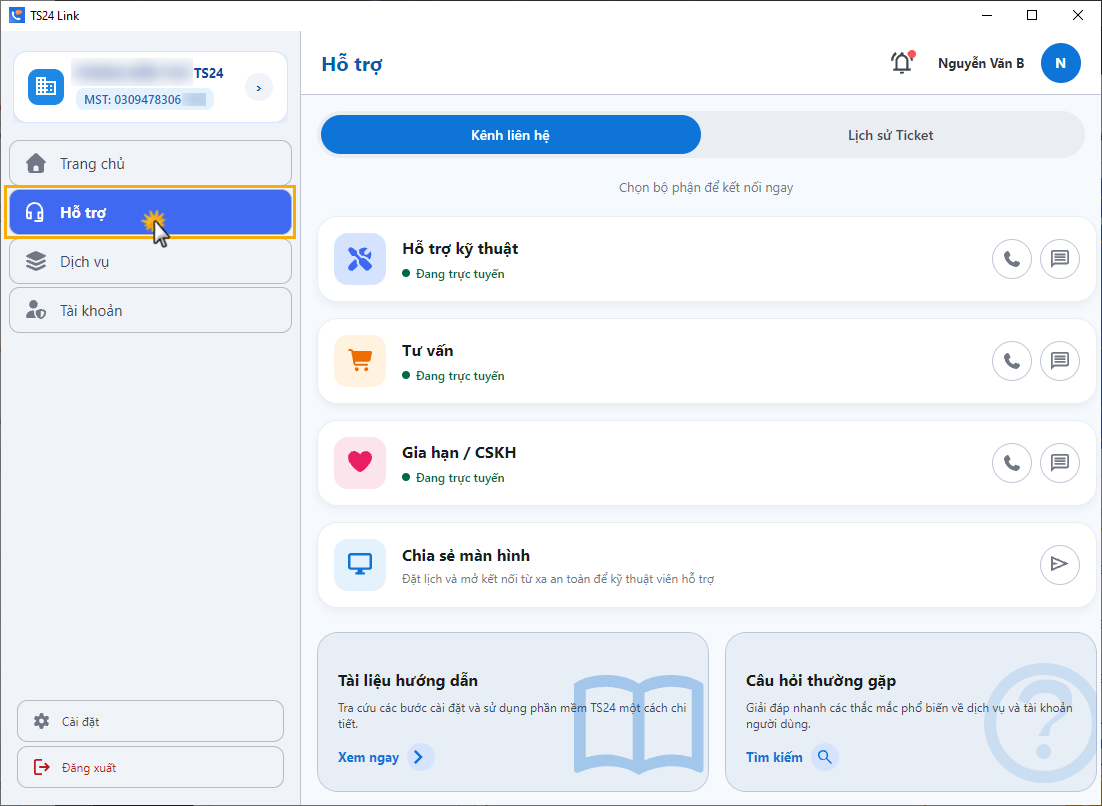
I. Chọn Kênh hỗ trợ phù hợp:
Bộ phận | Nên chọn trong trường hợp | Kênh |
Hỗ trợ kỹ thuật | Gặp lỗi cài đặt, đăng nhập, kết nối hoặc khi sử dụng chức năng. | Gọi điện / Nhắn tin |
Tư vấn | Cần tư vấn sản phẩm, gói dịch vụ hoặc cách áp dụng. | Gọi điện / Nhắn tin |
Gia hạn / CSKH | Cần gia hạn, kiểm tra thời hạn hoặc hỗ trợ chăm sóc khách hàng. | Gọi điện / Nhắn tin |
Chia sẻ màn hình | Cần hỗ trợ từ xa qua kết nối chia sẻ màn hình. | Chia sẻ màn hình |
Lịch sử ticket | Cần tạo hoặc theo dõi yêu cầu hỗ trợ. | Ticket |
II. Lịch sử Ticket: Tạo và quản lý yêu cầu hỗ trợ
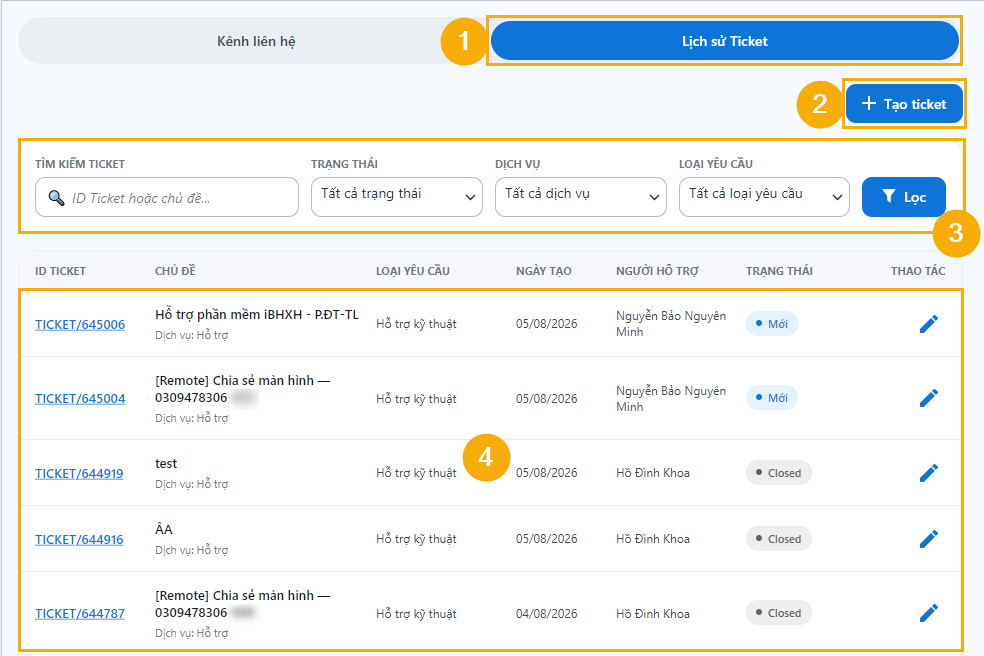
(1) Tại giao diện Hỗ trợ, chọn vào Lịch sử Ticket.
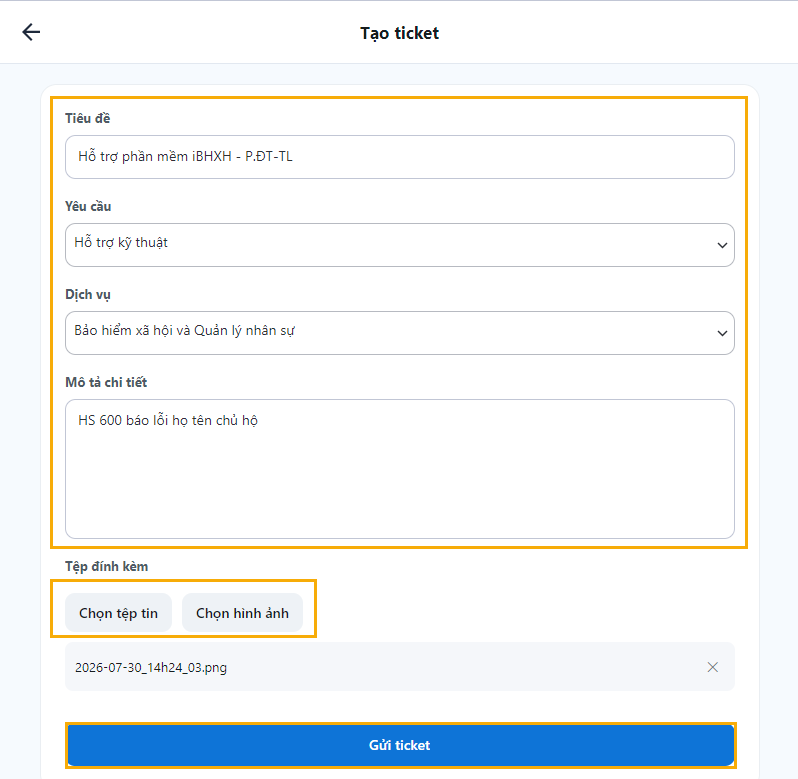
(2) Tạo ticket: Sau khi chọn vào Tạo ticket, nhập đầy đủ thông tin Tiêu đề; Mô tả chi tiết; chọn Yêu cầu; Dịch vụ cần hỗ trợ.
Chọn tệp tin hoặc Chọn hình ảnh để đính kèm thông tin cần hỗ trợ. Bấm Gửi ticket.
(3) Bộ lọc: Lọc các yêu cầu đã tạo theo từ khóa, trạng thái, dịch vụ hoặc loại yêu cầu.
(4) Danh sách ticket: Hiển thị các yêu cầu hỗ trợ đã tạo.
Để xem chi tiết hoặc thêm phản hồi, nhấp vào số ticket tại cột ID TICKET hoặc chọn biểu tượng cây bút để sửa tại cột THAO TÁC.

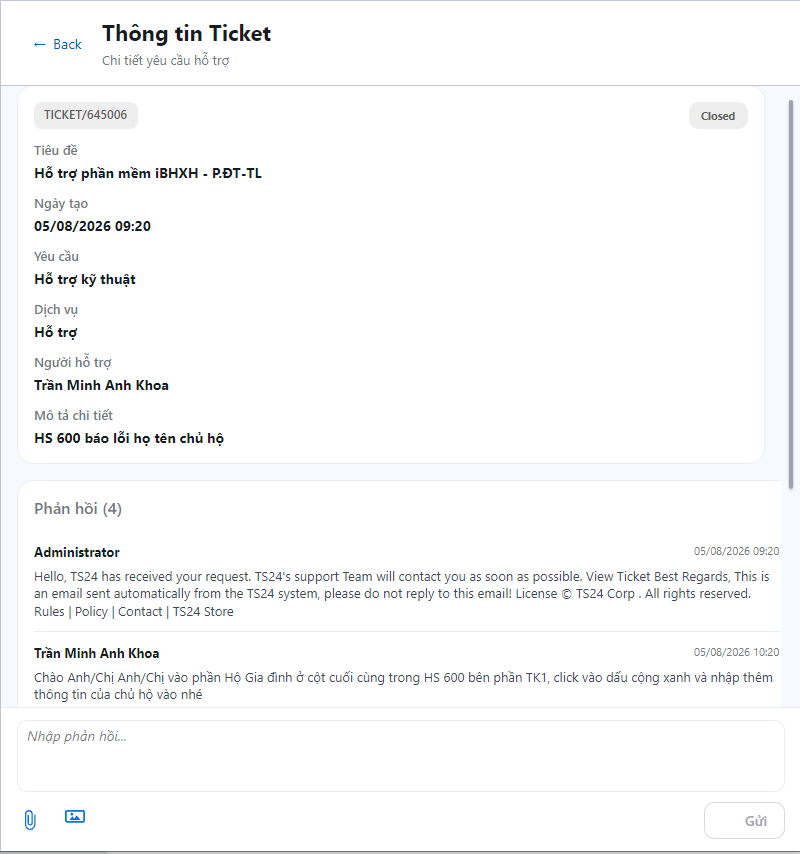
III. Chia sẻ màn hình: Đặt lịch hỗ trợ từ xa
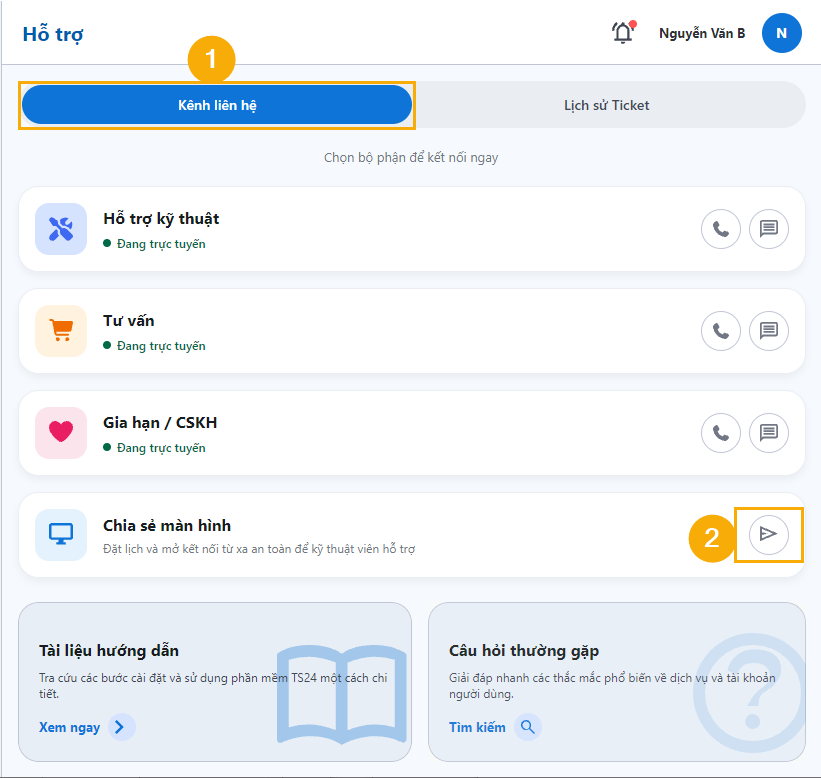
(1) Tại giao diện Hỗ trợ, chọn vào Kênh liên hệ.
(2) Chọn Chia sẻ màn hình.
(3) Chọn Đặt lịch để tạo lịch hẹn hỗ trợ.
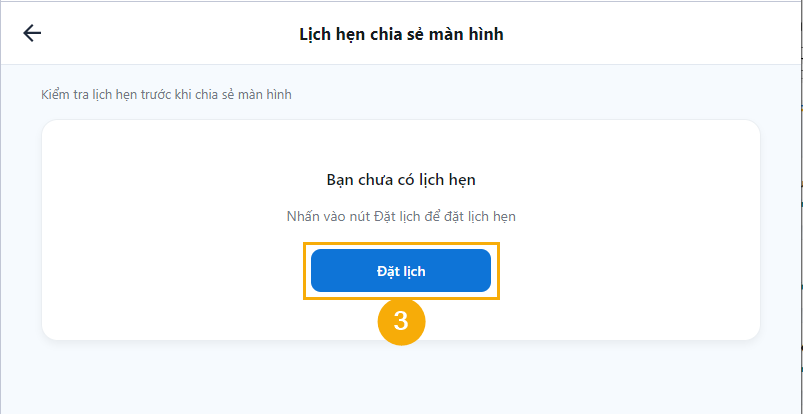
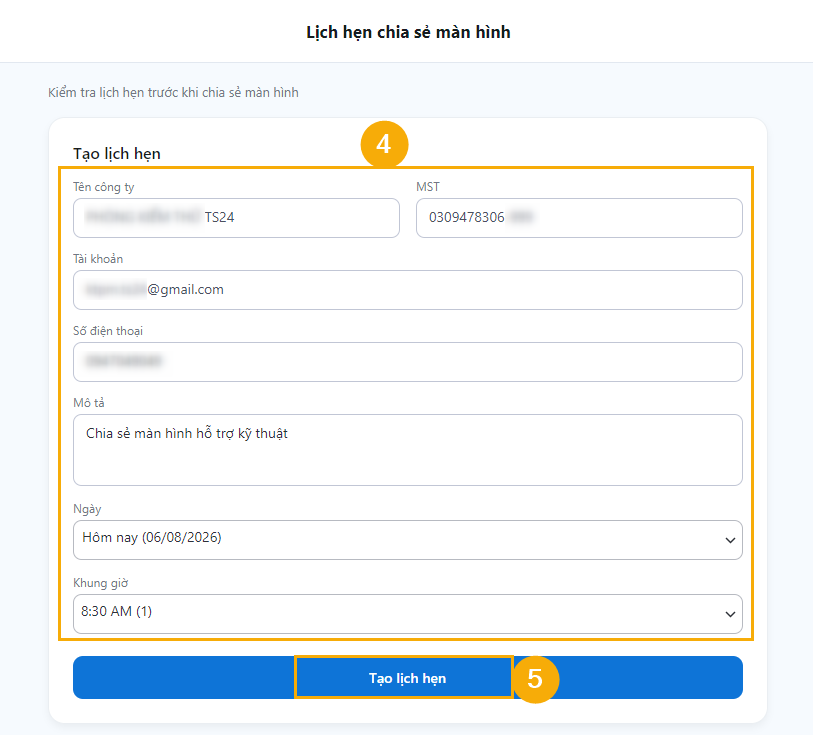
(4) Nhập thông tin để tạo lịch hẹn gồm: Tên công ty; Tài khoản; Số điện thoại; Mô tả; chọn Ngày; chọn Khung giờ cần hỗ trợ.
(5) Bấm Tạo lịch hẹn.
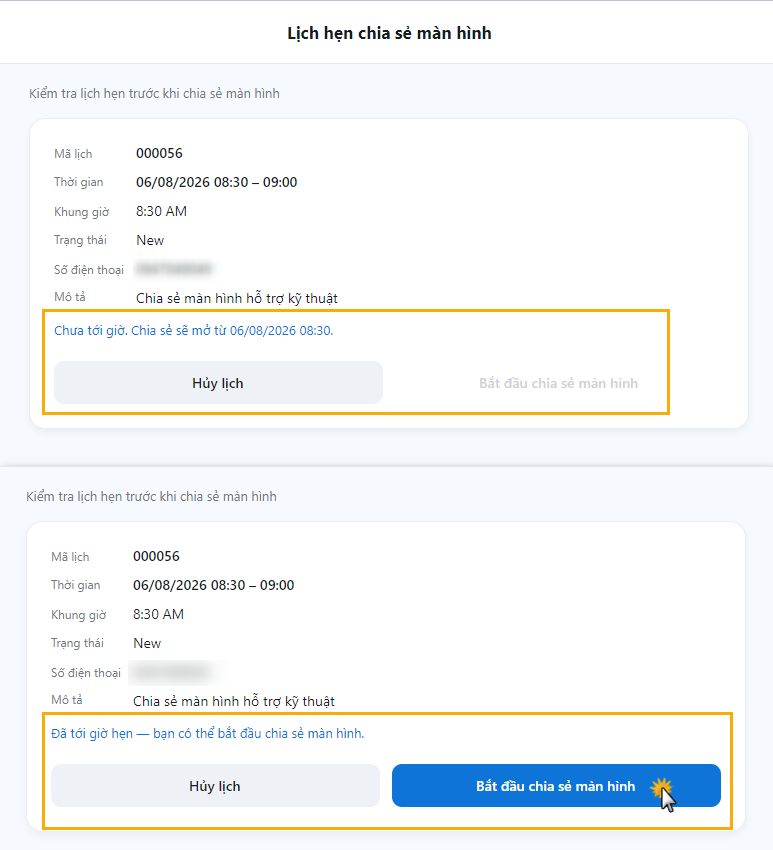
(6) Sau khi tạo lịch hẹn thành công, ứng dụng hiển thị thông tin chi tiết của lịch hẹn.
Đến thời gian hẹn (ví dụ: 06/08/2026 lúc 08:30):
Trạng thái của lịch hẹn sẽ tự động chuyển từ Chưa tới giờ sang Đã tới giờ.
Nút Bắt đầu chia sẻ màn hình sẽ được kích hoạt. Chọn nút này để cho phép bộ phận hỗ trợ kết nối từ xa và hỗ trợ.
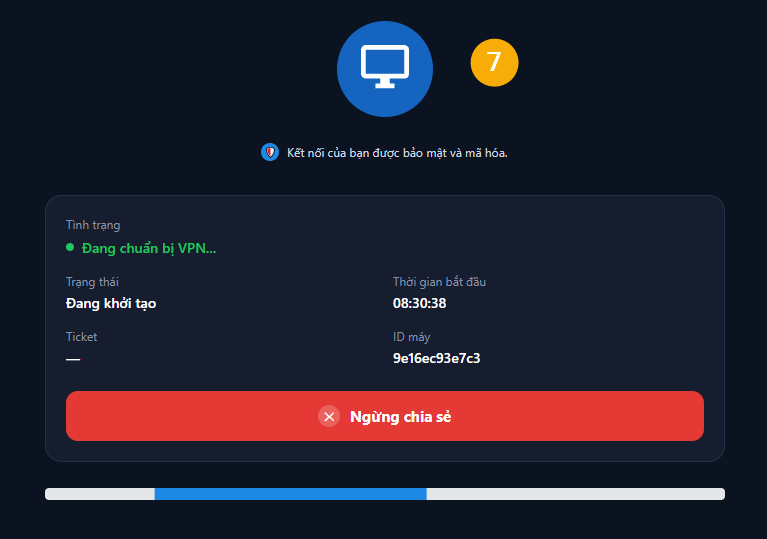
(7) Sau thao tác Bắt đầu chia sẻ màn hình, giao diện sẽ yêu cầu cài đặt ứng dụng TigerVNC server. Cài đặt hoàn tất hệ thống sẽ bắt đầu khởi tạo thông tin để chia sẻ màn hình.
(8) Hệ thống sẽ tự động tạo Ticket để thông báo cho bộ phận hỗ trợ kết nối và hỗ trợ.
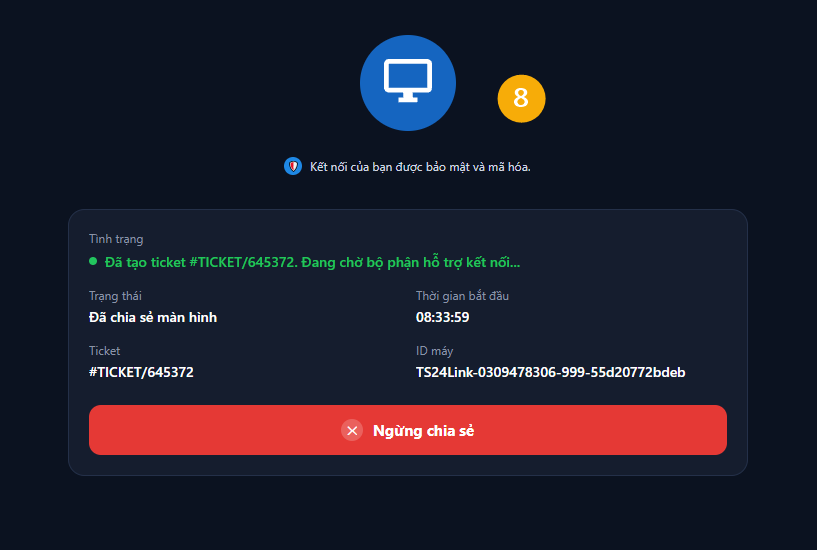
(9) Sau khi đã được hỗ trợ hoàn tất, người dùng bấm Ngừng chia sẻ.
Lưu ý:
Mỗi lịch hẹn có thời lượng 30 phút.
Trong thời gian diễn ra lịch hẹn, người dùng có thể bắt đầu, dừng và bắt đầu lại việc chia sẻ màn hình nhiều lần mà không bị giới hạn.
Khi lịch hẹn kết thúc, nút Bắt đầu chia sẻ màn hình sẽ tự động chuyển sang trạng thái mờ (không thể sử dụng). Nếu cần tiếp tục nhận hỗ trợ, người dùng phải tạo một lịch hẹn mới.
Ví dụ:
Nếu lịch hẹn được đặt từ 08:30 đến 09:00, trong khoảng thời gian này người dùng có thể dừng chia sẻ màn hình rồi bắt đầu chia sẻ lại bình thường. Tuy nhiên, từ 09:01, nút Bắt đầu chia sẻ màn hình sẽ bị vô hiệu hóa và không thể sử dụng cho lịch hẹn đó nữa.
IV. Tra cứu tài liệu (FAQ):
Tài liệu hướng dẫn: Xem hướng dẫn cài đặt và sử dụng chi tiết.
Câu hỏi thường gặp: Tìm nhanh cách xử lý các vấn đề phổ biến.