Tổng quan
Bài viết hướng dẫn chức năng tạo gói đăng ký trên giao diện hệ thống quản lý 2ez-dvci.
Hướng dẫn thực hiện
I. Tạo gói đăng ký: Có 2 cách tạo gói đăng ký:
• Tạo gói đăng ký từ Gói đăng ký
• Tạo gói đăng ký từ Đơn bán hàng
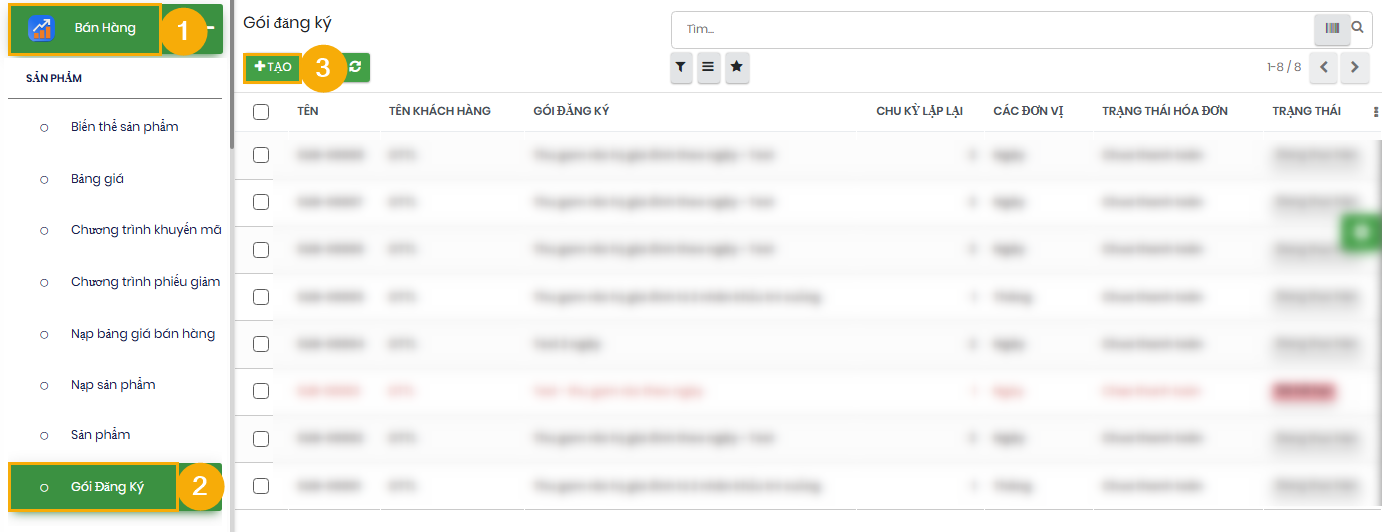
Cách 1: Tạo gói đăng ký từ Gói đăng ký
(1) Trên giao diện hệ thống, chọn vào Bán hàng.
(2) Tại mục Sản phẩm, chọn Gói đăng ký.
(3) Bấm Tạo.
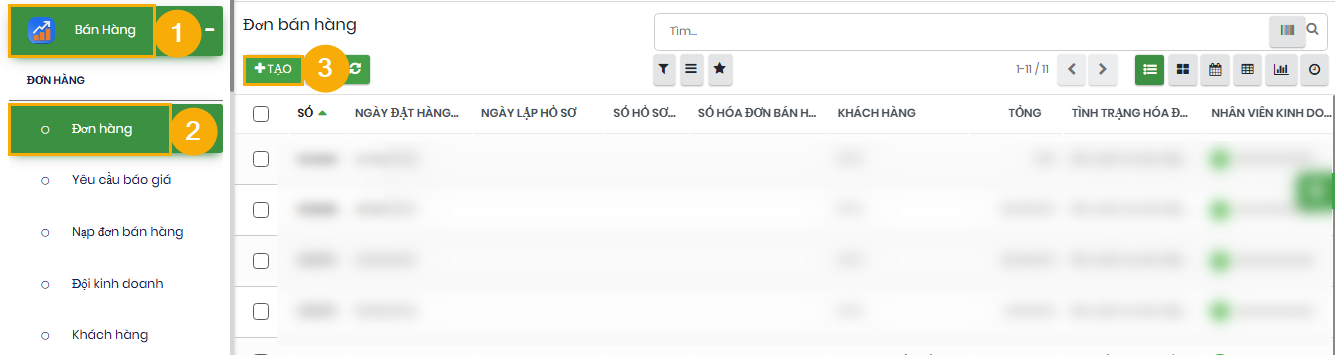
Cách 2: Tạo gói đăng ký từ Đơn bán hàng
(1) Trên giao diện hệ thống, chọn vào Bán hàng.
(2) Tại mục Đơn hàng, chọn Đơn hàng.
(3) Bấm Tạo.
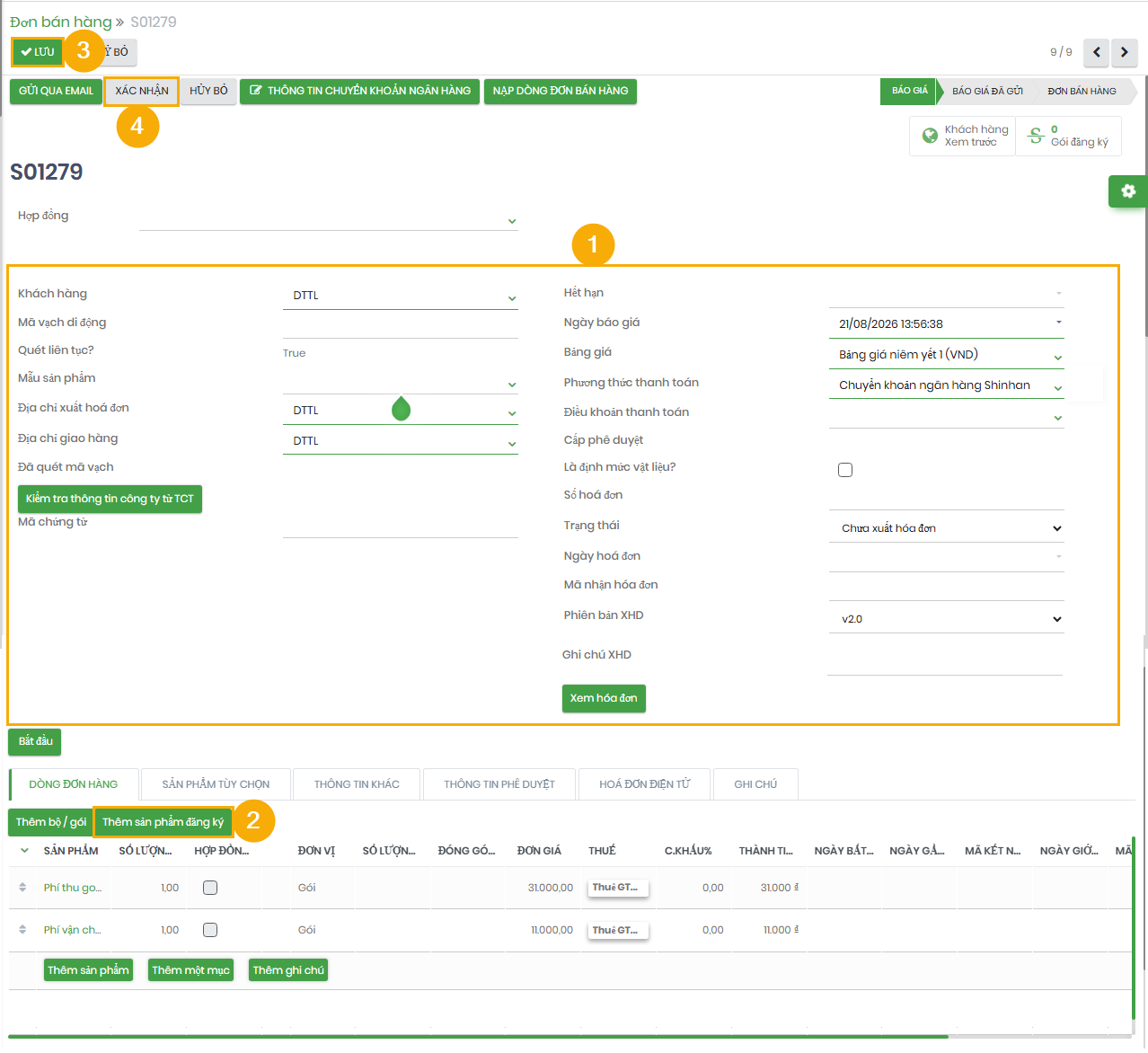
Giao diện đơn bán hàng:
(1) Nhập thông tin khách hàng.
(2) Tại mục Dòng đơn hàng, chọn Thêm sản phẩm đăng ký để chọn sản phẩm trong gói đăng ký.
Xem thêm bài viết Tạo sản phẩm đăng ký:
https://manuals.ts24.com.vn/support/solutions/articles/16000240080
(3) Bấm Lưu.
(4) Bấm Xác nhận.
(5) Thực hiện tiếp tục các bước Tạo hóa đơn và Ghi nhận thanh toán như 1 đơn hàng thông thường.
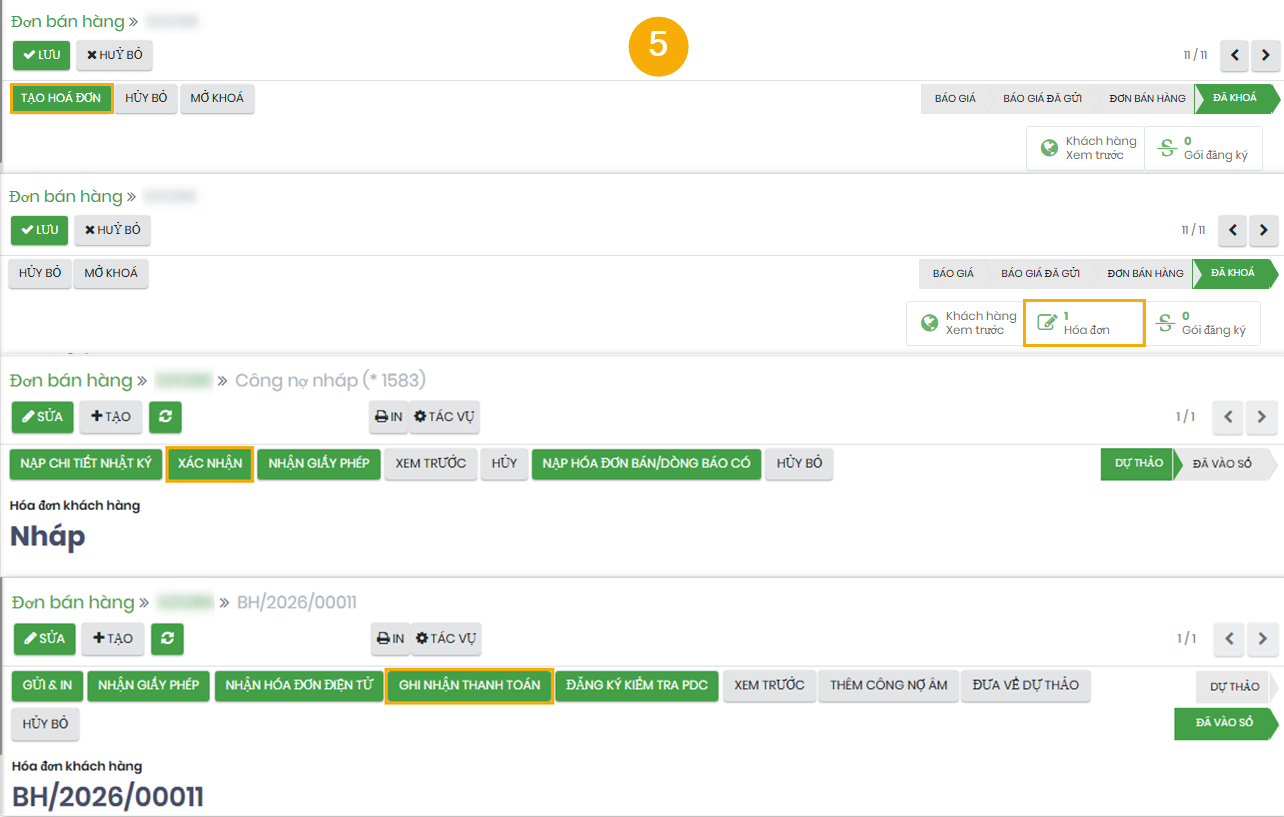
Xem thêm bài viết Tạo hóa đơn và ghi nhận thanh toán:
https://manuals.ts24.com.vn/support/solutions/articles/16000187266
(6) Sau khi xác nhận thanh toán cho Đơn bán hàng có sử dụng Gói đăng ký, hệ thống tự động tạo và hiển thị thông tin Gói đăng ký tương ứng.
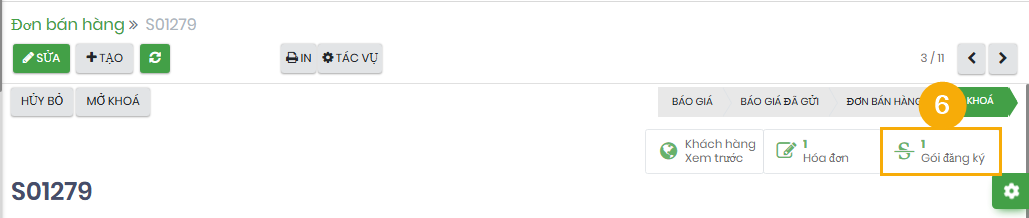
Tại đây, người dùng có thể theo dõi trạng thái gói đăng ký, thông tin khách hàng, thời gian sử dụng, chu kỳ thanh toán, số hóa đơn và các sản phẩm/ dịch vụ thuộc gói.
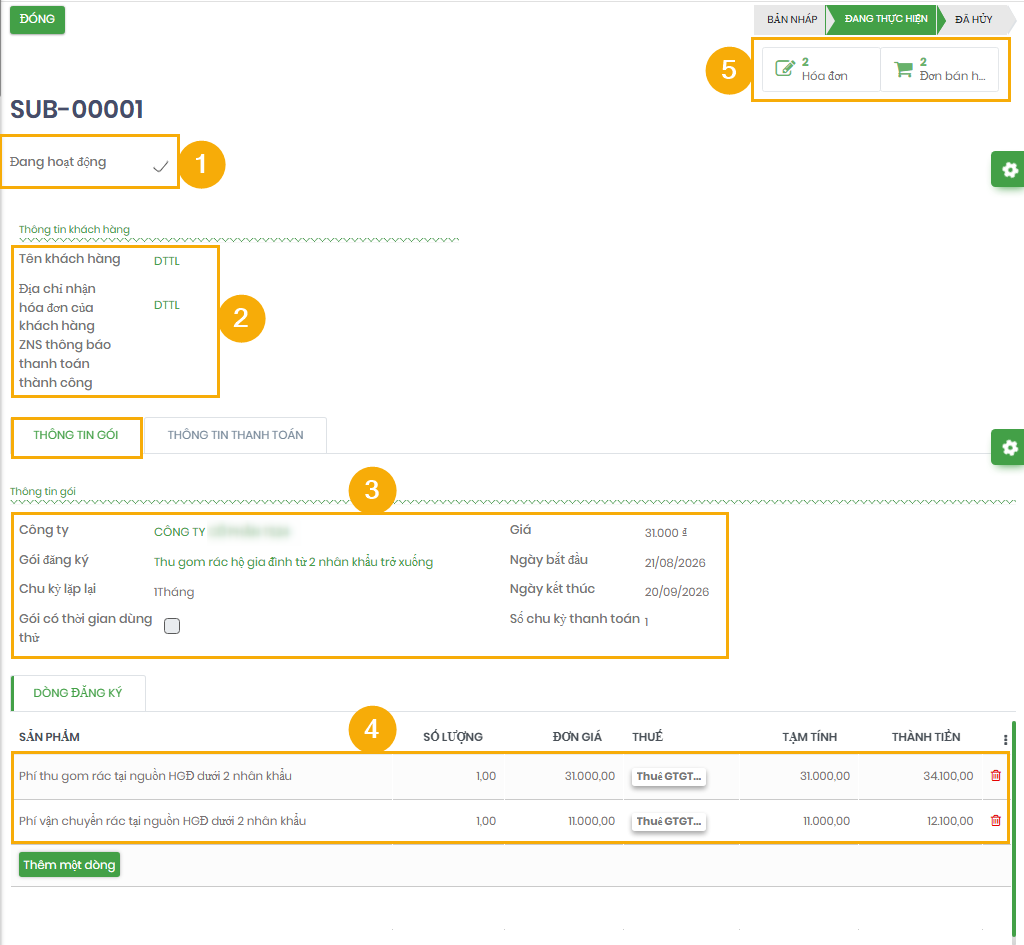
II. Giao diện Gói đăng ký:
(1) Trạng thái gói đăng ký: Trạng thái này cho biết Gói đăng ký đã được kích hoạt và đang trong thời gian sử dụng.
Tùy theo quá trình sử dụng, trạng thái của Gói đăng ký có thể được cập nhật tương ứng trên hệ thống.
(2) Thông tin khách hàng: Hiển thị các thông tin liên quan đến khách hàng của Gói đăng ký, bao gồm:
• Tên khách hàng: Khách hàng đăng ký sử dụng gói.
• Địa chỉ nhận hóa đơn của khách hàng: Địa chỉ được sử dụng để xuất/nhận hóa đơn.
• ZNS thông báo thanh toán thành công: Thông tin liên quan đến việc gửi thông báo thanh toán thành công qua ZNS, nếu được cấu hình.
(3) Thông tin gói: thể hiện các thông tin của gói đăng ký
• Công ty: Công ty cung cấp gói đăng ký.
• Gói đăng ký: Tên gói dịch vụ mà khách hàng đã đăng ký.
• Chu kỳ lặp lại: Chu kỳ thanh toán của gói, ví dụ Tháng.
• Giá: Giá của gói đăng ký.
• Ngày bắt đầu: Ngày bắt đầu sử dụng gói.
• Ngày kết thúc: Ngày kết thúc của kỳ đăng ký hiện tại.
• Số chu kỳ thanh toán: Số kỳ thanh toán của Gói đăng ký.
• Gói có thời gian dùng thử: Cho biết gói có áp dụng thời gian dùng thử hay không.
Ví dụ trên giao diện:
• Gói đăng ký: Thu gom rác hộ gia đình từ 2 nhân khẩu trở xuống
• Chu kỳ lặp lại: Tháng
• Giá: 31.000 đ
• Ngày bắt đầu: 21/08/2026
• Ngày kết thúc: 20/09/2026
• Số chu kỳ thanh toán: 1
(4) Dòng đăng ký: hệ thống hiển thị các sản phẩm/ dịch vụ được tính vào Gói đăng ký.
(5) Theo dõi hóa đơn và đơn bán hàng: Ở góc trên bên phải màn hình, hệ thống hiển thị các thông tin liên quan đến chứng từ phát sinh từ Gói đăng ký, như:
• Hóa đơn: Số lượng hóa đơn đã phát sinh.
• Đơn bán hàng: Số lượng Đơn bán hàng liên quan.
Người dùng có thể chọn vào từng mục để xem danh sách và kiểm tra chi tiết chứng từ tương ứng.