
Tổng quan
Bài viết hướng dẫn thực hiện Nhập sổ ngân hàng trên ezBooks.
Hướng dẫn thực hiện
Vị trí chức năng:
(1) Trên thanh tiêu đề, chọn vào Chứng từ.
(2) Chọn Nhập sổ ngân hàng.

Giao diện chức năng:
I. Chọn File excel và cấu hình:
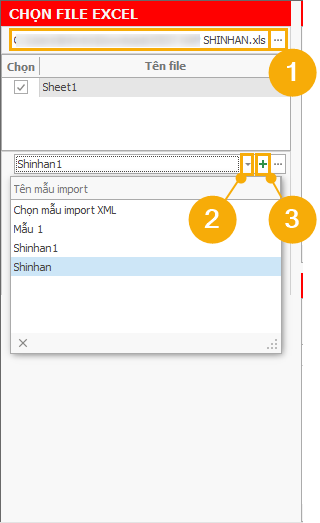
(1) Chọn vào dấu … để chọn file excel cần nạp
(2) Dấu mũi tên: chọn mẫu đã cấu hình
(3) Dấu +: thêm cấu hình mới cho mẫu import
Cấu hình import:
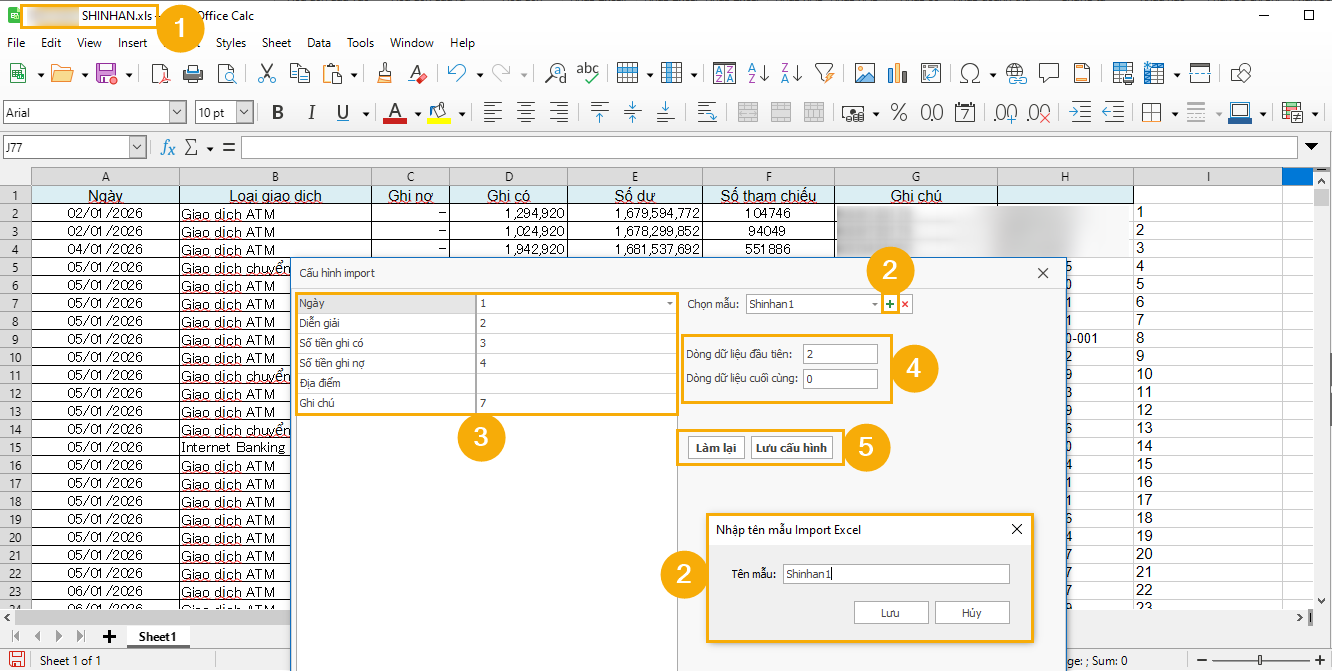
(1) Giao diện file mẫu excel dùng để nạp. (Lưu ý: khi nạp file mẫu phải tắt file đi).
(2) Chọn mẫu: Bấm dấu + để cấu hình mẫu, nhập tên mẫu, bấm Lưu.
(3) Cấu hình:
Ngày: nhập số tương ứng với cột [Ngày] trên file excel cần nạp.
Ví dụ: trên file excel cột [Ngày] là cột A, là cột đầu tiên nên nhập 1.
Diễn giải: tùy theo người dùng muốn lấy cột nào làm diễn giải thì nhập số cột đó.
Ví dụ: lấy cột diễn giải là cột [Loại giao dịch] trên file excel, cột B là cột số 2 nên nhập 2.
Số tiền ghi có: nhập số tương ứng với cột [Ghi nợ] trên file excel.
Ví dụ: trên file excel cột [Ghi nợ] là cột C, là cột thứ 3 nên nhập 3.
Số tiền ghi nợ: nhập số tương ứng với cột [Ghi có] trên file excel.
Ví dụ: trên file excel cột [Ghi có] là cột D, là cột thứ 4 nên nhập 4.
Địa điểm: tùy theo người dùng muốn lấy cột nào làm địa điểm thì nhập số cột đó.
Ví dụ: theo file excel không có cột địa điểm nên không lấy, bỏ trống ô đó không cần nhập.
Ghi chú: tùy theo người dùng muốn lấy cột nào làm ghi chú thì nhập số cột đó.
Ví dụ: trên file excel cột [Ghi chú] là cột G, là cột thứ 7 nên nhập 7.
(4) Dòng dữ liệu:
Dòng dữ liệu đầu tiên: tính theo dòng đầu tiên có dữ liệu trên file excel.
Ví dụ: trên file excel dòng đầu tiên có dữ liệu là dòng thứ 2 nên nhập số 2.
Dòng dữ liệu cuối cùng: có thể để trống hoặc nhập dòng cuối cùng có dữ liệu.
(5) Bấm Lưu cấu hình để lưu lại cấu hình đã thiết lập.
II. Tạo chứng từ:
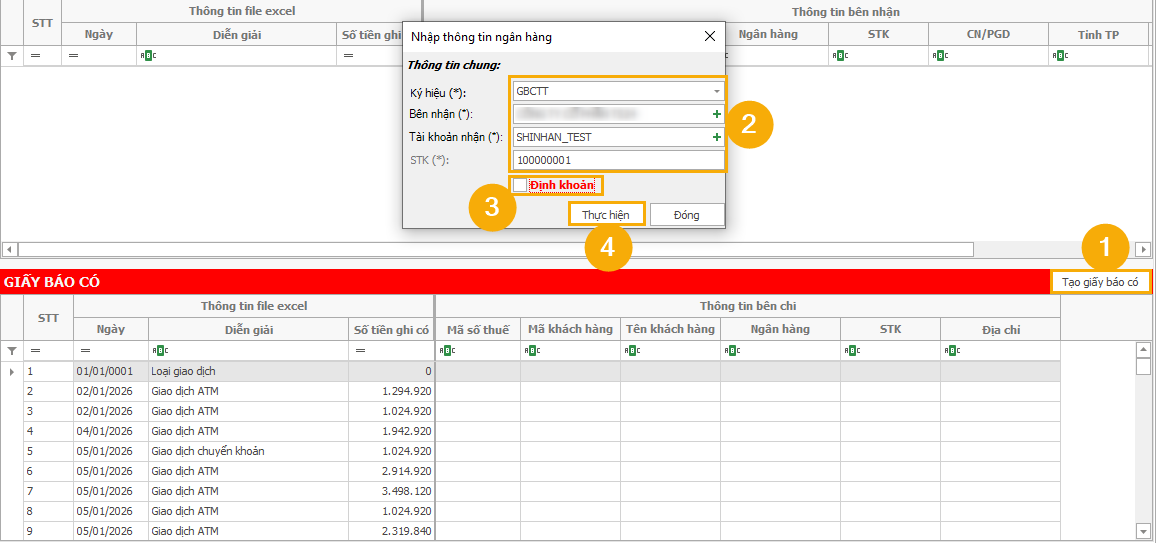
(1) Trên giao diện Giấy báo có, chọn vào Tạo giấy báo có.
(2) Tại bảng Nhập thông tin ngân hàng: nhập đầy đủ các thông tin
Ký hiệu: chọn ký hiệu giấy báo có
Biên nhận: ứng dụng tự hiển thị
Tài khoản nhận: chọn tài khoản nhận, Số tài khoản tự động thể hiện.
(3) Định khoản: tùy theo người dùng muốn thể hiện định khoản hay không mà tích chọn.
(4) Bấm Thực hiện.
(5) Giao diện mẫu Giấy báo có đã tạo.
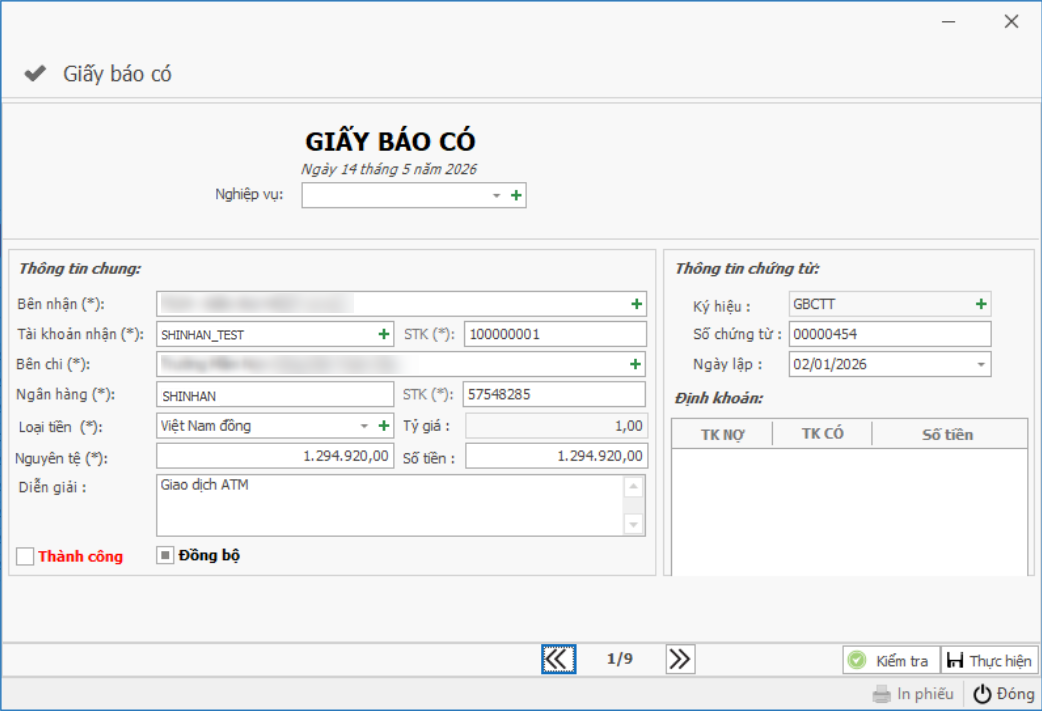
Sau khi tại Giấy báo có thành công, tại thanh công cụ người dùng chọn Chứng từ > chọn Hóa đơn đầu ra > chọn Giấy báo có và xem.