Tổng quan
Bài viết hướng dẫn thực hiện chức năng nộp tờ khai qua trang Dịch vụ Công của Cơ quan Thuế trên TaxOnline.
Hướng dẫn thực hiện
I. Cấu hình:
Vị trí chức năng:
(1) Trên thanh tiêu đề, chọn vào Kết xuất BC.
(2) Chọn Lịch sử giao dịch.

Giao diện chức năng:
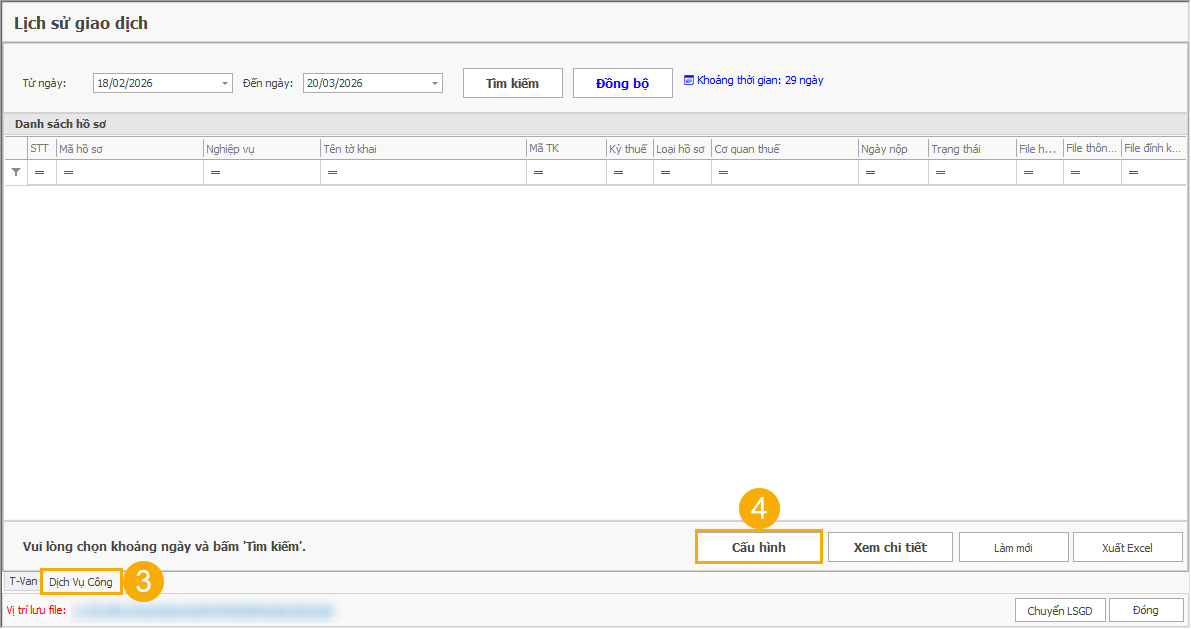
(3) Chọn vào tab Dịch vụ Công.
(4) Chọn Cấu hình.
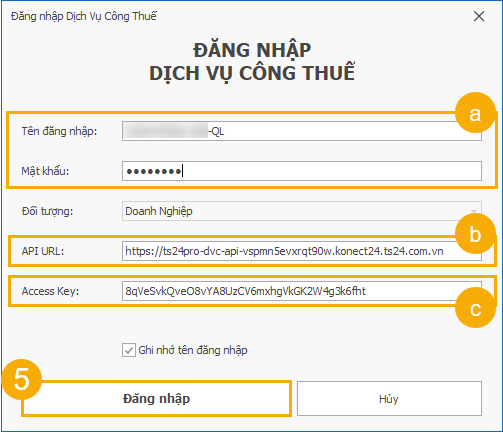
(5) Nhập đầy đủ thông tin Đăng nhập Dịch Vụ Công Thuế, bấm Đăng nhập.
- Tên đăng nhập/ Mật khẩu: Tên đăng nhập/ mật khẩu trang Dịch vụ Công Thuế.
- API URL: Nhập địa chỉ web công khai trên DVC Thuế API của Konect24.
- Access Key: Nhập khóa bảo mật trên DVC Thuế API của Konect24.
Tham khảo bài hướng dẫn sau để lấy thông tin trên Konect24: Kết nối DVC Thuế API trên Konect24.
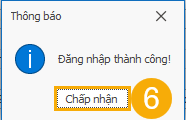
(6) Bấm Chấp nhận để hoàn tất cấu hình.
II. Hướng dẫn nộp tờ khai qua trang Dịch vụ Công:
A. Hướng dẫn Ký, nộp tờ khai qua trang Dịch vụ Công Thuế:
Tại giao diện Danh sách hồ sơ giao dịch điện tử:
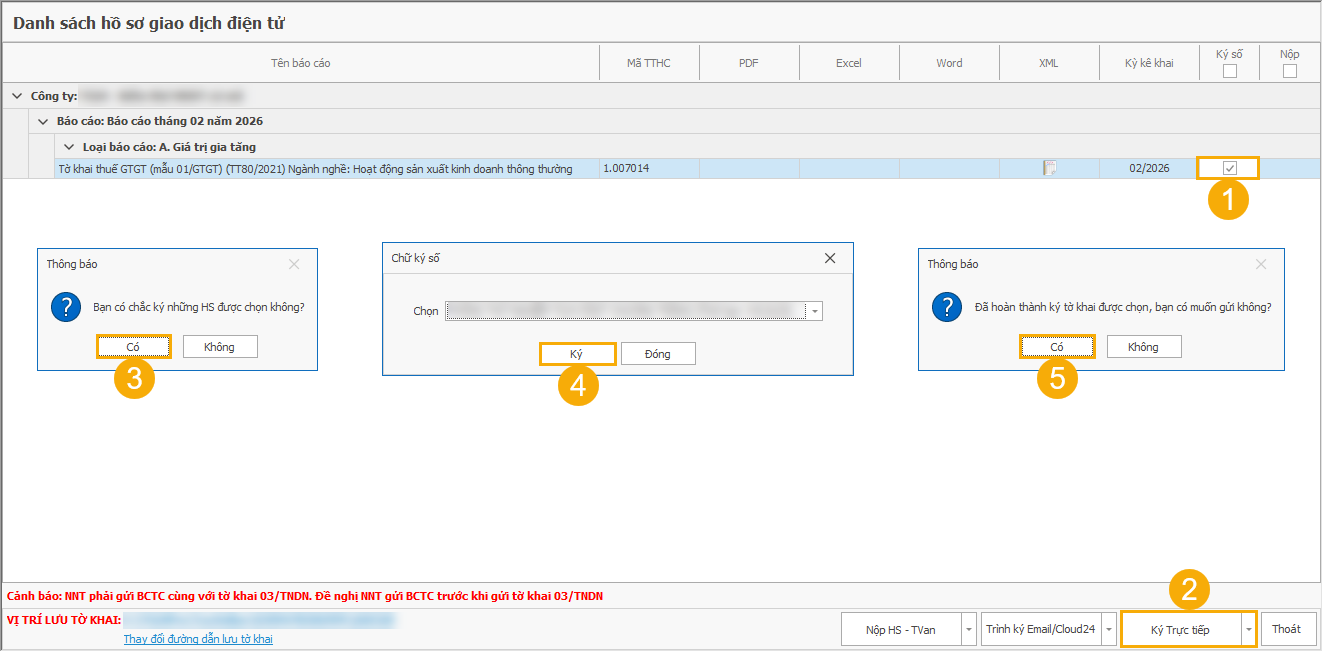
(1) Tích chọn tờ khai cần nộp.
(2) Bấm Ký trực tiếp.
(3) Bấm Có tại bảng thông báo “Bạn có chắc ký những HS được chọn không?”
(4) Chọn chữ ký số, bấm Ký.
(5) Bấm Có tại bảng thông báo “Đã hoàn thành ký tờ khai được chọn, bạn có muốn gửi không?”
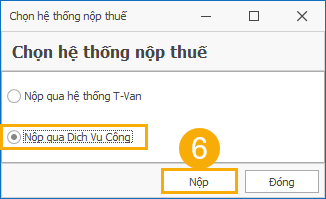
(6) Xuất hiện bảng Chọn hệ thống nộp thuế, tích chọn Nộp qua Dịch vụ Công, bấm Nộp.
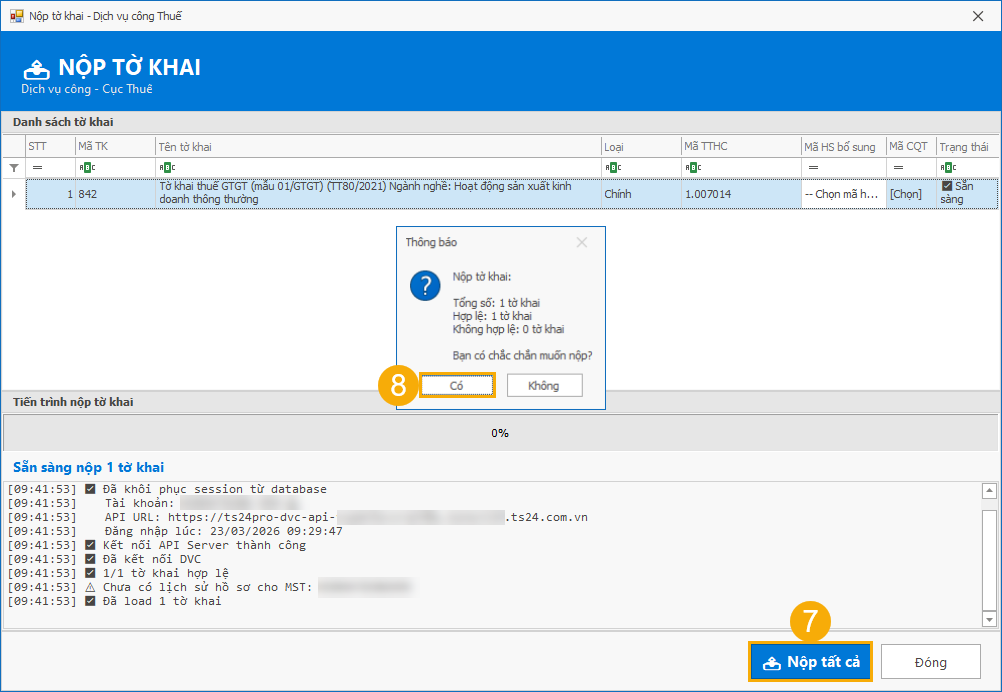
(7) Tại giao diện Nộp tờ khai, bấm vào Nộp tất cả.
(8) Bấm Có để chắc chắn nộp.
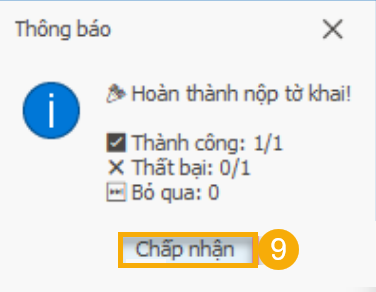
(9) Bấm nút Chấp nhận để hoàn thành nộp tờ khai.
B. Hướng dẫn nộp tờ khai đã ký qua HS - Tvan hoặc Nộp HS - DVC:
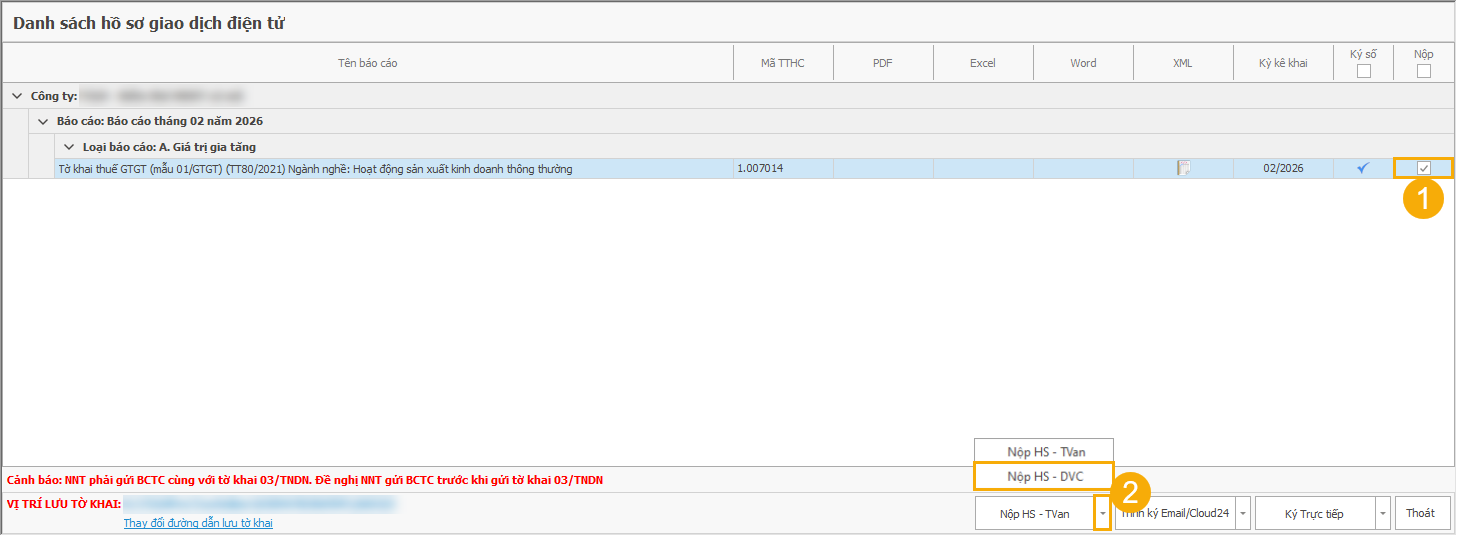
(1) Tích chọn tờ khai đã ký số cần nộp.
(2) Nhấn vào dấu mũi tên, chọn Nộp HS-DVC.
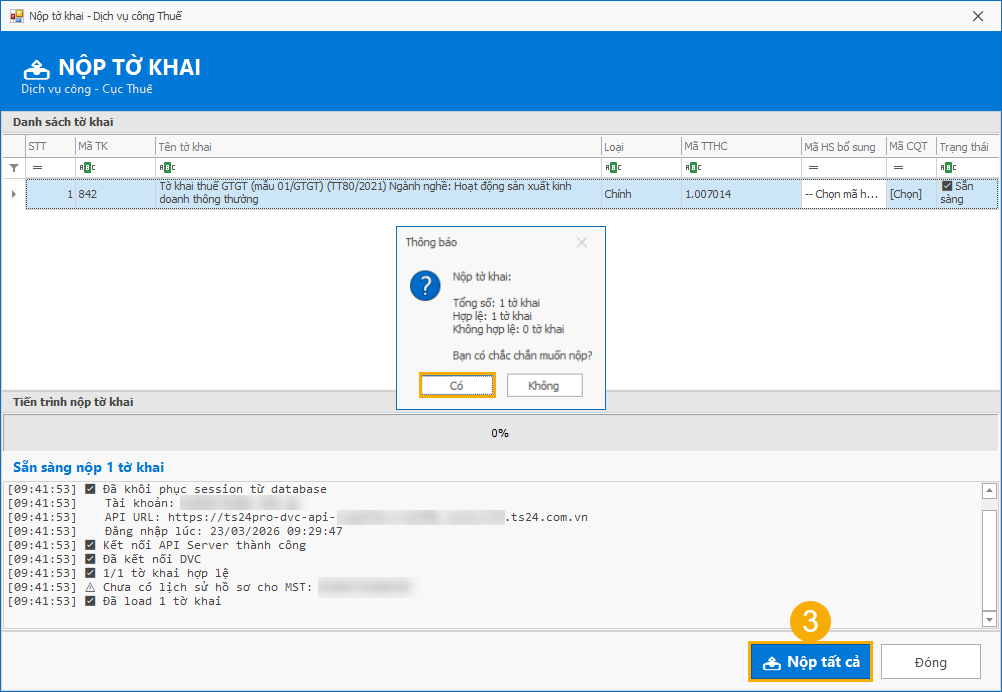
(3) Tại giao diện Nộp tờ khai, bấm vào Nộp tất cả, bấm Có để chắc chắn nộp.
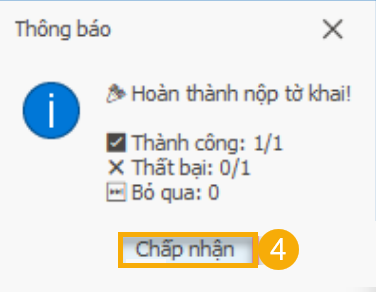
(4) Cuối cùng, bấm Chấp nhận để hoàn tất việc nộp tờ khai.
III. Hướng dẫn cách đồng bộ tờ khai đã nộp từ dịch vụ công của thuế:
Vị trí chức năng:
(1) Trên thanh tiêu đề, chọn vào Kết xuất BC.
(2) Chọn Lịch sử giao dịch.

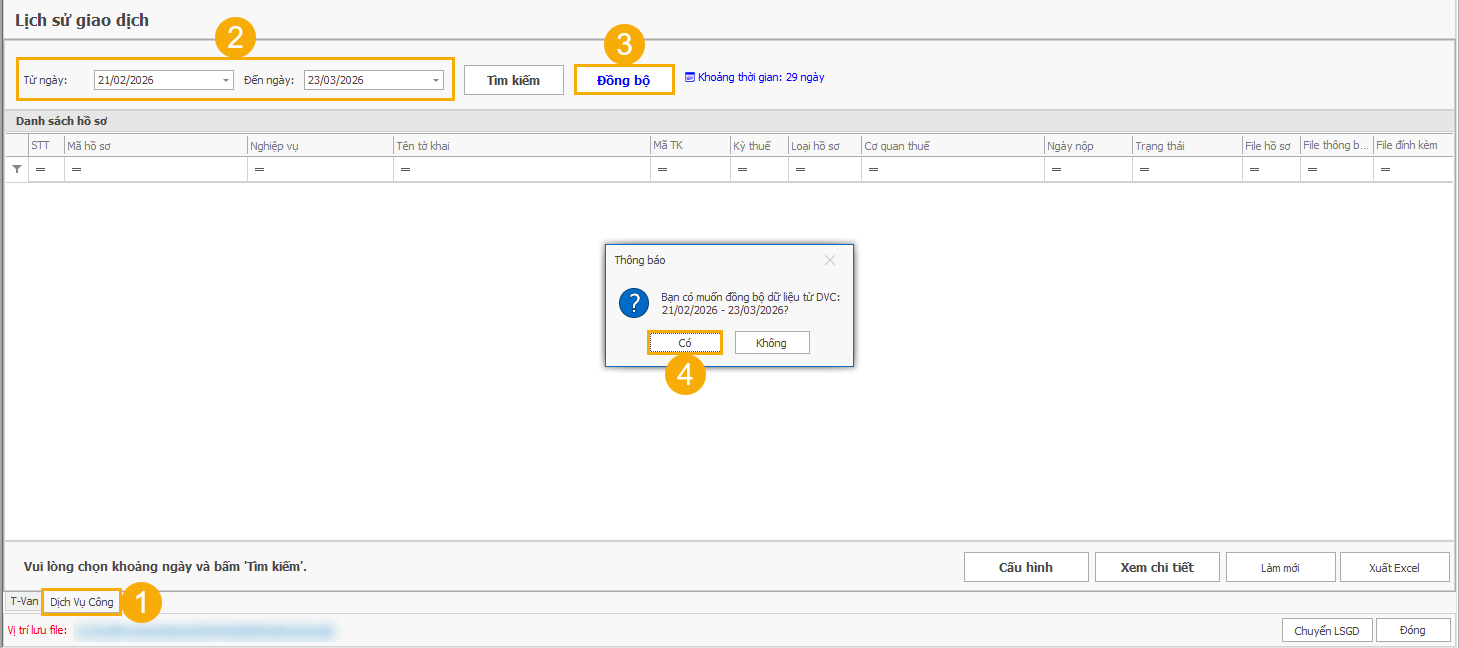
Giao diện Lịch sử giao dịch của Dịch vụ Công:
(1) Chọn vào tab Dịch vụ Công.
(2) Tùy chọn Từ ngày – Đến ngày cần đồng bộ lịch sử giao dịch.
(3) Bấm Đồng bộ.
- Thao tác này chỉ cần thực hiện 1 lần trong khoảng thời gian đã chọn.
- Lần sau bấm Tìm kiếm để xem tờ khai.
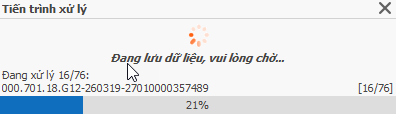
(4) Bấm Có để đồng bộ, đợi dữ liệu đồng bộ về.
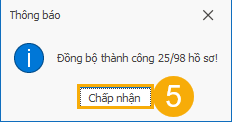
(5) Bấm Chấp nhận để kiểm tra dữ liệu đã đồng bộ.
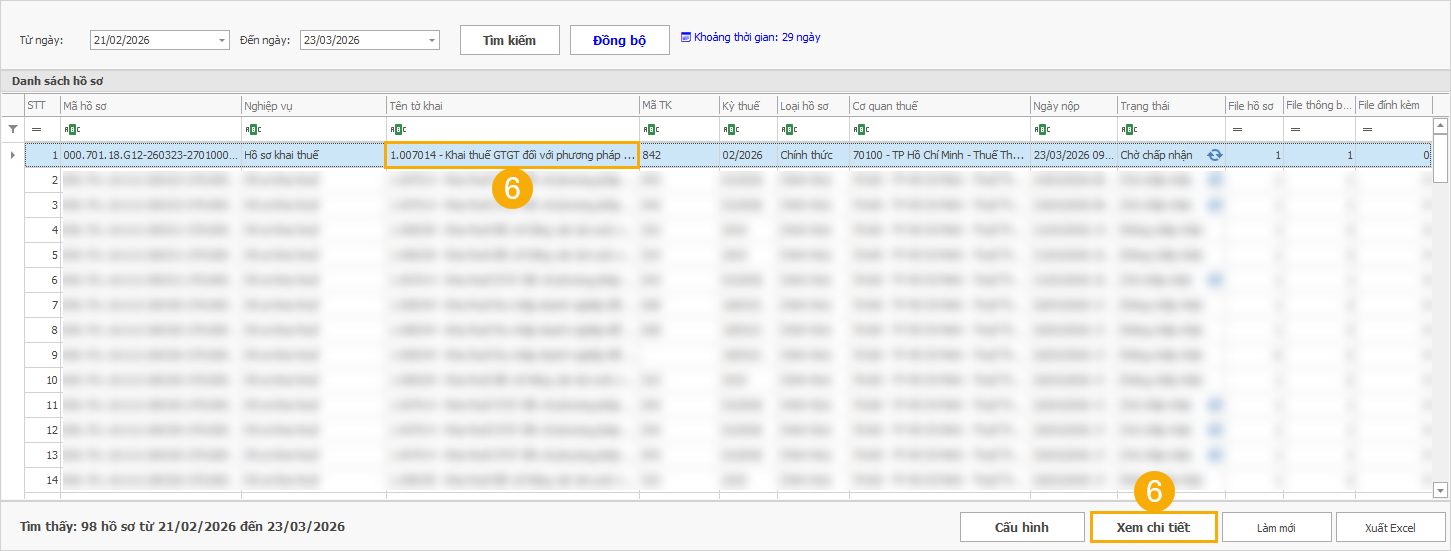
(6) Nhấp đúp chuột vào tên tờ khai hoặc bấm nút Xem chi tiết để xem thông tin tờ khai.
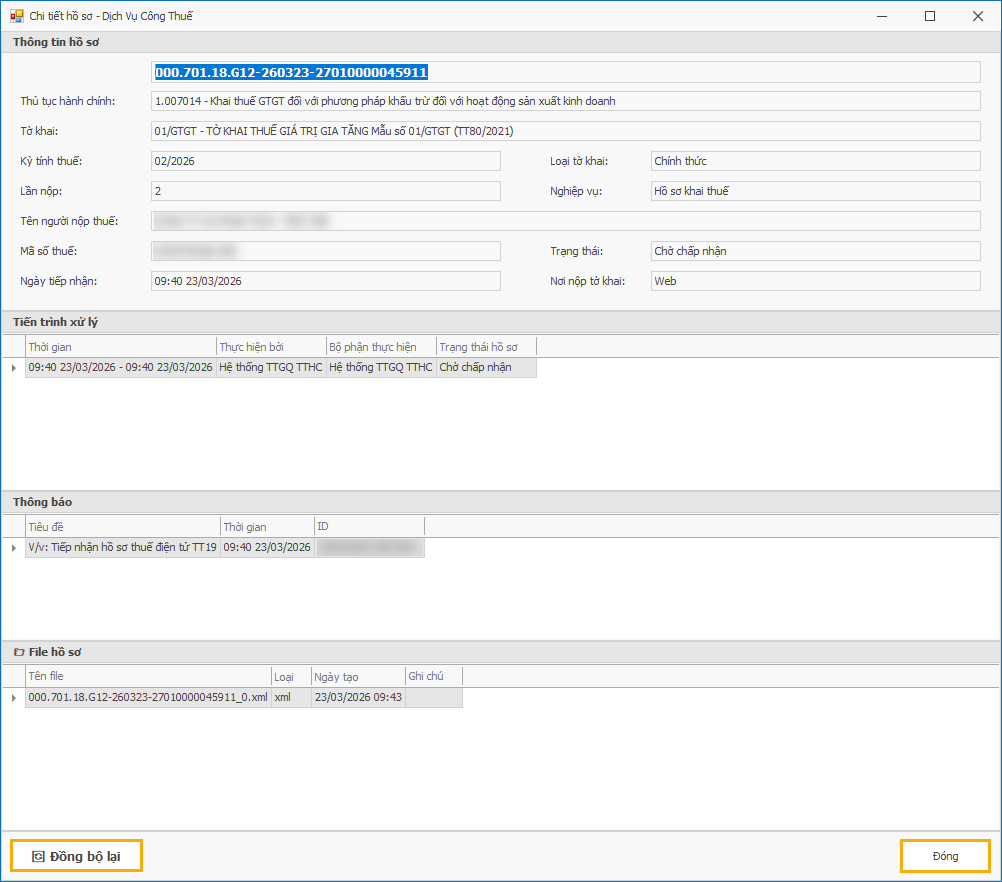
(7) Giao diện thông tin tờ khai.
- Bấm nút Đồng bộ lại nếu cần cập nhật.
- Bấm nút Đóng để thoát.
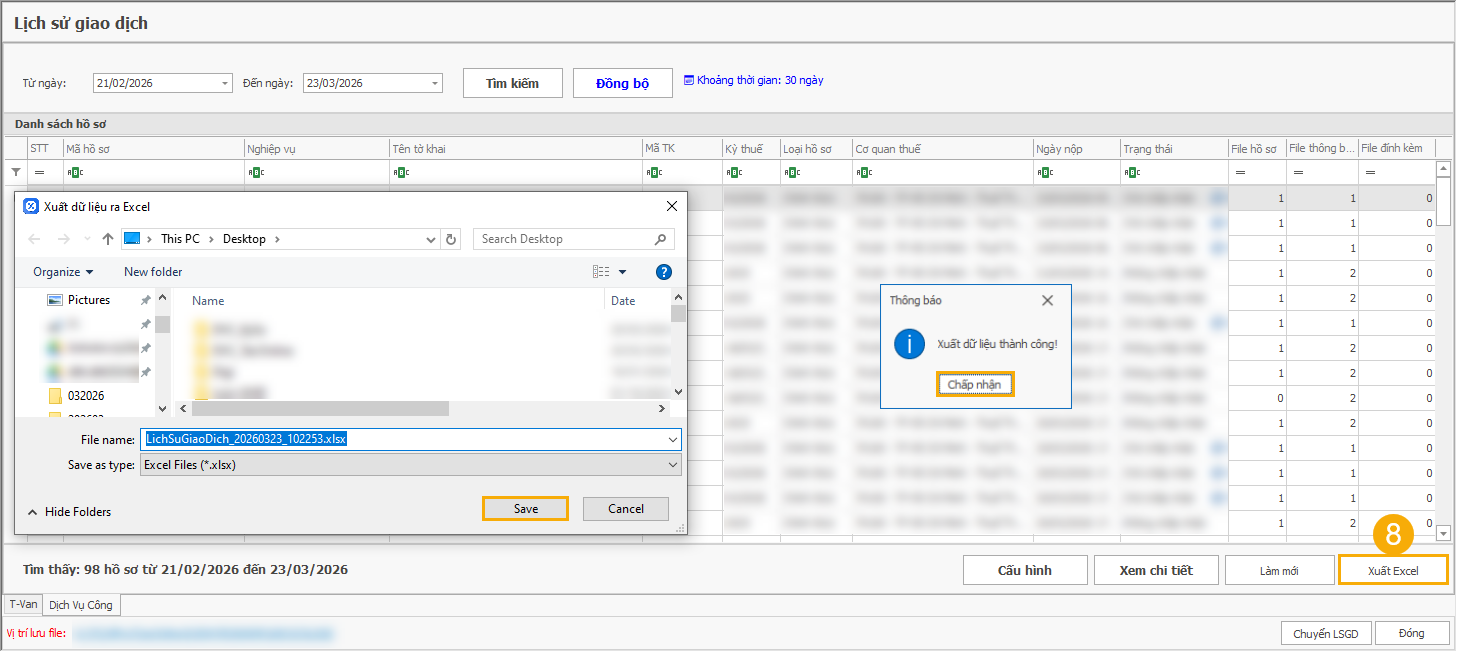
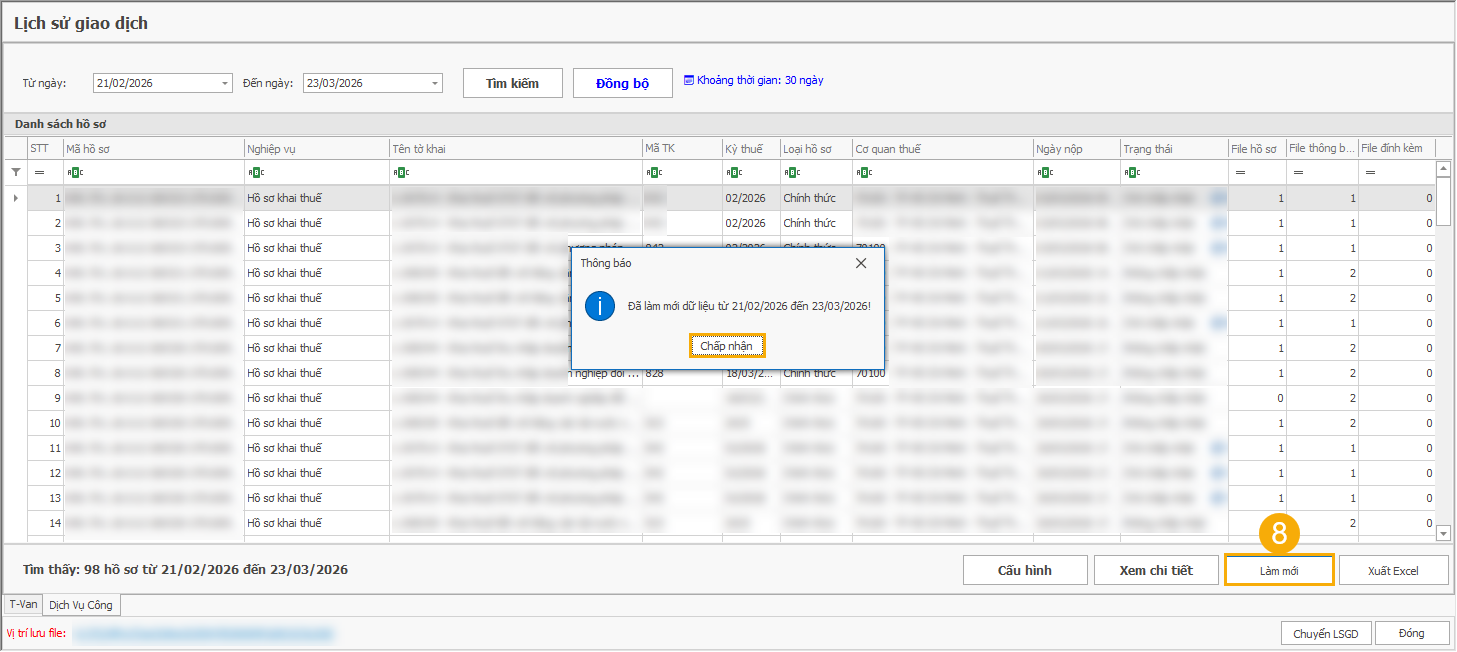
(8) Làm mới: Cập nhật lại dữ liệu hiển thị.
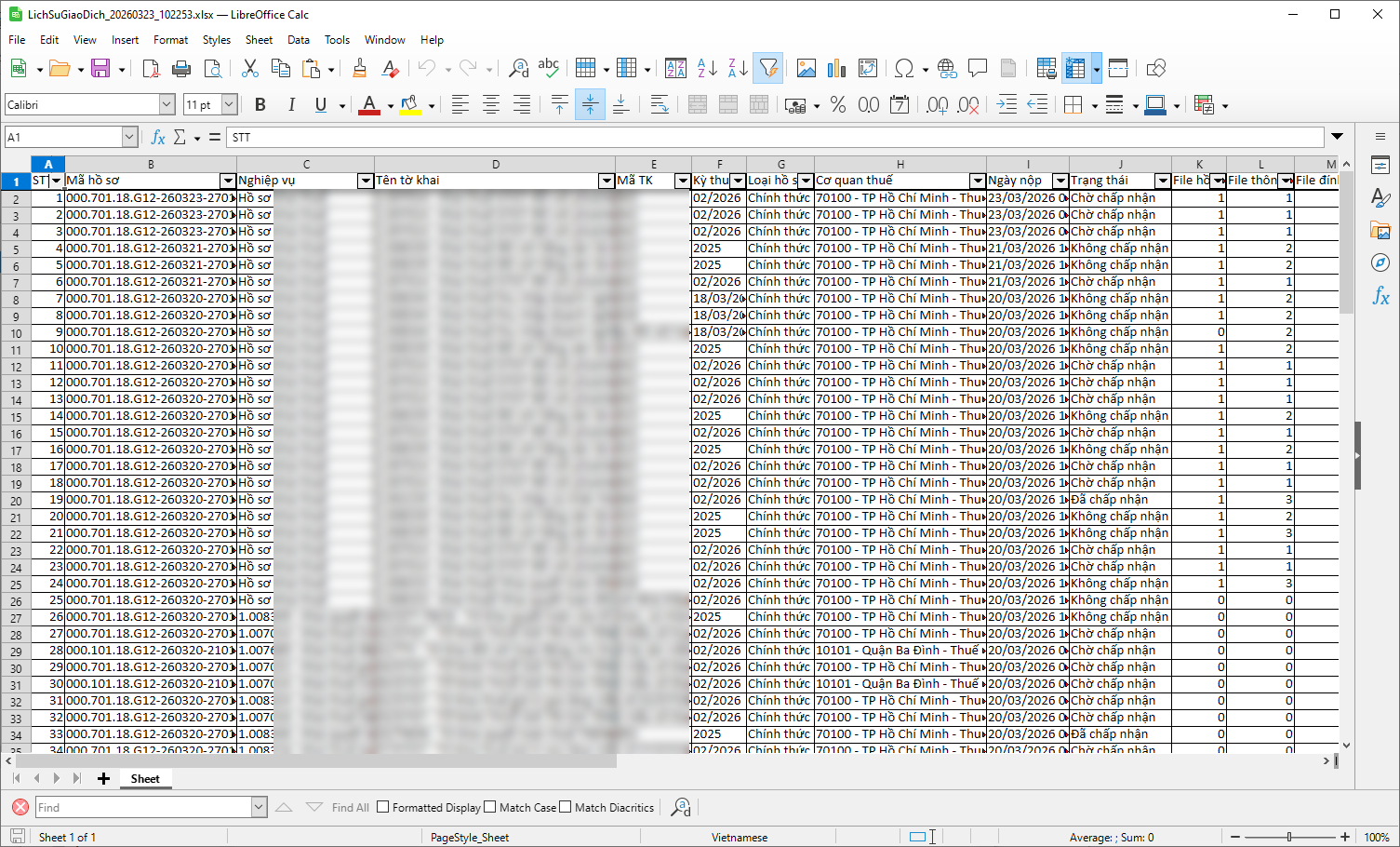
(9) Xuất excel: Bấm vào nút Xuất excel để xuất danh sách tờ khai đã đồng bộ ra file Excel .