Tổng quan
Nội dung bài viết hướng dẫn thực hiện cấu hình RemoteSigner API trên ứng dụng SafetySigning.
Hướng dẫn thực hiện
1. Trên phần mềm Konect24
Vị trí chức năng:
(1) Trên thanh trình đơn vào mục Ký số từ xa
(1) Chọn RemoteSigner API

Tại giao diện RemoteSigner API:
Người dùng phải ghim chữ ký số (USB Token) để thực hiện chức năng này.
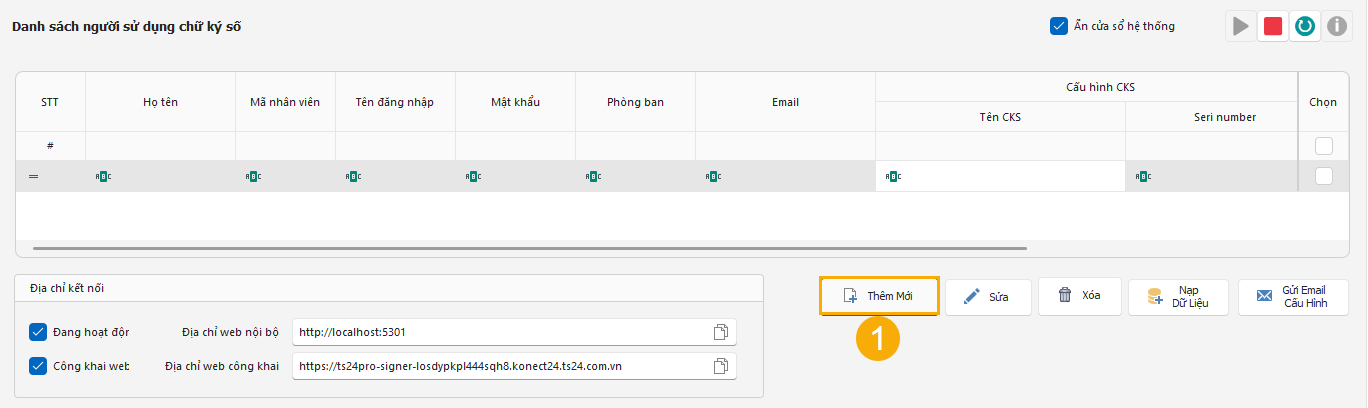
(1) Nhấn nút Thêm mới.
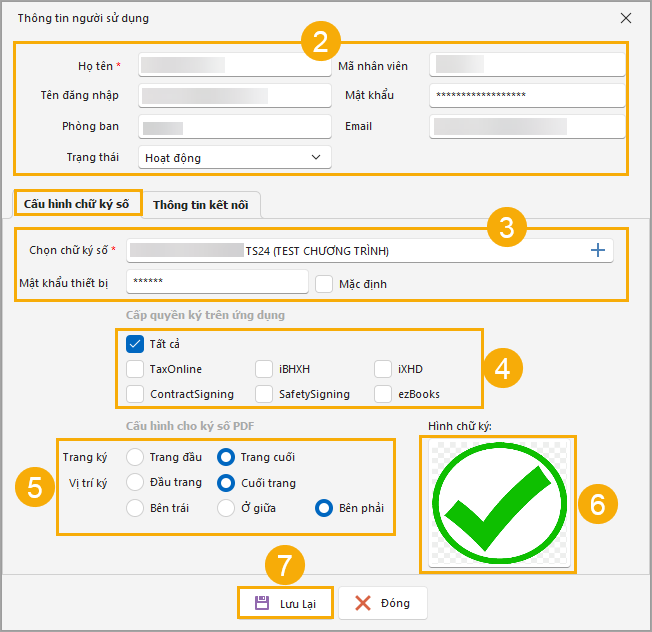
(2) Nhập Thông tin người sử dụng: Họ tên, mã nhân viên, phòng ban, email…
Tùy chọn Trạng thái của người sử dùng.
1.1 Cấu hình chữ ký số
Tại tab Cấu hình chữ ký số:
(3) Nhấn vào biểu tượng dấu + để chọn chữ ký số, nhập mật khẩu chữ ký số.
Tùy chọn tích vào ô Mặc định (nếu cần).
(4) Cấp quyền ký trên ứng dụng: Tích chọn Tất cả.
(5) Cấu hình cho ký số PDF: Tùy chọn Trang ký, Vị trí ký.
(6) Hình chữ ký: Nhấp chuột phải vào ô hình chữ ký, chọn hình để tải lên.
(7) Nhấn Lưu lại.
1.2 Thông tin kết nối
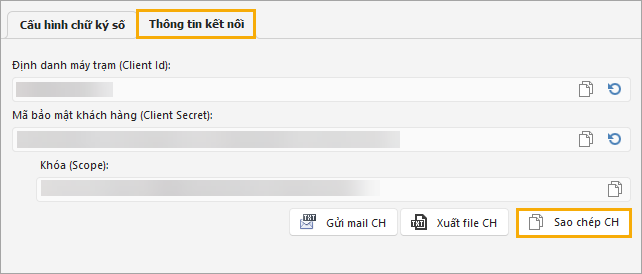
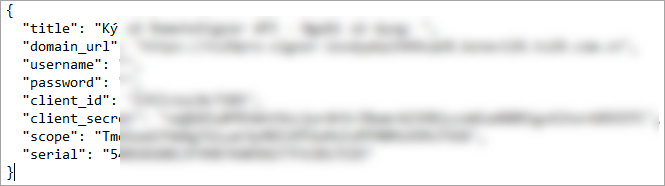
Có 2 cách để sao chép thông số kết nối:
Cách 1: Tại giao diện Danh sách người sử dụng chữ ký số, nhấp chuột vào ô Sao chép (*) tại cột Thông tin kết nối để sao chép toàn bộ thông số kết nối, lưu lại thông tin này (vào Notepad, Word…) để thuận tiện cho việc tạo cấu hình kết nối với SafetySigning.

Cách 2: Tại tab Thông tin kết nối, nhấp chọn nút Sao chép CH (*) để sao chép toàn bộ thông số kết nối, lưu lại thông tin này (vào Notepad, Word…) để thuận tiện cho việc tạo cấu hình kết nối với SafetySigning.
(*) Nội dung sao khi sao chép:
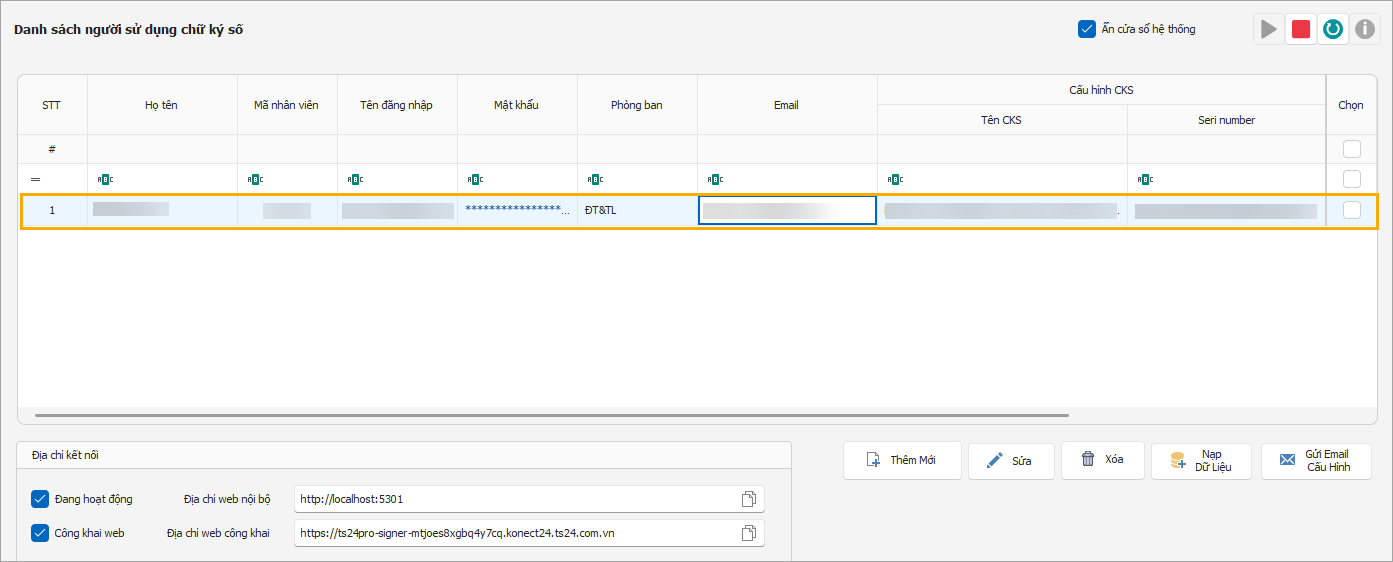
(8) Hiển thị danh sách người sử dụng và chữ ký số tương ứng cho từng ứng dụng. Chọn vào dòng chữ ký số để chỉnh sửa hoặc xóa chữ ký số.
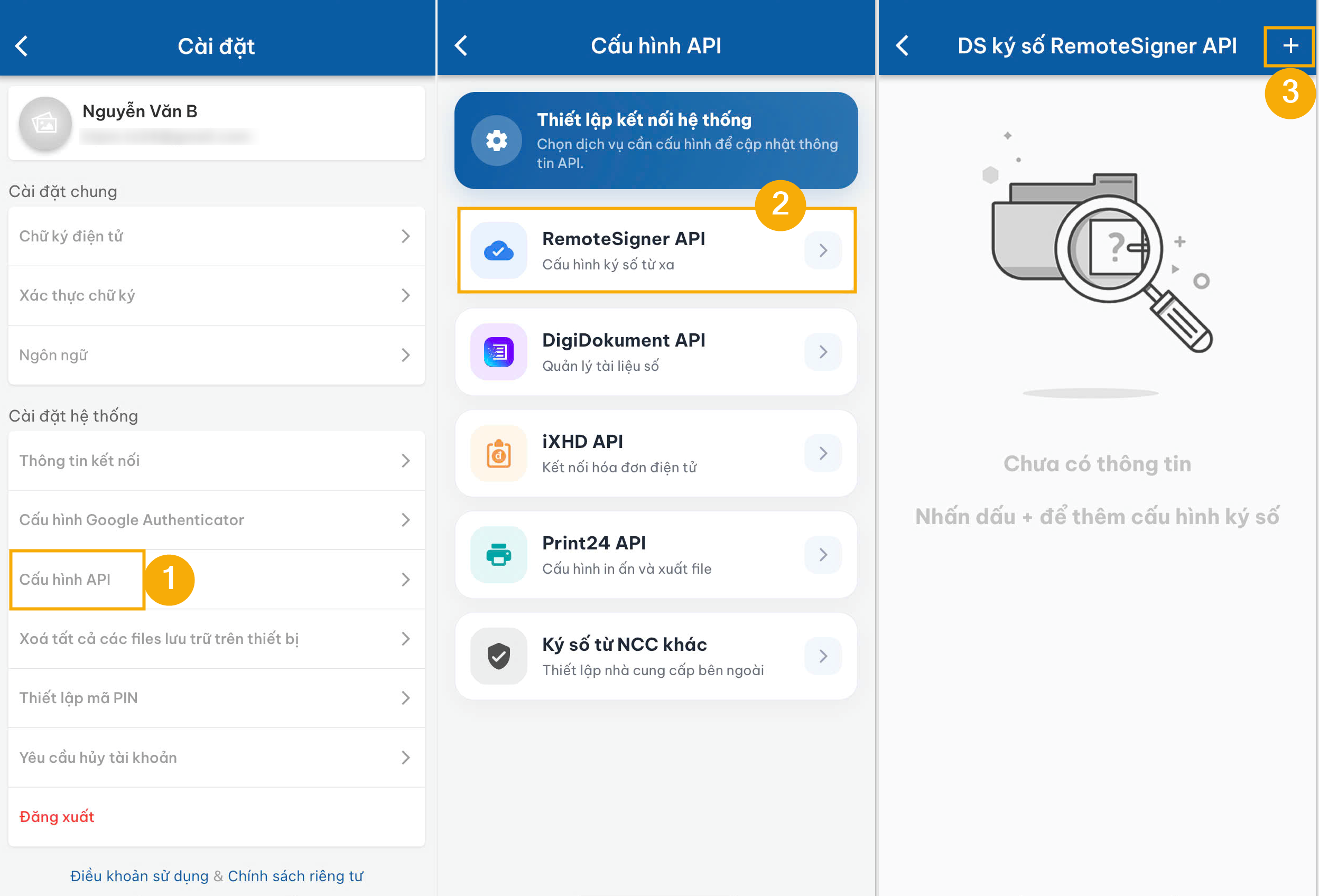
2. Trên ứng dụng SafetySigning
(1) Trong Cài đặt hệ thống, chọn Cấu hình API
(2) Chọn RemoteSigner API
(3) Nhấn vào biểu tượng +
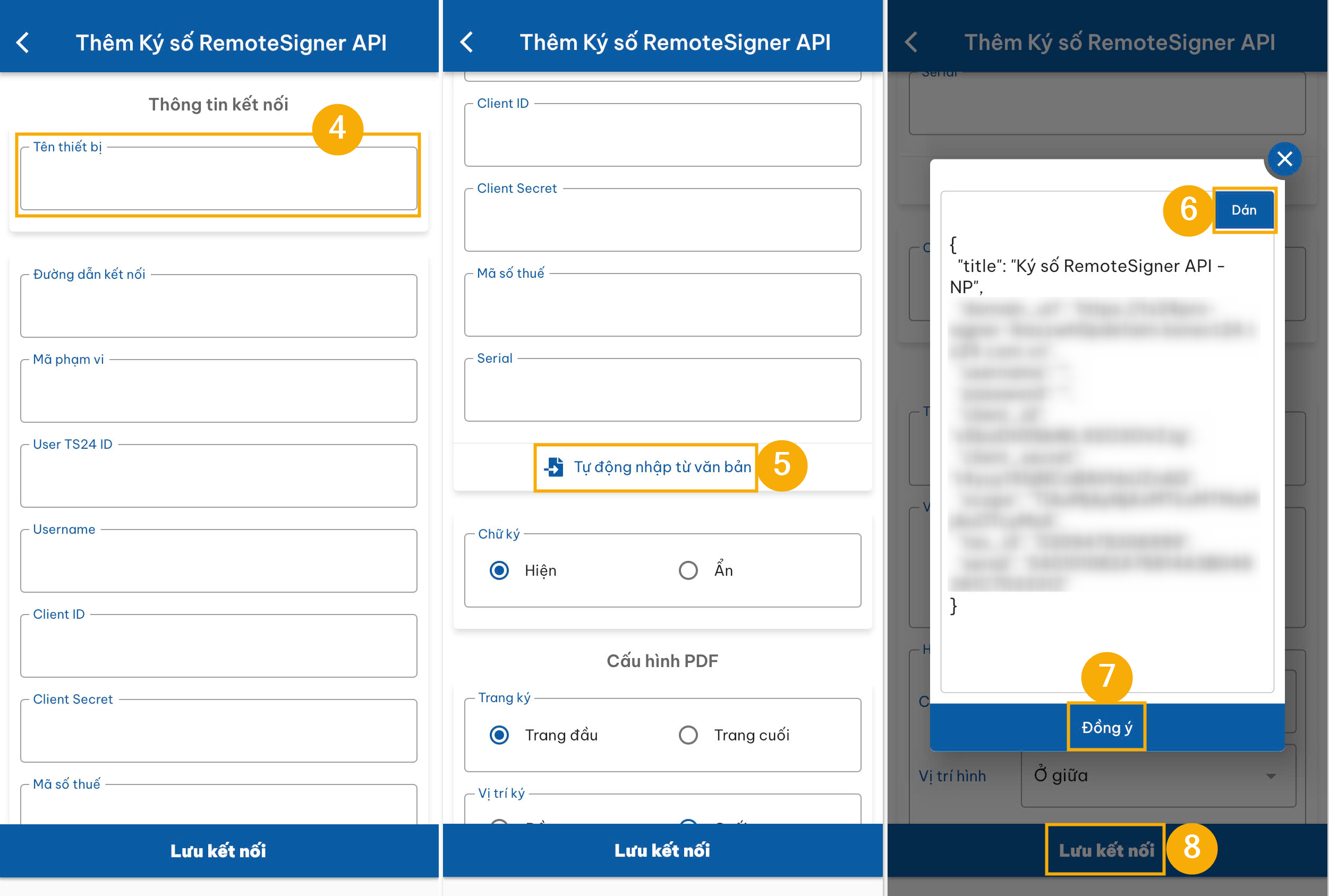
(4) Nhập tên thiết bị
(5) Nhấn chọn Tự động nhập từ văn bản
(6) Nhấn chọn Dán (*)
(*) Thông số được lấy từ Konect24 (xem mục 1.2 bài viết này)
(7) Nhấn Đồng ý
(8) Chọn Lưu kết nối
Sau khi cấu hình thành công:
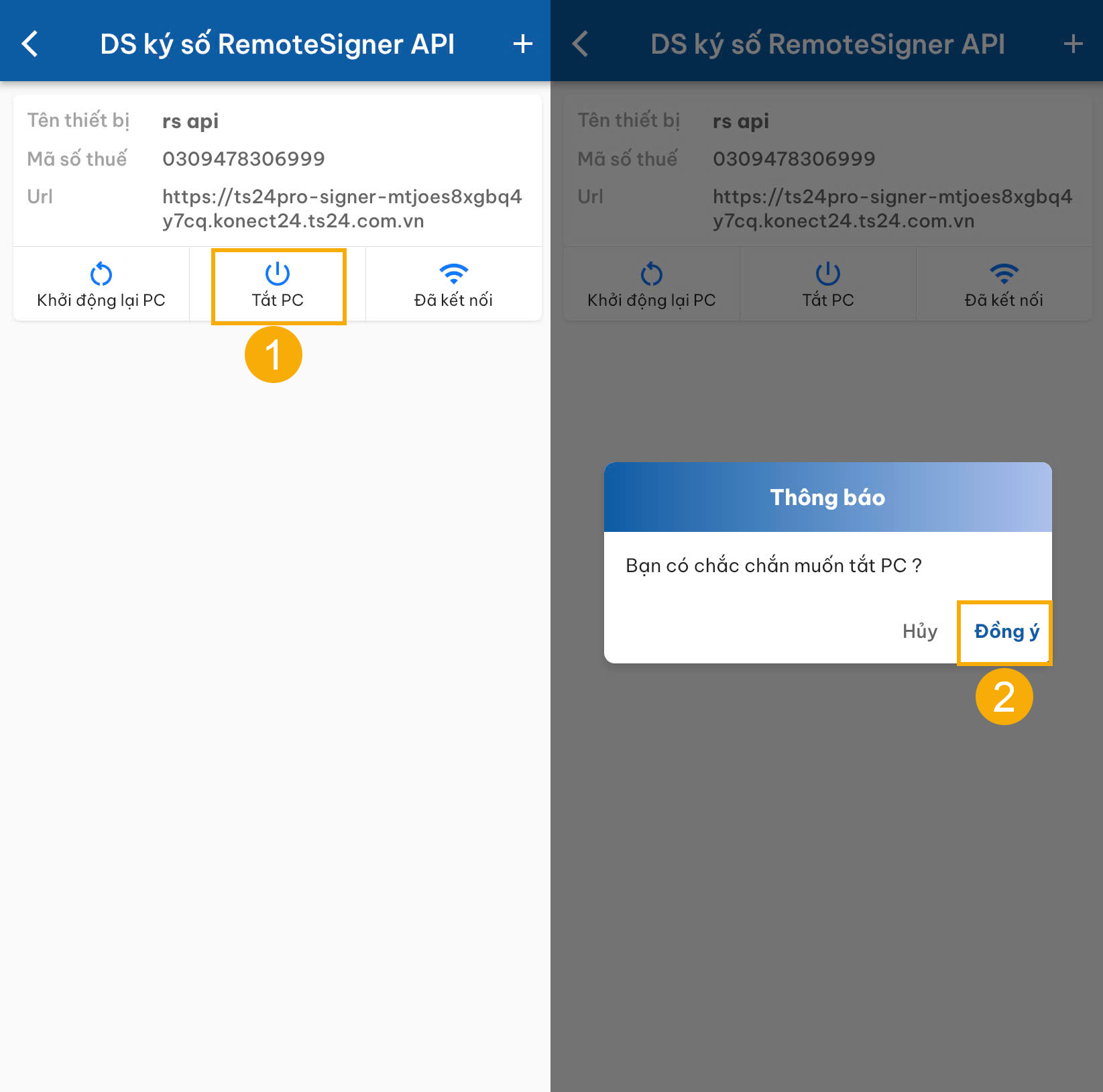
• Để khởi động lại PC: Chọn Khởi động lại PC, nhấn Đồng ý.
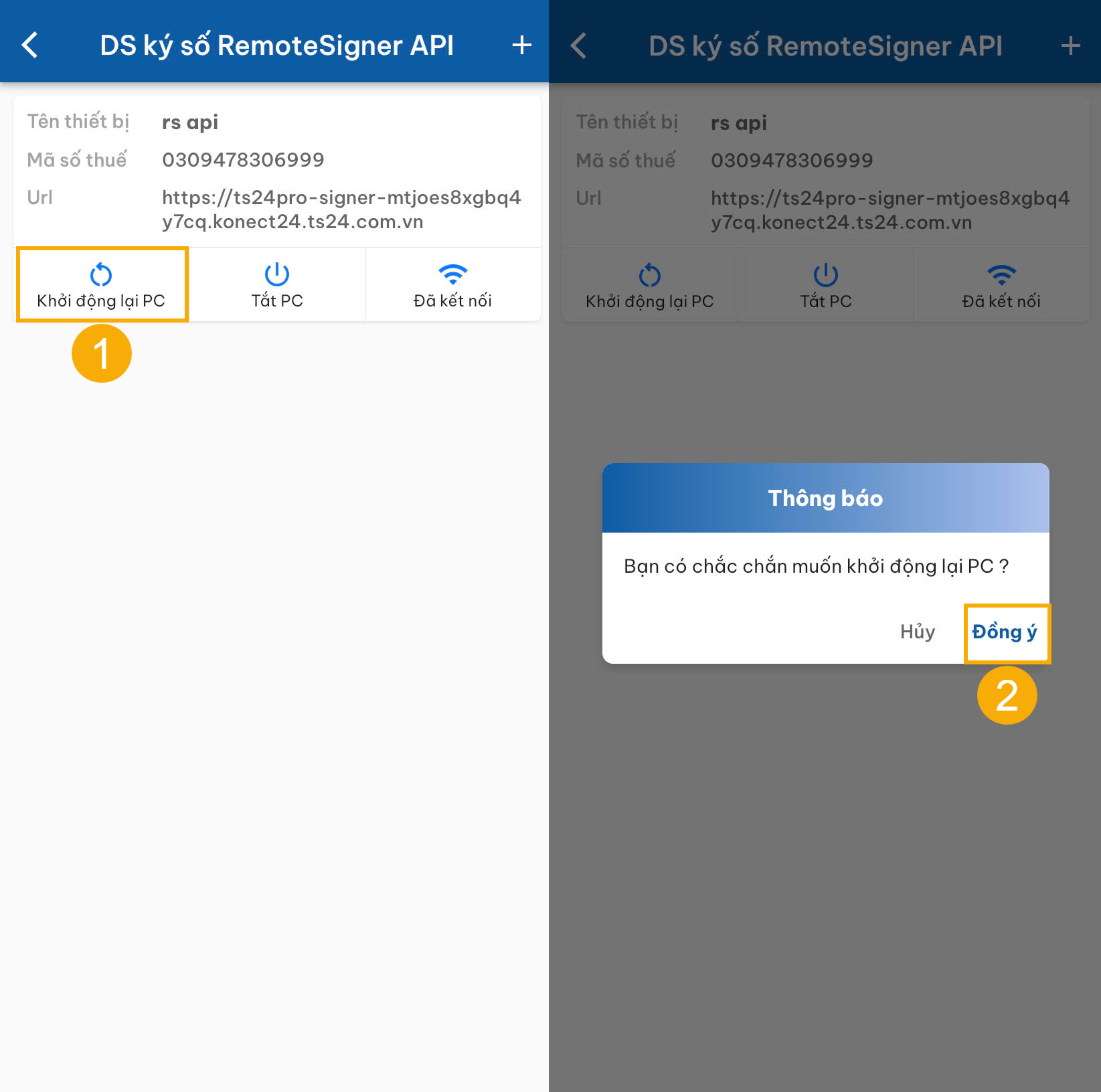
• Để tắt PC: Chọn Tắt PC, nhấn Đồng ý.