Tổng quan
Nội dung bài viết hướng dẫn thực hiện cấu hình RemoteSigner API trên Konect24 và ComSigning.
Hướng dẫn thực hiện
1. Trên Konect24
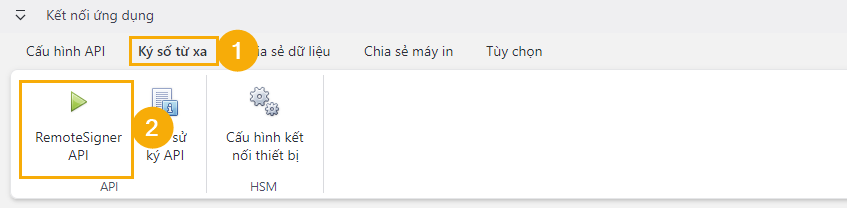
Vị trí mở chức năng:
(1) Vào mục Ký số từ xa
(2) Chọn RemoteSigner API
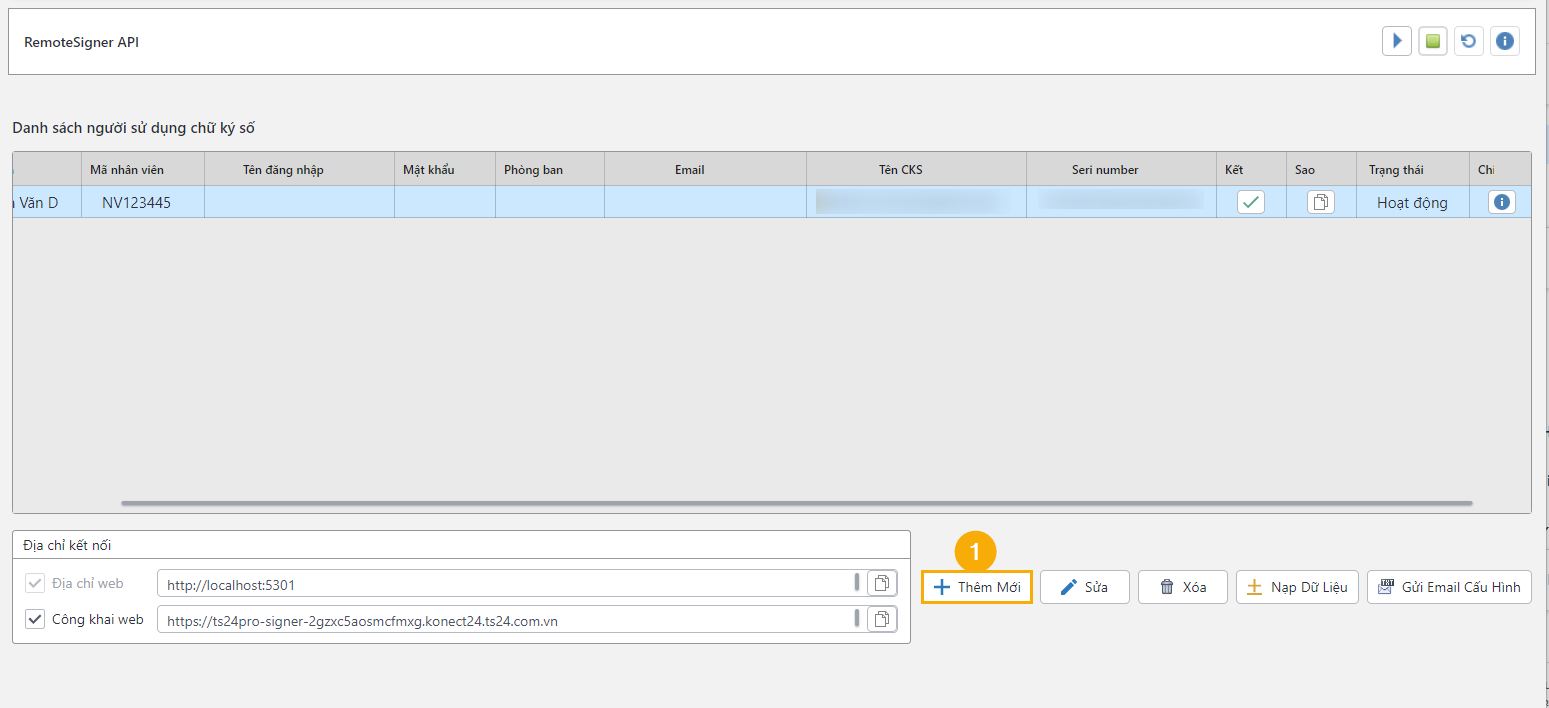
Tại giao diện RemoteSigner API:
Người dùng phải ghim chữ ký số (USB Token) để thực hiện chức năng này.
(1) Tại giao diện RemoteSigner API, nhấn Thêm mới.
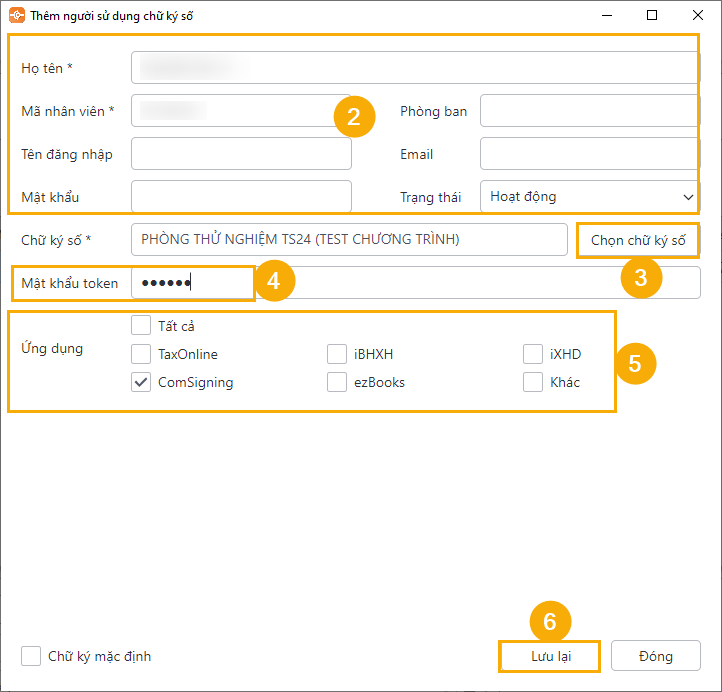
(2) Nhập các thông tin: Họ tên, mã nhân viên, phòng ban, email…
Tùy chọn Trạng thái của người sử dùng.
(3) Nhấn Chọn chữ ký số.
(4) Nhập Mật khẩu token.
(5) Ứng dụng: Tích chọn vào ComSigning.
(6) Nhấn Lưu lại.
(7) Sao chép thông tin kết nối:
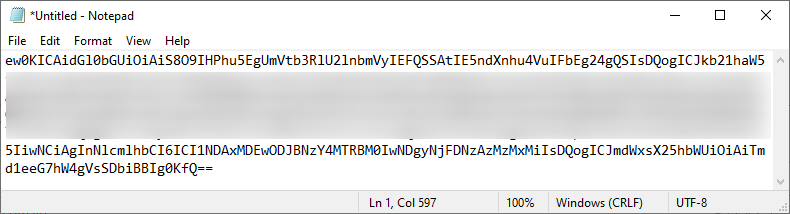
Tại giao diện Danh sách người sử dụng chữ ký số, nhấn vào biểu tượng Sao chép để sao chép toàn bộ thông số kết nối, lưu lại thông tin này (vào Notepad, Word…) để thuận tiện cho việc tạo cấu hình kết nối với ContractSigning.

Thông số kết nối có dạng:
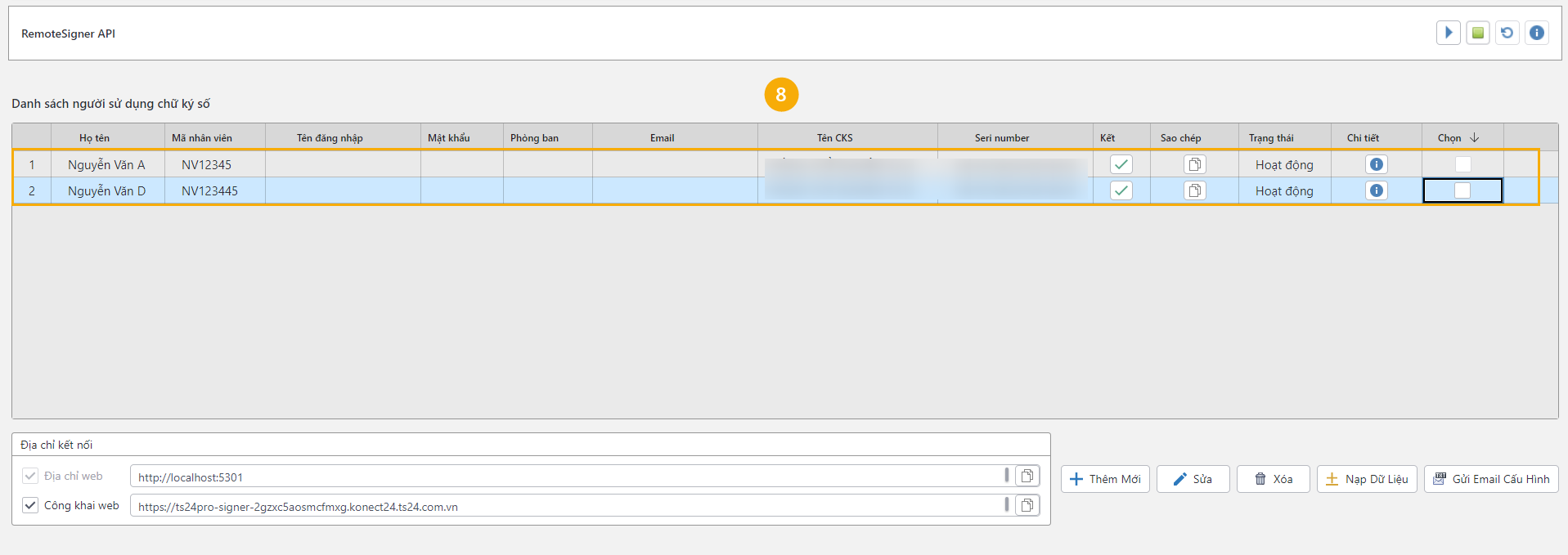
(8) Hiển thị danh sách người sử dụng và chữ ký số tương ứng cho từng ứng dụng. Chọn vào dòng chữ ký số để chỉnh sửa hoặc xóa chữ ký số.
2. Trên ComSigning
Vị trí mở chức năng:
(1) Trên thanh trình đơn vào mục Tùy chọn
(2) Chọn Cấu hình ký số

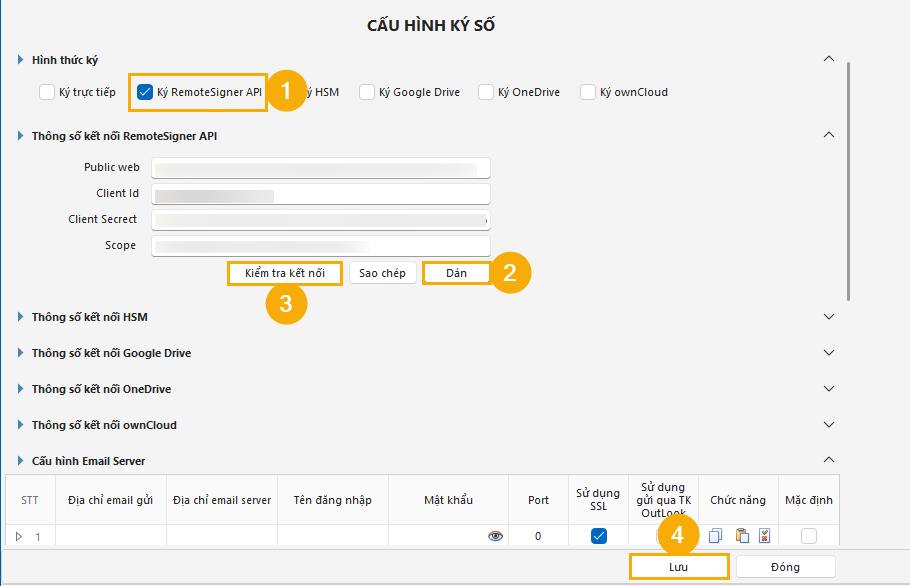
Tại giao diện Cấu hình ký số:
(1) Tích chọn hình thức ký Ký RemoteSigner API.
(2) Nhấn Dán để dán thông tin kết nối RemoteSigner API.
(3) Nút kiểm tra kết nối thành công hay không thành công.
(4) Nhấn Lưu để lưu thông tin cấu hình.