Tổng quan
Nội dung bài viết hướng dẫn đăng ký chữ ký điện tử trên ứng dụng SafetySigning.
Hướng dẫn thực hiện
Trên thiết bị di động, vào ứng dụng SafetySigning:
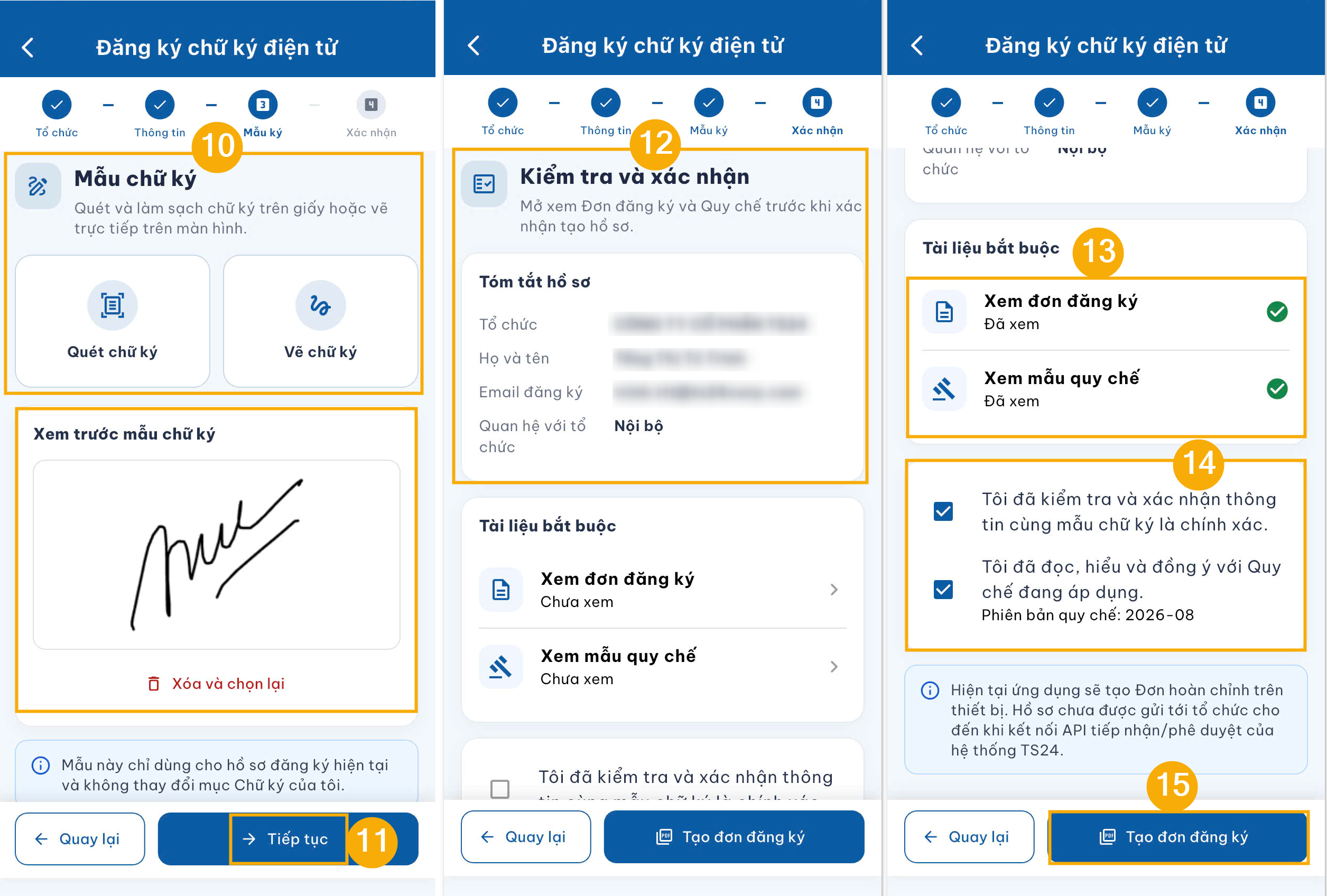
(1) Chọn vào biểu tượng ở góc phải trên màn hình để vào Cài đặt.
(2) Chọn Đăng ký chữ ký điện tử.
(3) Tại Xác định tổ chức, nhập mã số thuế và nhấn Tra cứu.
(4) Đối chiếu tên tổ chức, mã số thuế và trạng thái hiển thị. Chỉ tích chọn Tôi xác nhận đây là đúng tổ chức cần đăng ký khi toàn bộ thông tin phù hợp.
(5) Xác định quan hệ với tổ chức:
• Chọn Nội bộ nếu là nhân sự thuộc tổ chức;
• Chọn Đối tác / Người bên ngoài nếu đăng ký với tư cách người ngoài tổ chức.
(6) Nhấn Tiếp tục.
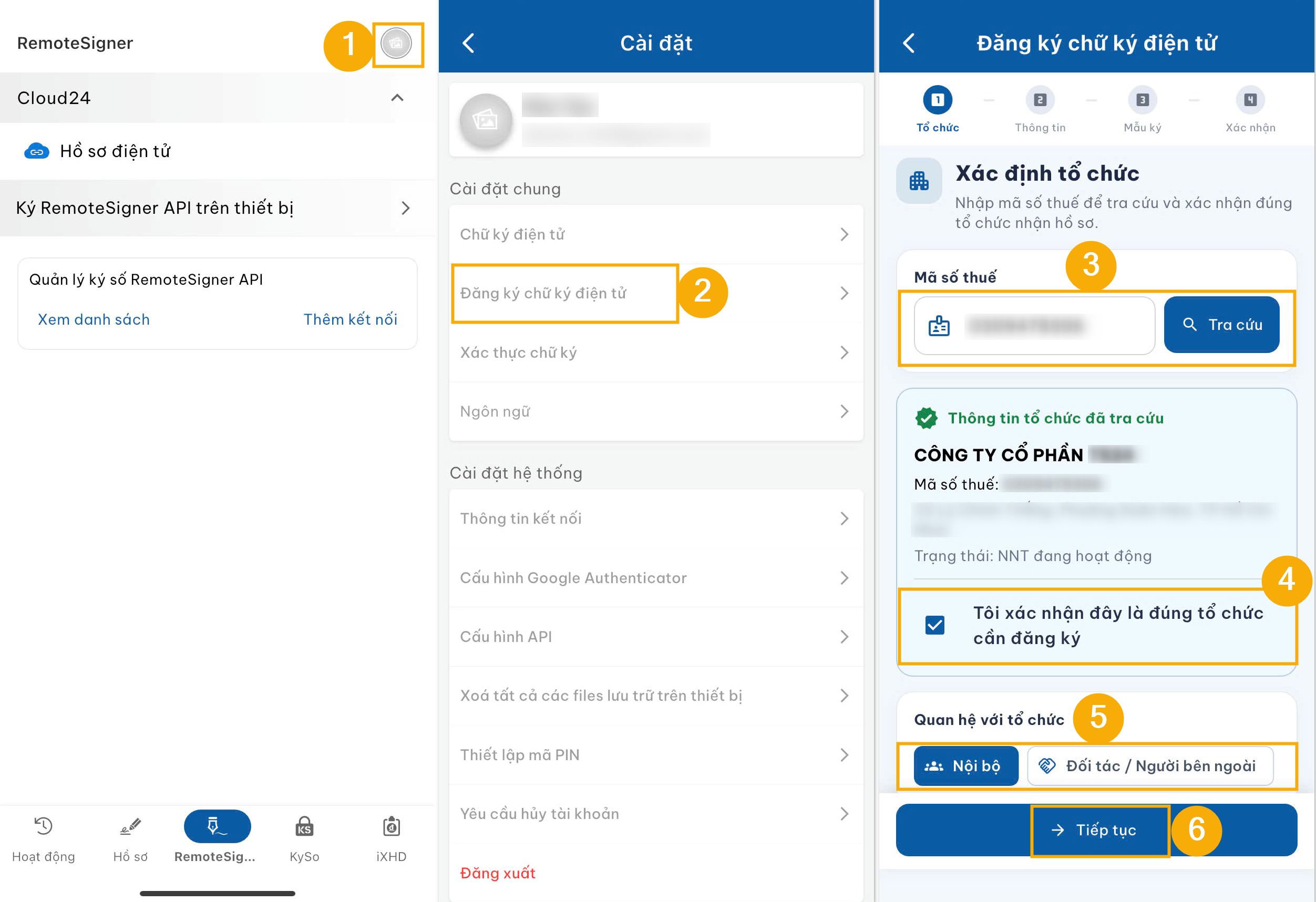
(7) Kiểm tra Thông tin đăng ký: Họ và tên, Email đăng ký và Số điện thoại. Email có thể được lấy từ tài khoản TS24 đang đăng nhập; trường khóa không thể sửa trực tiếp tại bước này. Bổ sung hoặc điều chỉnh các trường được phép nhập nếu thiếu hoặc sai.
(8) Định danh và công việc:
• Có thể chọn Quét QR CCCD hoặc Đọc chip NFC để tự điền thông tin,
• Sau đó kiểm tra Số CCCD/Hộ chiếu, Ngày sinh, Ngày cấp.
• Nhập Bộ phận/Phòng ban, Chức vụ/Vai trò và Địa điểm lập đơn theo thực tế.
(9) Nhấn Tiếp tục.
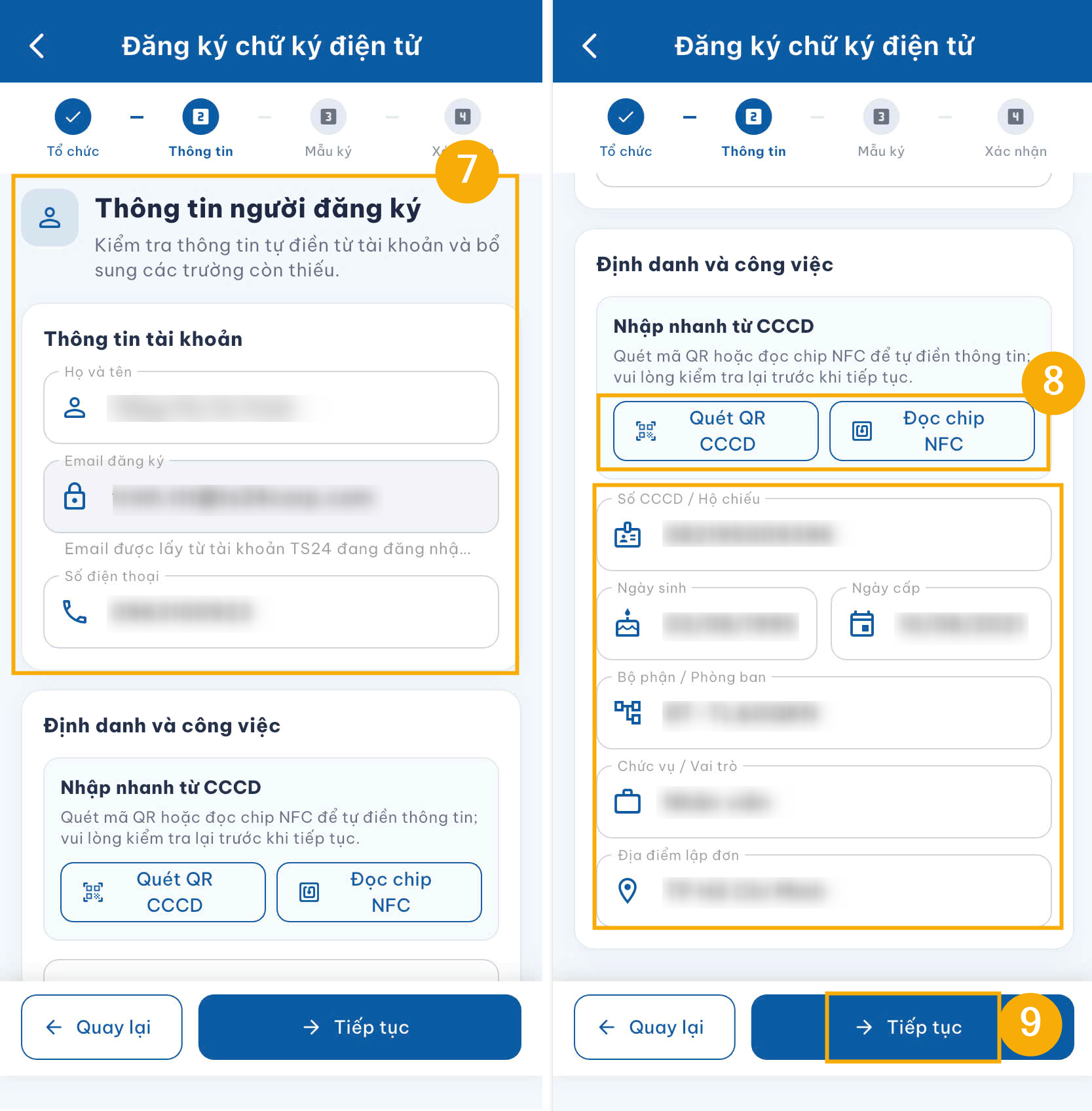
(10) Tạo mẫu chữ ký:
• Ở phần Mẫu chữ ký, chọn Quét chữ ký để lấy chữ ký từ giấy hoặc Vẽ chữ ký để ký trực tiếp trên màn hình.
• Kiểm tra mẫu tại mục Xem trước mẫu chữ ký. Nếu chưa đạt, chọn Xóa và chọn lại để thực hiện lại.
(11) Nhấn Tiếp tục.
(12) Kiểm tra tóm tắt hồ sơ:
Tại phần Kiểm tra và xác nhận, đối chiếu tổ chức, họ tên, email đăng ký và quan hệ với tổ chức. Nếu phát hiện sai sót, chọn Quay lại để điều chỉnh.
(13) Xem Tài liệu bắt buộc: Lần lượt mở Xem đơn đăng ký và Xem mẫu quy chế.
(14) Sau khi kiểm tra, tích chọn hai ô:
• Tôi đã kiểm tra và xác nhận thông tin cùng mẫu chữ ký là chính xác.
• Tôi đã đọc, hiểu và đồng ý với Quy chế đang áp dụng.
(15) Nhấn Tạo đơn đăng ký.