Tổng quan
Nội dung bài viết hướng dẫn thực hiện ký số RemoteSigner API trên ứng dụng SafetySigning.
Trước khi tiến hành, cần hoàn tất việc cấu hình kết nối RemoteSigner API trên SafetySigning nhằm đảm bảo ứng dụng có thể kết nối và sử dụng dịch vụ ký số từ xa.
Xem thêm bài viết Cấu hình RemoteSigner API trên SafetySigning
https://manuals.ts24.com.vn/vi/support/solutions/articles/16000202012
Hướng dẫn thực hiện
Khi ContractSigning trình ký hồ sơ, người ký sẽ nhận được mail thông báo sau:
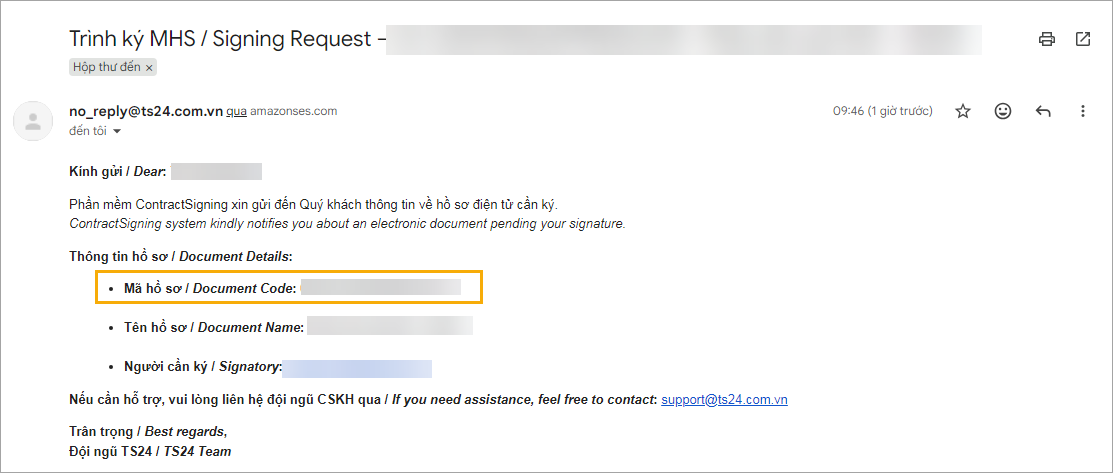
Người dùng sao chép mã hồ sơ trên và dán vào trường dữ liệu tại bước (4) Dán mã nhận hồ sơ trên ứng dụng SafetySigning.
Trên ứng dụng SafetySigning, thực hiện:
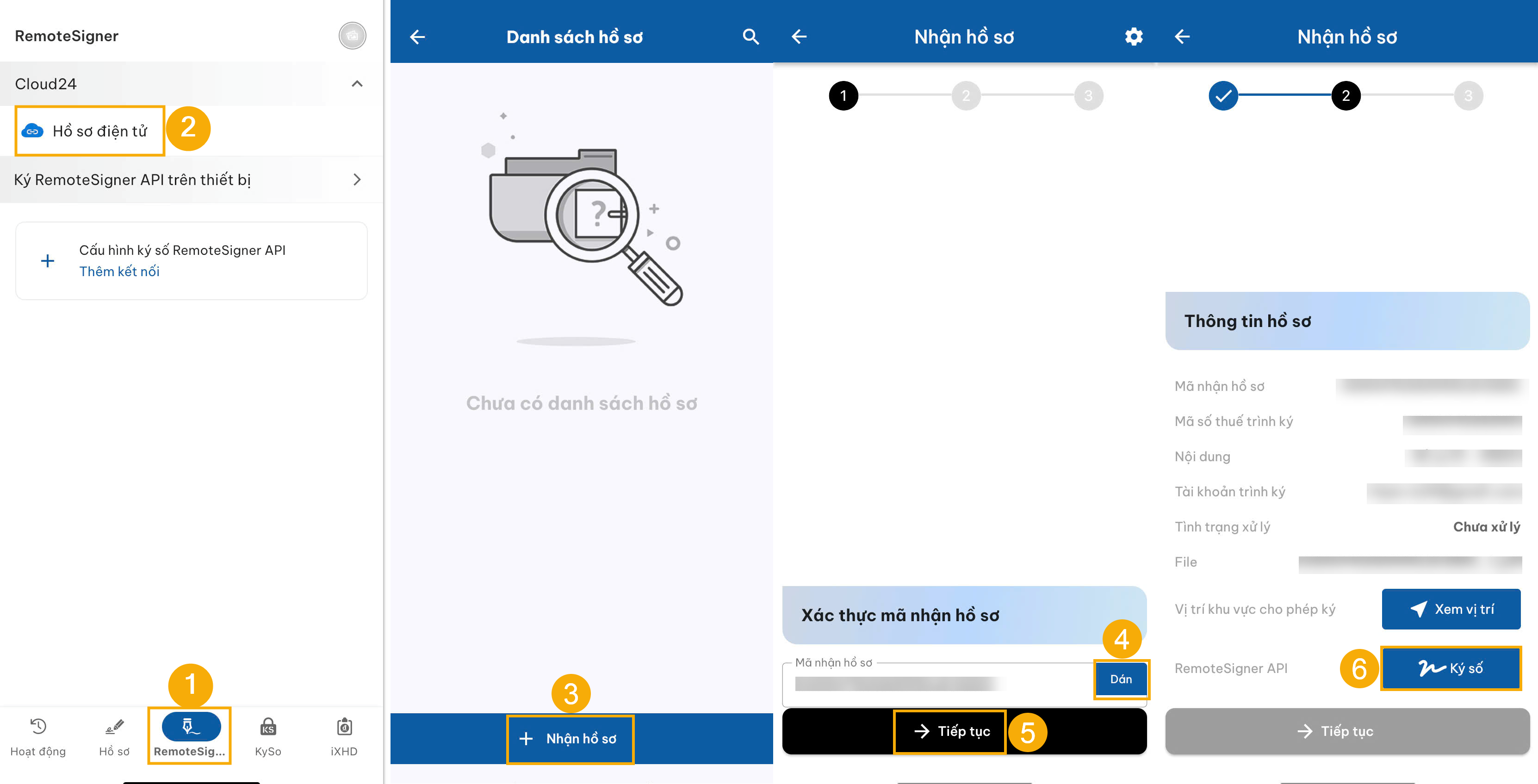
(1) Vào chức năng RemoteSigner
(2) Ở mục Cloud24, chọn Hồ sơ điện tử
(3) Nhấn + Nhận hồ sơ
(4) Dán mã nhận hồ sơ
(5) Nhấn Tiếp tục
(6) Thực hiện ký số hồ sơ
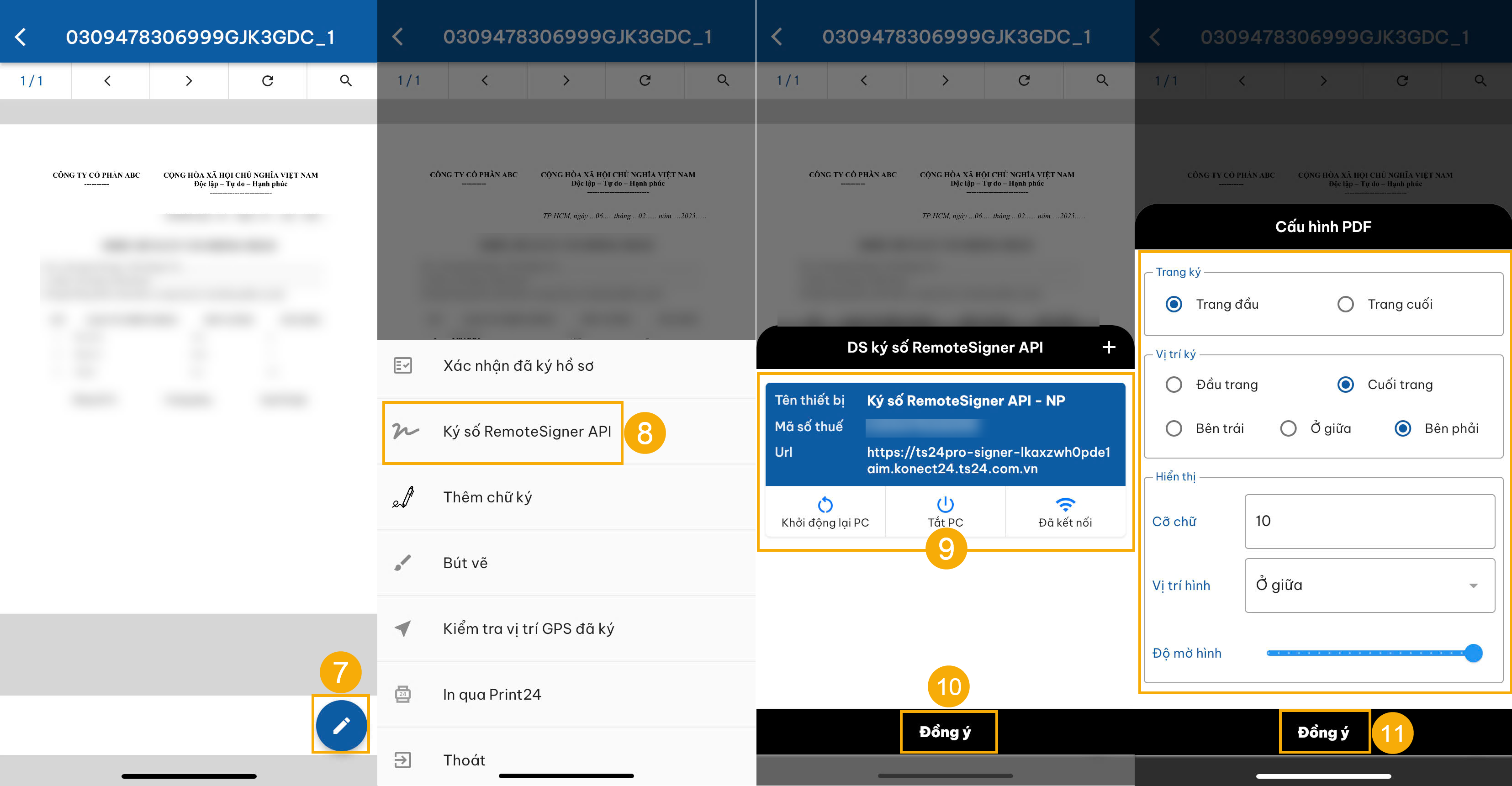
(7) Nhấn vào biểu tượng cây bút
(8) Chọn Ký số RemoteSigner API
(9) Chọn ký số đã cấu hình trước đó
(10) Nhấn chọn Đồng ý
(11) Tùy chỉnh Cấu hình PDF, nhấn Đồng ý
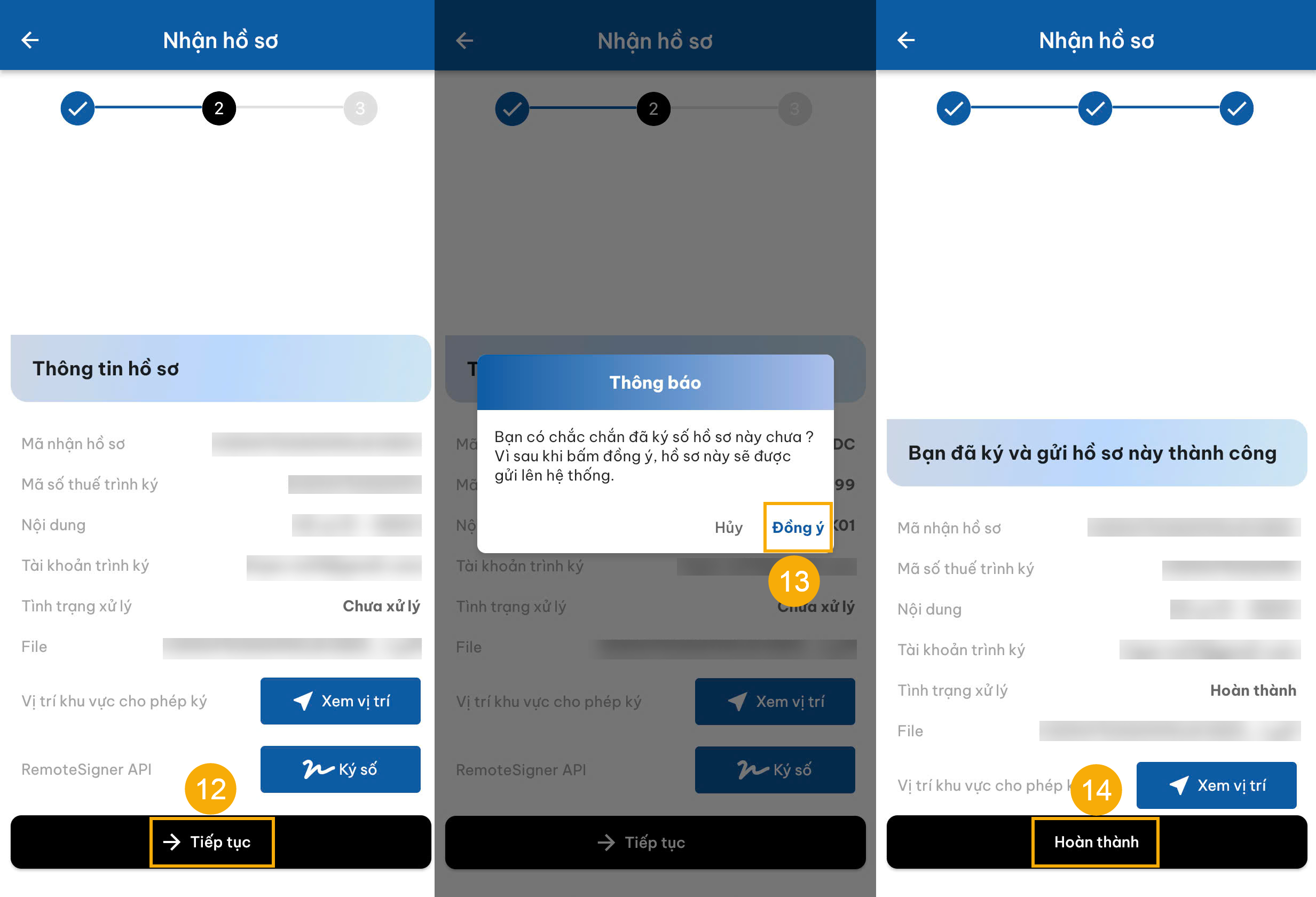
(12) Sau khi ký số hồ sơ, nhấn Tiếp tục
(13) Nhấn Đồng ý để xác nhận hồ sơ đã ký và gửi lên hệ thống
(14) Nhấn chọn Hoàn thành.