
Tổng quan
Nội dung bài viết hướng dẫn thiết lập chức năng chia sẻ dữ liệu trên phần mềm Konect24, cho phép nhiều máy tính trong cùng hệ thống kết nối và sử dụng chung một nguồn dữ liệu.
Chức năng chia sẻ dữ liệu trên Konect24 hỗ trợ các nội dung kết nối và quản lý sau:
Kết nối để lưu trữ dữ liệu tập trung cho các ứng dụng TS24.
Kết nối cơ sở dữ liệu (CSDL) TS24.
Kết nối cơ sở dữ liệu MongoDB.
Kết nối FTP phục vụ việc truyền và chia sẻ dữ liệu (chỉ áp dụng cho ứng dụng Hóa đơn).
Gửi email thông báo khi quá trình kết nối gặp sự cố hoặc thất bại.
Đối với hầu hết các ứng dụng, việc chia sẻ dữ liệu được thực hiện trực tiếp thông qua cấu hình trên hệ thống Konect24. Riêng đối với ứng dụng iXHD, để các máy khác có thể kết nối và sử dụng dữ liệu thông qua Konect24, cần cài đặt thêm FileZilla Server để thiết lập kết nối FTP và chia sẻ thư mục dữ liệu.
Xem thêm bài viết Hướng dẫn cài đặt FileZilla Server
https://manuals.ts24.com.vn/vi/support/solutions/articles/16000234938
Hướng dẫn thực hiện
Vị trí mở chức năng:
(1) Trên thanh trình đơn, vào mục Chia sẻ dữ liệu
(2) Chọn Cấu hình dữ liệu

Giao diện Chia sẻ dữ liệu
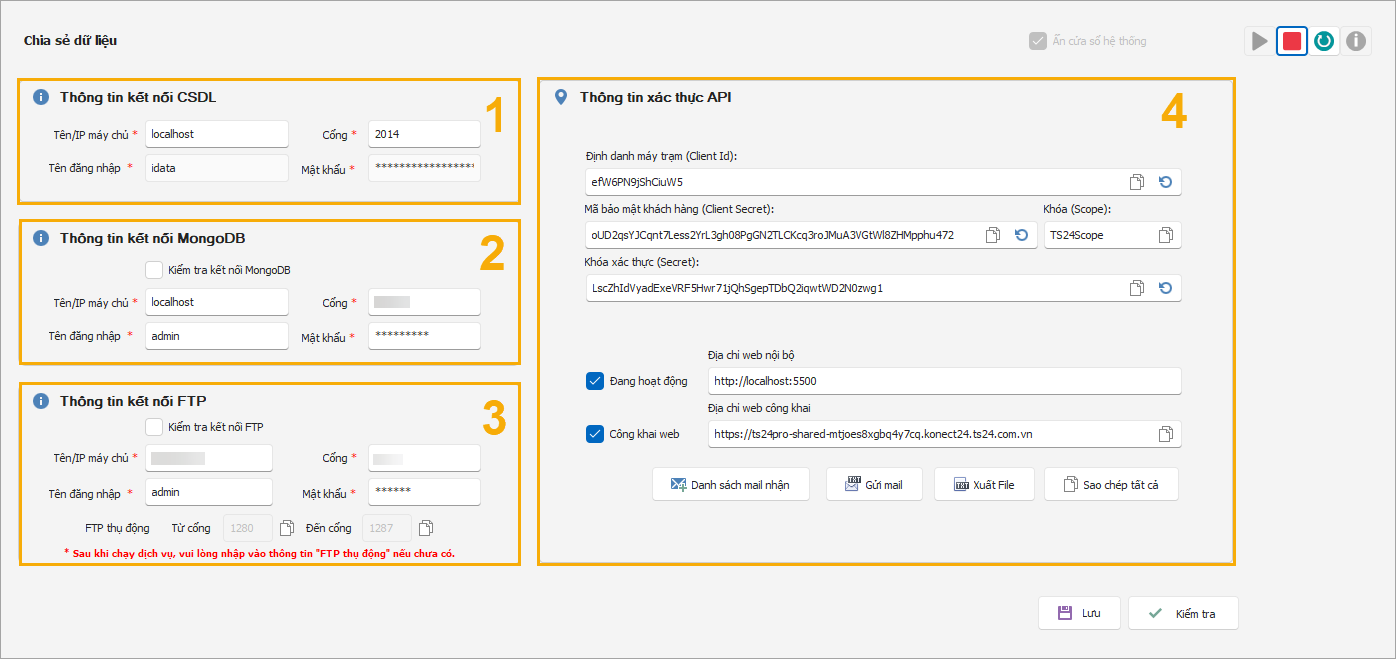
1. Thông tin kết nối CSDL
Người dùng cần nhập đầy đủ các thông tin kết nối CSDL (mục 1):
(*) Là thông tin bắt buộc nhập
Tên/IP máy chủ (*): Nhập tên máy chủ hoặc địa chỉ IP của máy nơi MySQL đang hoạt động
Cổng (*): Nhập số cổng sử dụng để kết nối đến MySQL
Tên đăng nhập (*): Nhập tài khoản đăng nhập vào hệ thống cơ sở dữ liệu.
Mật khẩu (*): Nhập mật khẩu tương ứng với tài khoản đăng nhập cơ sở dữ liệu.
2. Thông tin kết nối MongoDB
Người dùng nhập thông tin kết nối cơ sở dữ liệu của MongoDB (mục 2):
(*) Là thông tin bắt buộc nhập
Tên/ Địa chỉ IP (*): Địa chỉ máy MongoDB đang hoạt động.
Cổng (*): Cổng sử dụng để kết nối đến MongoDB.
Tên đăng nhập (*): Tên của cơ sở dữ liệu MongoDB người dùng muốn kết nối.
Mật khẩu (*): Mật khẩu dữ liệu của MongoDB.
Kiểm tra kết nối MongoDB: Khi tích vào sẽ kiểm tra kết nối tới MongoDB
Lưu ý:
Sau khi nhập các thông tin ở mục (1); (2) nhấn vào Lưu để lưu các thông tin, nhấn Kiểm tra để kiểm tra các thông tin.
3. Thông tin kết nối FTP
Người dùng nhập thông tin kết nối FTP của máy chia sẻ dữ liệu (mục 3):
(*) Là thông tin bắt buộc nhập
Lấy thông số kết nối từ phần mềm Filezilla server
Xem thêm bài viết Cấu hình chia sẻ dữ liệu FTP
https://manuals.ts24.com.vn/vi/support/solutions/articles/16000205645
Địa chỉ máy chủ (*): Địa chỉ máy chủ FTP mà bạn muốn kết nối (ví dụ: tại máy chạy Konect24 là localhost).
Cổng (*): Cổng sử dụng để kết nối đến máy chủ FTP.
Tên đăng nhập (*): Tên thư mục để đăng nhập vào máy chủ FTP.
Mật khẩu (*): Mật khẩu tương ứng với tên thư mục trên máy chủ FTP.
Kiểm tra kết nối FTP: Tích chọn khi sử dụng ứng dụng iXHD và đăng nhập với tùy chọn Lưu qua Konect24. Khi đó, cần cấu hình Thông tin kết nối FTP trên Konect24 để thiết lập kết nối chia sẻ thư mục, nơi dữ liệu hóa đơn sẽ được lưu khi lập hóa đơn.
Lưu ý: Thông tin ở mục này chỉ sử dụng để kết nối với iXHD.
4. Thông tin xác thực API
Tại mục này, người dùng nhập hoặc kiểm tra các thông tin cấu hình kết nối theo các trường hiển thị trên hệ thống:
Định danh máy trạm (Client ID): Thông tin được hiển thị mặc định. Nếu cần tạo lại mã mới, nhấn vào biểu tượng Làm mới để hệ thống tự động cập nhật.
Mã bảo mật khách hàng (Client Secret): Thông tin được hiển thị mặc định. Có thể nhấn biểu tượng Làm mới để tạo mã bảo mật mới khi cần.
Khóa (Scope): Hiển thị mặc định. Người dùng có thể nhập lại nội dung nếu muốn thay đổi phạm vi sử dụng.
Khóa xác thực (Secret): Thông tin được hiển thị mặc định. Nếu cần thay đổi, nhấn vào biểu tượng Làm mới để hệ thống tạo khóa mới.
Địa chỉ web nội bộ: Được hiển thị mặc định khi thực hiện Chạy dịch vụ. Thông tin này chỉ sử dụng khi kết nối các ứng dụng trong cùng một máy tính.
Địa chỉ web công khai: Được hiển thị khi Chạy dịch vụ và có tích chọn sử dụng địa chỉ công khai. Thông tin này sử dụng khi hai máy kết nối khác nhau.
5. Các nút chức năng
Các chức năng trong mục này được chia thành 03 nhóm chính, hỗ trợ người dùng kiểm tra kết nối, quản lý hoạt động của dịch vụ và thực hiện các thao tác liên quan đến cấu hình API.
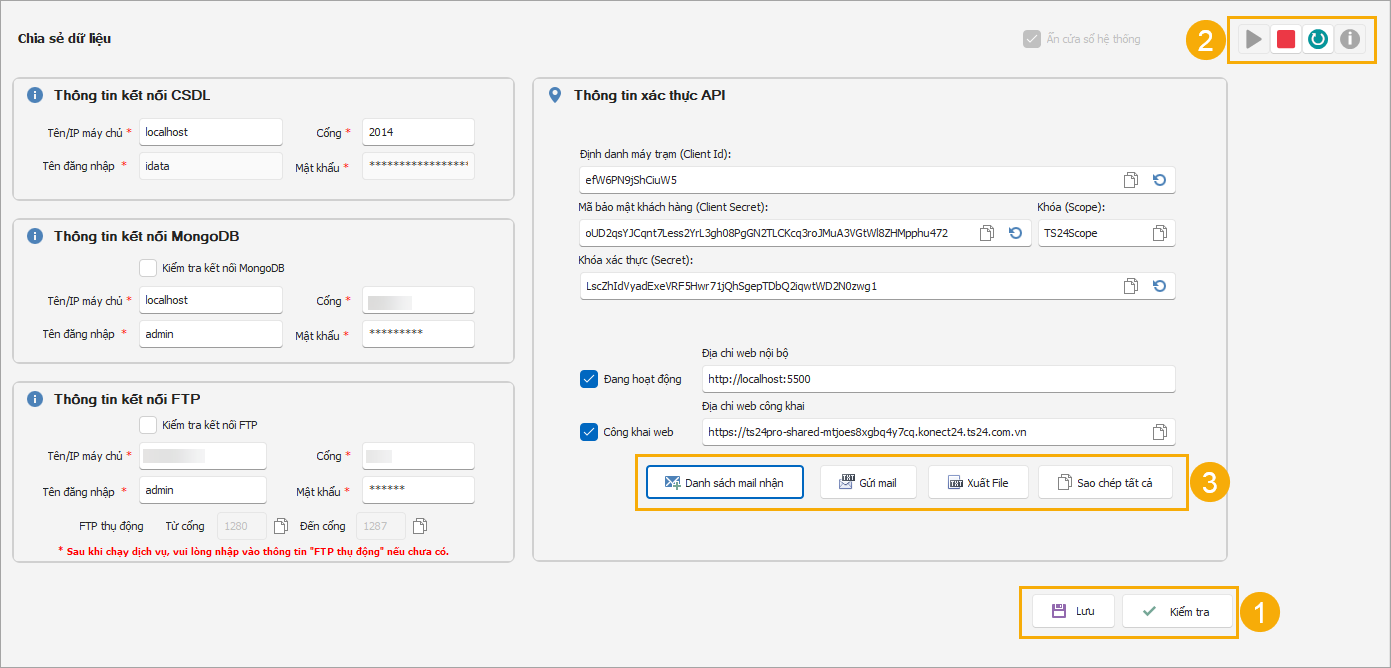
Nhóm 1: Kết nối
Kiểm tra: Thực hiện kiểm tra trạng thái các kết nối đã cấu hình để xác định hệ thống có hoạt động bình thường hay không.
Lưu: Lưu lại các thông tin cấu hình kết nối sau khi thực hiện thay đổi.
Nhóm 2: Hoạt động
Ẩn cửa sổ hệ thống: Cho phép hệ thống chạy ngầm trong khi dịch vụ đang hoạt động.
Chạy dịch vụ: Khởi động dịch vụ để hệ thống bắt đầu hoạt động theo cấu hình đã thiết lập.
Dừng dịch vụ: Ngừng hoạt động của dịch vụ khi không còn nhu cầu sử dụng hoặc cần thực hiện thay đổi cấu hình.
Thông tin: Kiểm tra trạng thái hiện tại của dịch vụ để xác định dịch vụ có đang hoạt động đúng hay không.
Nhóm 3: Chức năng
Danh sách mail nhận: Nhập các địa chỉ email nhận thông báo trong trường hợp sử dụng chức năng gửi email cảnh báo khi xảy ra lỗi kết nối.
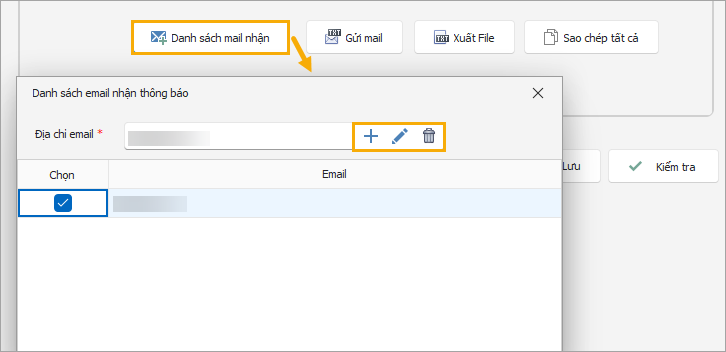
Gửi mail: Gửi thông tin cấu hình API qua email đến các địa chỉ đã thiết lập.
Xuất File: Xuất file chứa thông tin cấu hình API để lưu trữ hoặc chia sẻ.
Sao chép tất cả: Sao chép toàn bộ thông tin cấu hình API để gửi cho người dùng khác.
Lưu ý:
Người dùng có thể mở Địa chỉ web trên trình duyệt để kiểm tra dịch vụ có hoạt động hay không.Nếu truy cập và nhận kết quả 404, cần kiểm tra lại các nội dung sau:
Cổng (Port) cấu hình có bị trùng với các ứng dụng khác trên máy hay không.
Quyền truy cập mạng hoặc tường lửa đã được cấp phép cho cổng sử dụng hay chưa.