
Tổng quan
Nội dung bài viết hướng dẫn sử dụng chức năng tài khoản trên TS24 Link dành cho hệ điều hành Windows.
Tại chức năng này người dùng có thể cập nhật thông tin doanh nghiệp, chuyển đổi giữa các công ty, quản lý và phân quyền người dùng, thiết lập bảo mật cũng như đăng xuất khỏi ứng dụng.
Hướng dẫn thực hiện
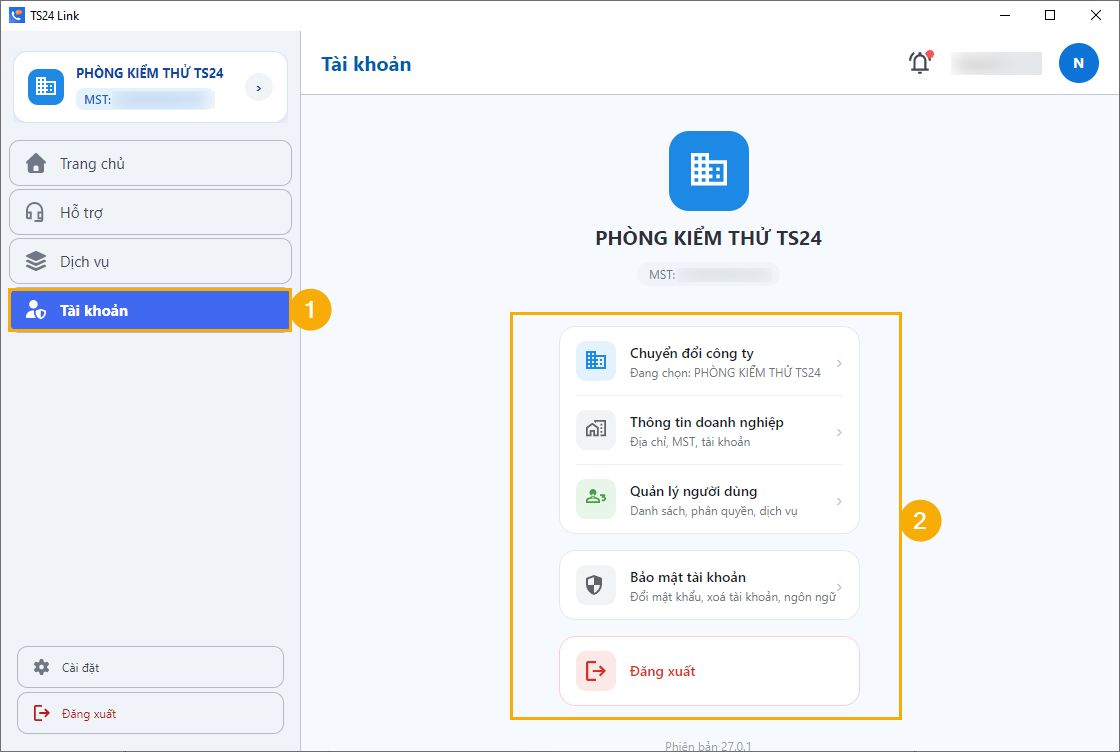
Nhấn Tài khoản trên thanh menu bên trái để mở giao diện Tài khoản.
1. Chuyển đổi công ty
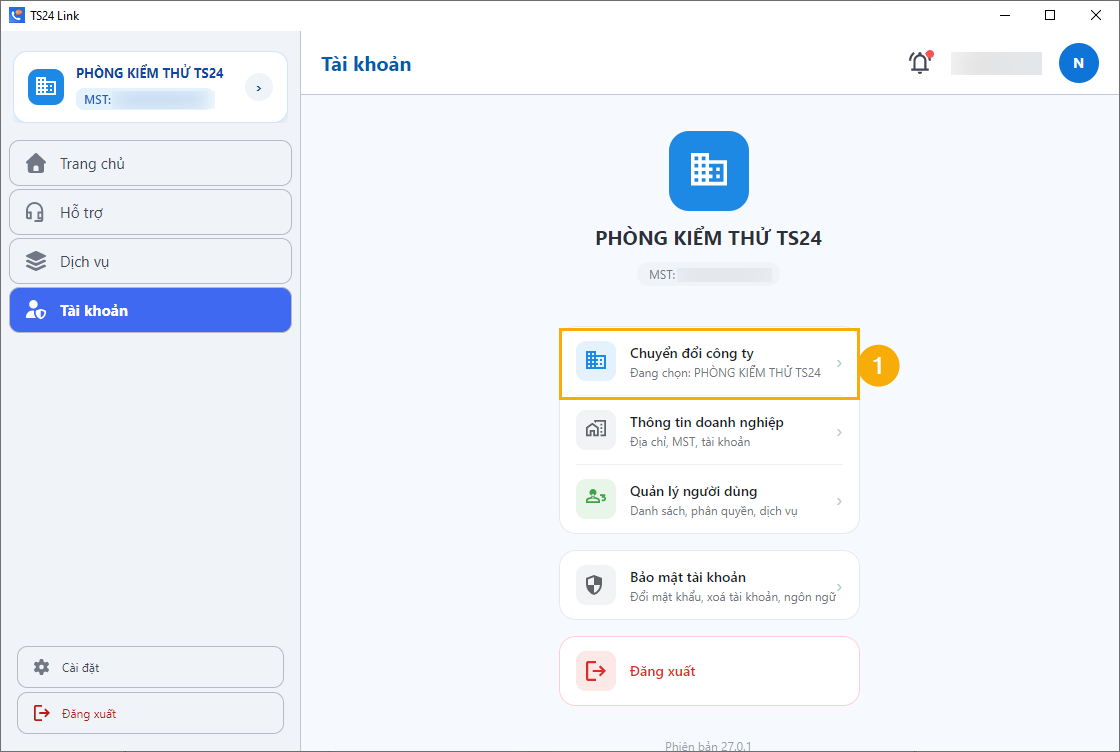
Chức năng Chuyển đổi công ty cho phép người dùng chuyển sang một công ty khác trong cùng hệ thống.
(1) Tại giao diện Tài khoản, nhấn Chuyển đổi công ty.
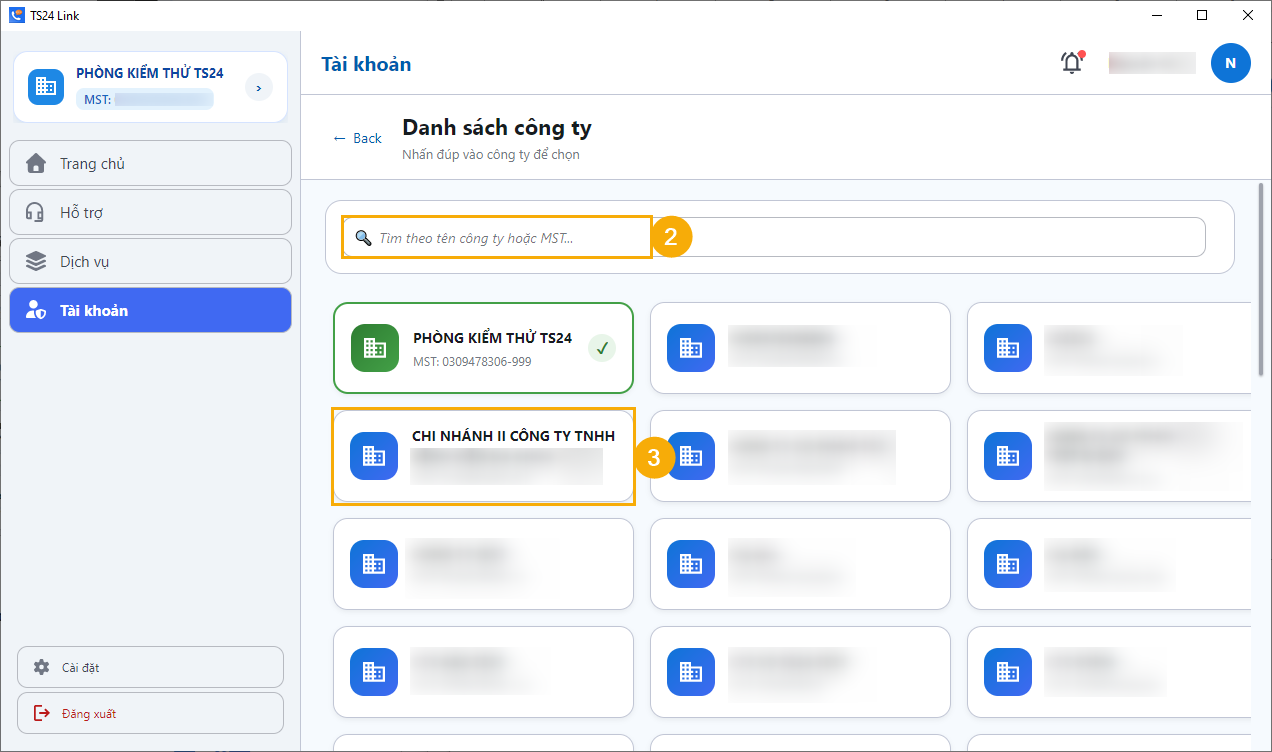
(2) Nhập tên công ty hoặc mã số thuế vào ô tìm kiếm.
(3) Nhấn đúp vào công ty muốn chuyển sang.
2. Thông tin doanh nghiệp
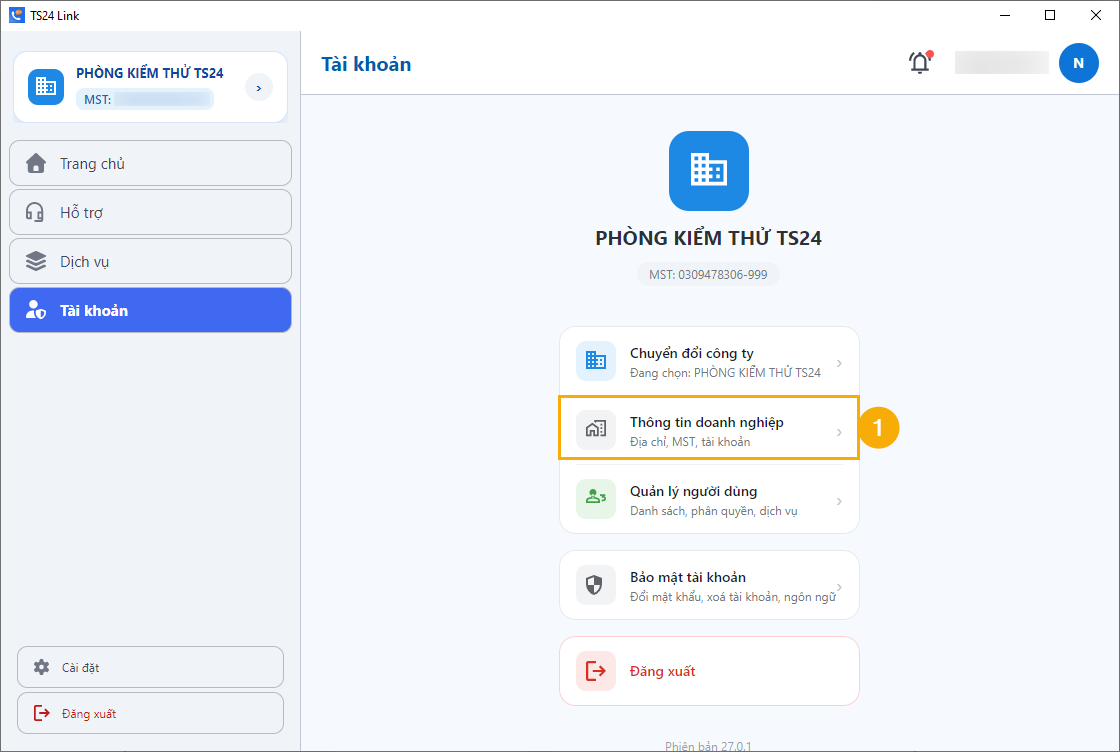
Chức năng Thông tin doanh nghiệp hiển thị các thông tin chi tiết của doanh nghiệp đang được chọn.
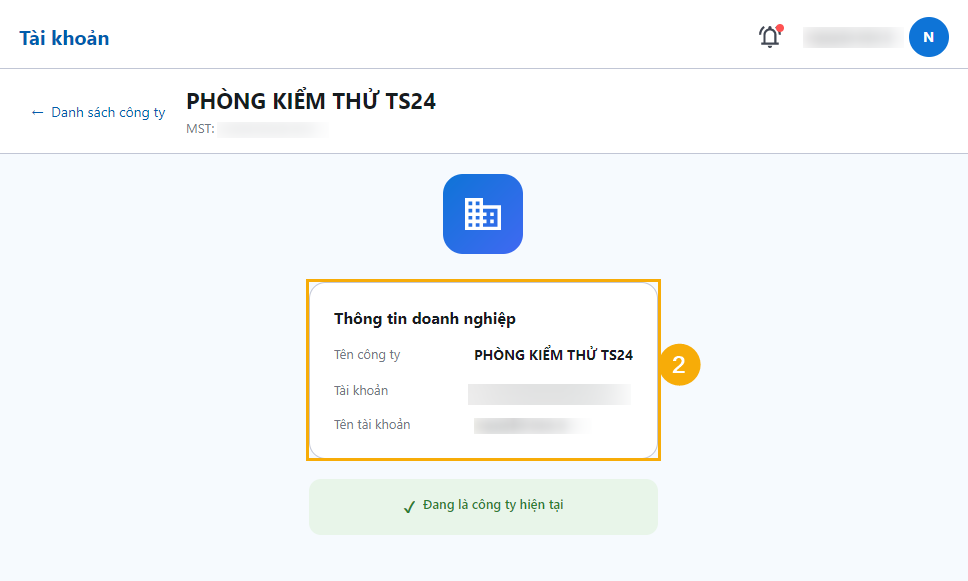
(1) Tại giao diện Tài khoản, chọn Thông tin doanh nghiệp.
(2) Giao diện hiển thị Tên công ty, Tài khoản và Tên tài khoản.
3. Quản lý người dùng
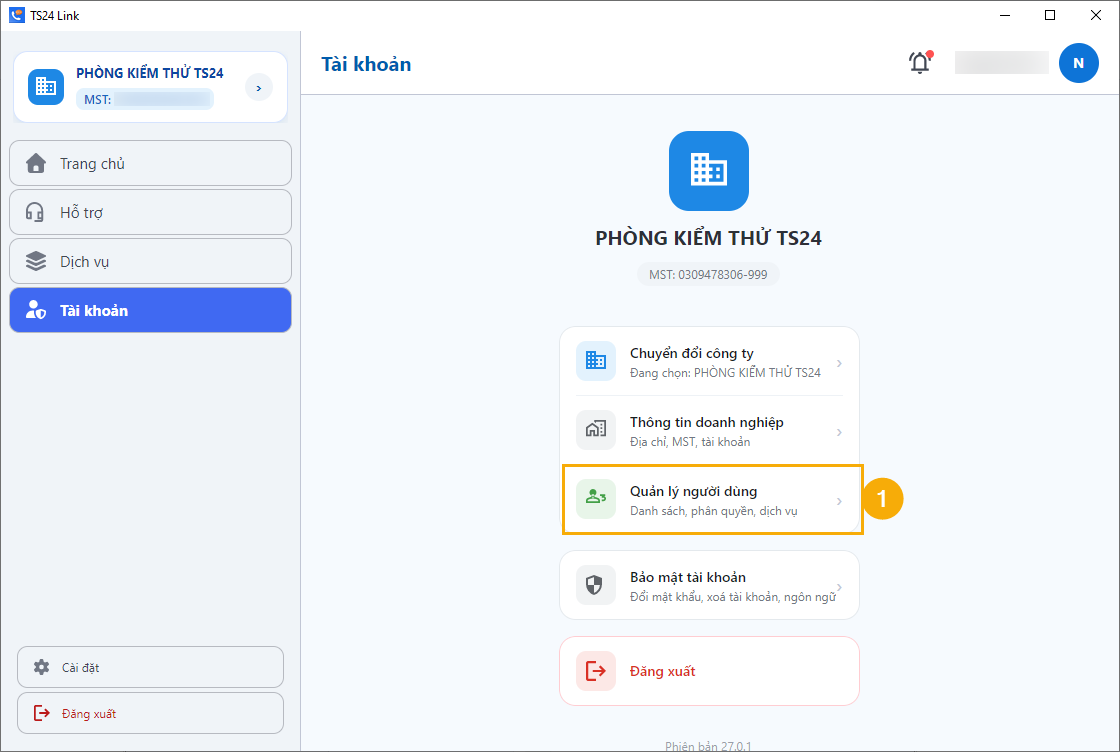
(1) Tại giao diện Tài khoản, chọn Quản lý người dùng.
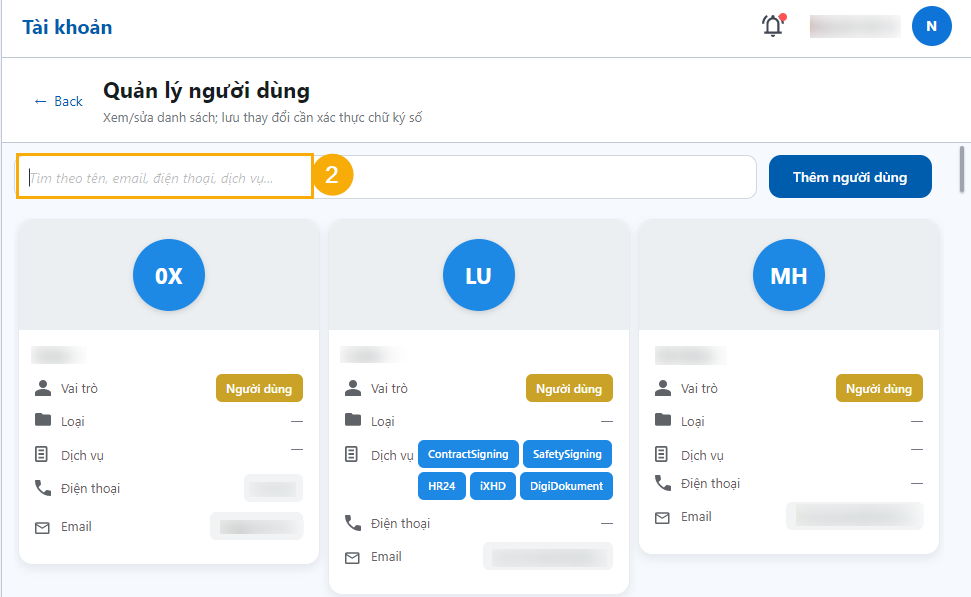
(2) Nhập tên, email, số điện thoại hoặc dịch vụ vào ô tìm kiếm để tra cứu tài khoản.
3.1 Thêm người dùng
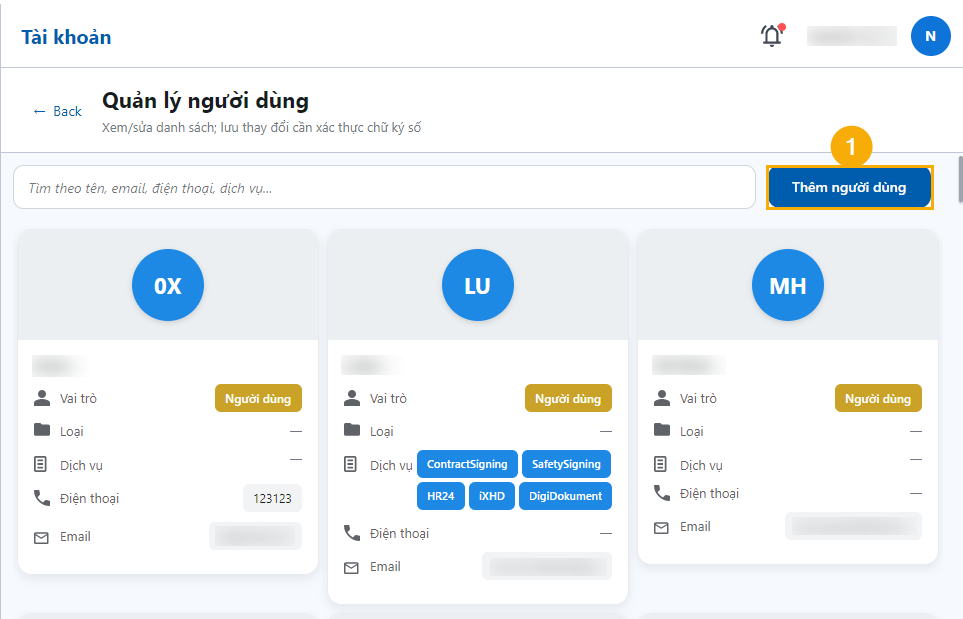
(1) Nhấn Thêm người dùng.
(2) Nhập các thông tin cần thiết, nhấn Xác thực thông tin.
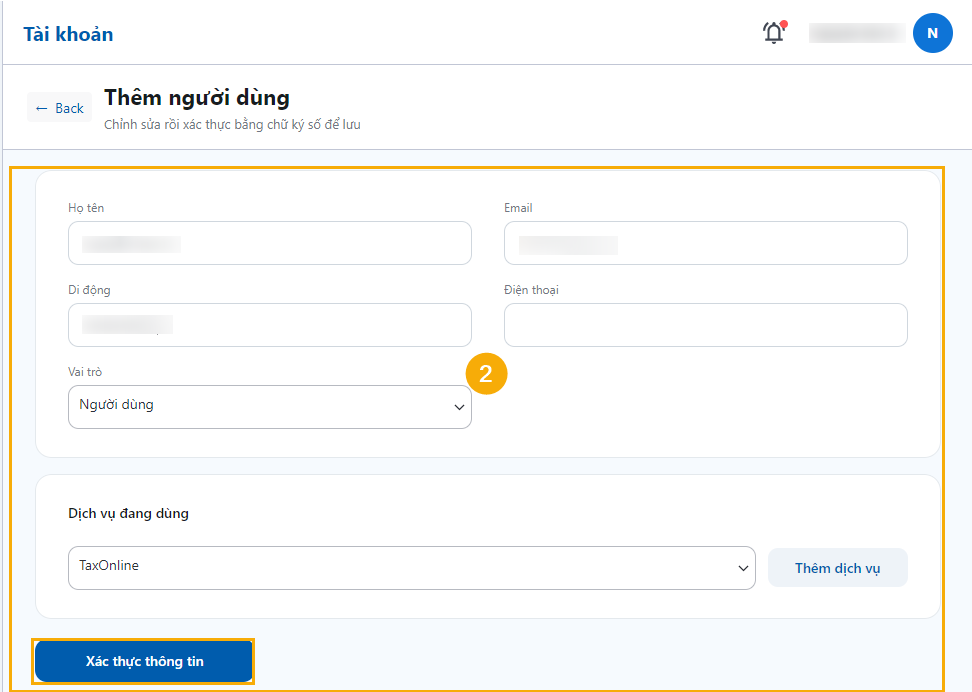
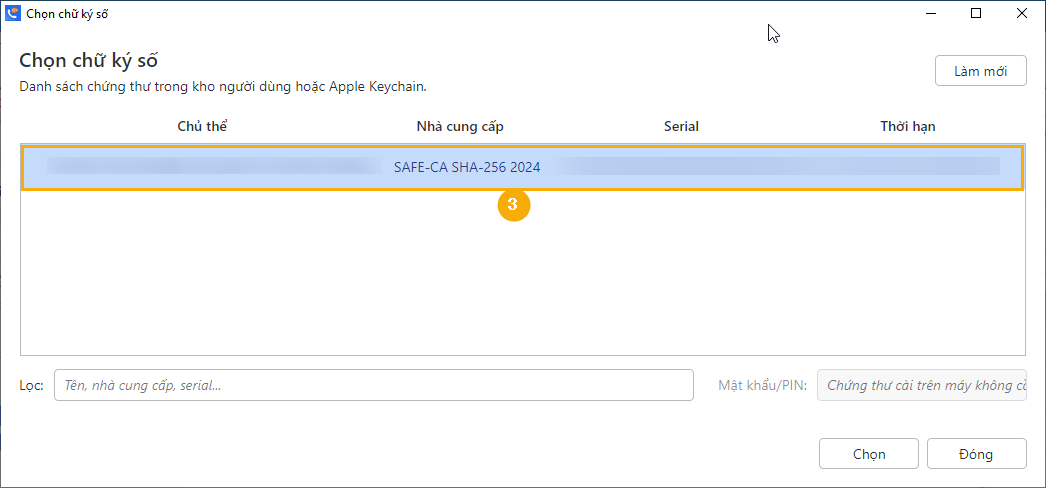
(3) Chọn chữ ký số.
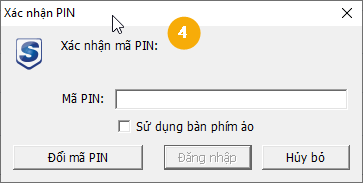
(4) Nhập mã PIN để xác nhận thêm người dùng.
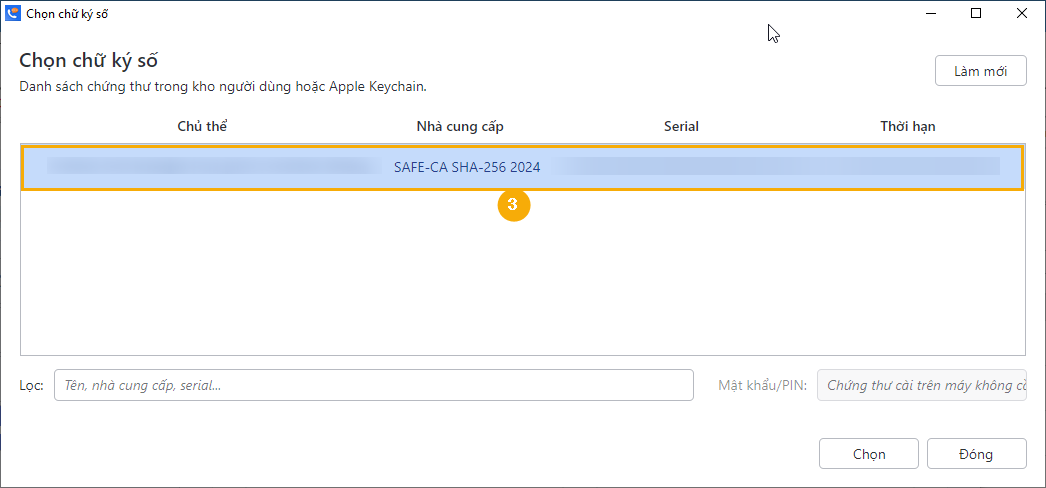
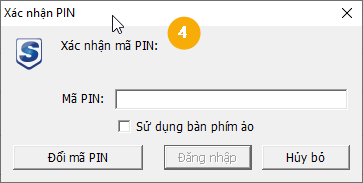
3.2 Xem và chỉnh sửa thông tin
(1) Chọn tài khoản cần xem hoặc cập nhật thông tin.
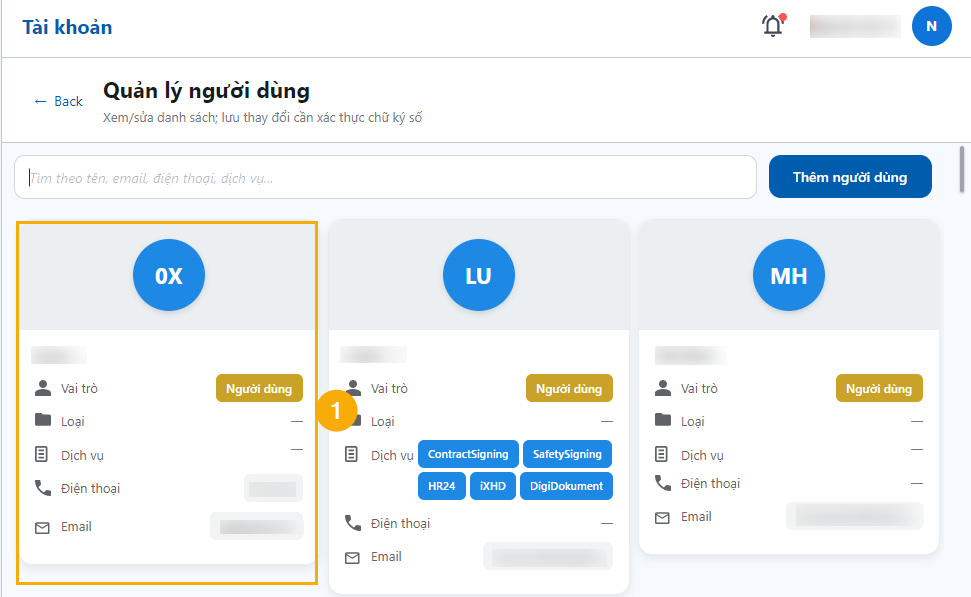
(2) Sau khi hoàn tất cập nhật, chọn Xác thực thông tin.
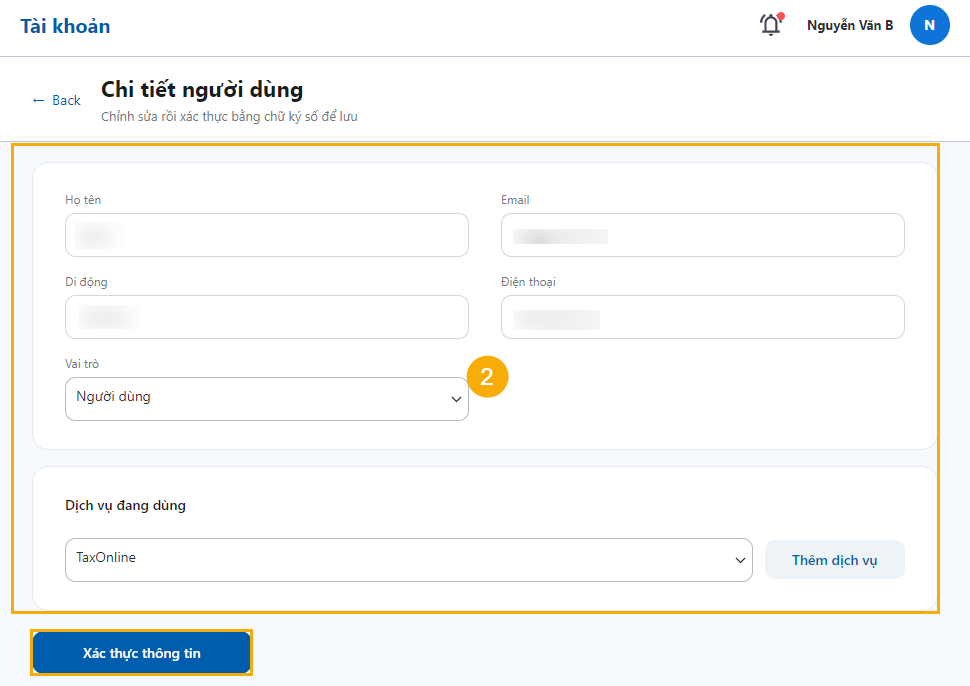
(3) Chọn chữ ký số và nhập mã PIN để xác thực, sau đó lưu các thay đổi.
4. Bảo mật tài khoản
Chức năng Bảo mật tài khoản chuyển người dùng đến mục Cài đặt, nơi cung cấp các tùy chọn đổi mật khẩu, yêu cầu xóa tài khoản và thay đổi ngôn ngữ.
Xem thêm bài viết Cài đặt tài khoản.
https://manuals.ts24.com.vn/support/solutions/articles/16000239202