Tổng quan
Bài viết hướng dẫn cách tạo chữ ký và ký điện tử có xác thực QR Code trên ứng dụng SafetySigning.
Mục đích:
- Đảm bảo tính xác thực và bảo mật cho các tài liệu điện tử.
- Thực hiện ký điện tử một cách nhanh chóng và thuận tiện.
Chuẩn bị:
- Điện thoại thông minh.
- Ứng dụng SafetySigning và Google Authenticator (tải miễn phí trên App Store hoặc Google Play (CH Play)).
Xem thêm bài viết:
- Cài đặt ứng dụng SafetySigning và tạo thông tin kết nối
https://manuals.ts24.com.vn/vi/support/solutions/articles/16000142218
- Cài đặt ứng dụng Google Authenticator
https://manuals.ts24.com.vn/vi/support/solutions/articles/16000201705
Hướng dẫn sử dụng
I. Tạo chữ ký điện tử
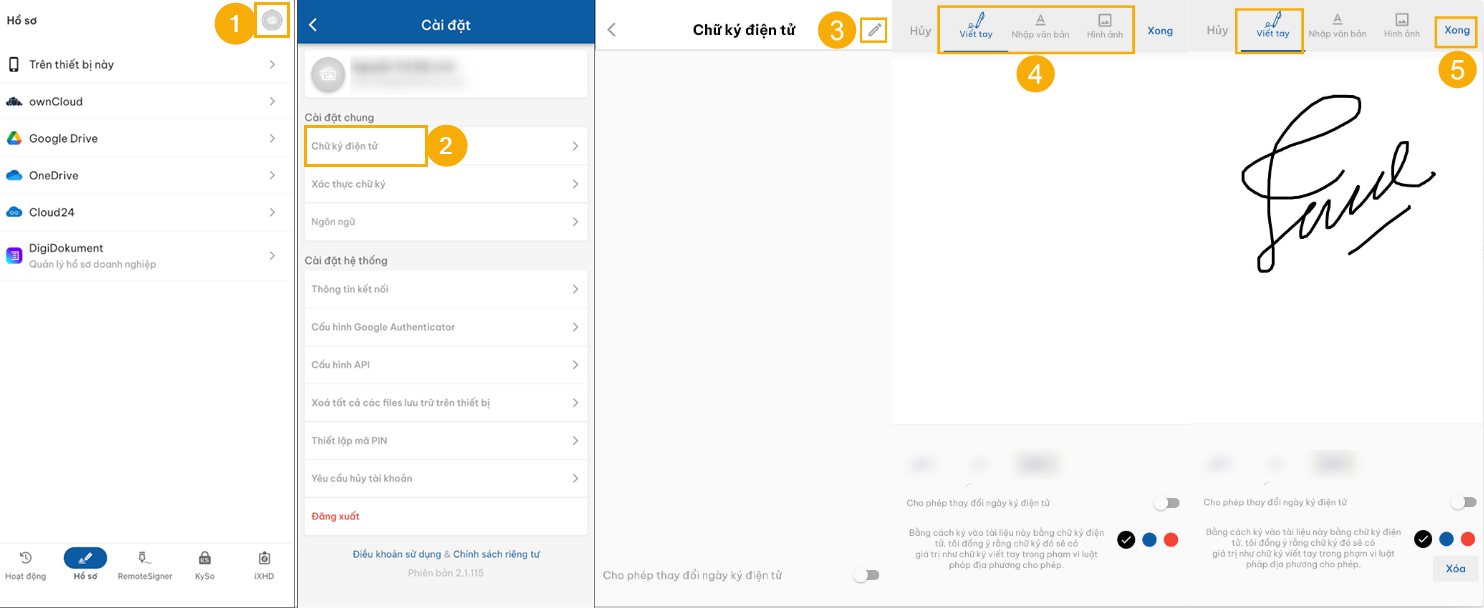
Mở ứng dụng SafetySigning trên điện thoại.
(1) Nhấn vào biểu tượng ở góc trên bên phải màn hình.
(2) Chọn Chữ ký điện tử.
(3) Nhấn vào biểu tượng cây bút
(4) Tùy chọn kiểu chữ ký:
Viết tay: người dùng trực tiếp vẽ chữ ký trên giao diện.
Nhập văn bản: người dùng nhập văn bản để tạo chữ ký (Xem mục 1.1).
Hình ảnh: người dùng chọn hình ảnh chữ ký đã có (xem mục 1.2).
(5) Nhấn Xong để hoàn tất tạo chữ ký điện tử.
a. Trường hợp chọn kiểu chữ ký nhập văn bản
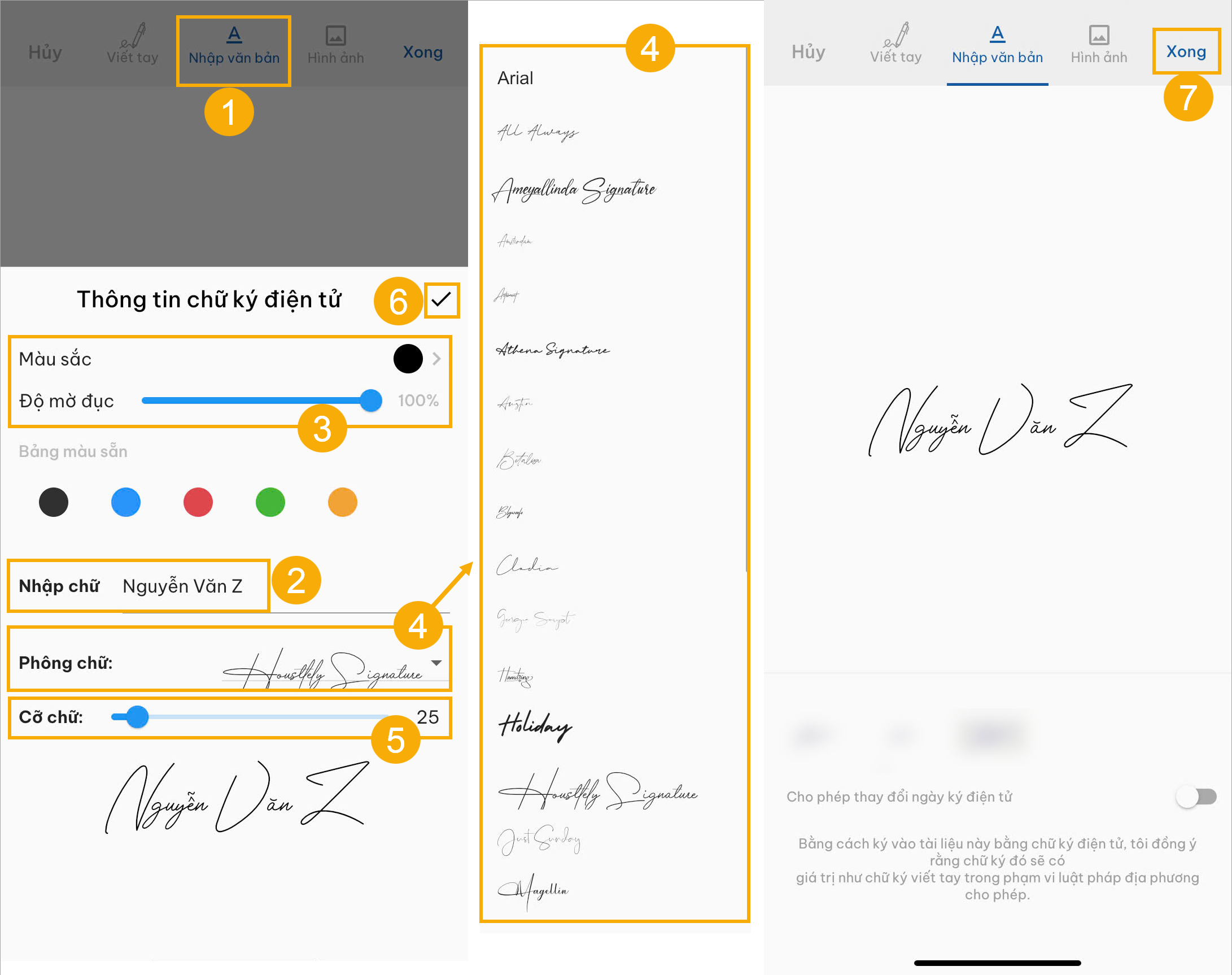
Đối với kiểu chữ ký Nhập văn bản, tại bước tùy chọn kiểu chữ ký:
(1) Nhấn chọn Nhập văn bản
(2) Nhập chữ: Người dùng nhập chữ ký
(3) Người dùng tùy chọn Màu sắc, Độ mờ đục của chữ ký.
(4) Phông chữ: Tùy chọn phông chữ ký, ứng dụng hỗ trợ các bộ phông tiếng Việt theo dạng viết tay tự do.
(5) Cỡ chữ: kéo để tùy chỉnh cỡ chữ.
(6) Nhấn vào dấu tích.
(7) Nhấn Xong để hoàn thành tạo chữ ký điện tử.
b. Trường hợp chọn kiểu chữ ký hình ảnh
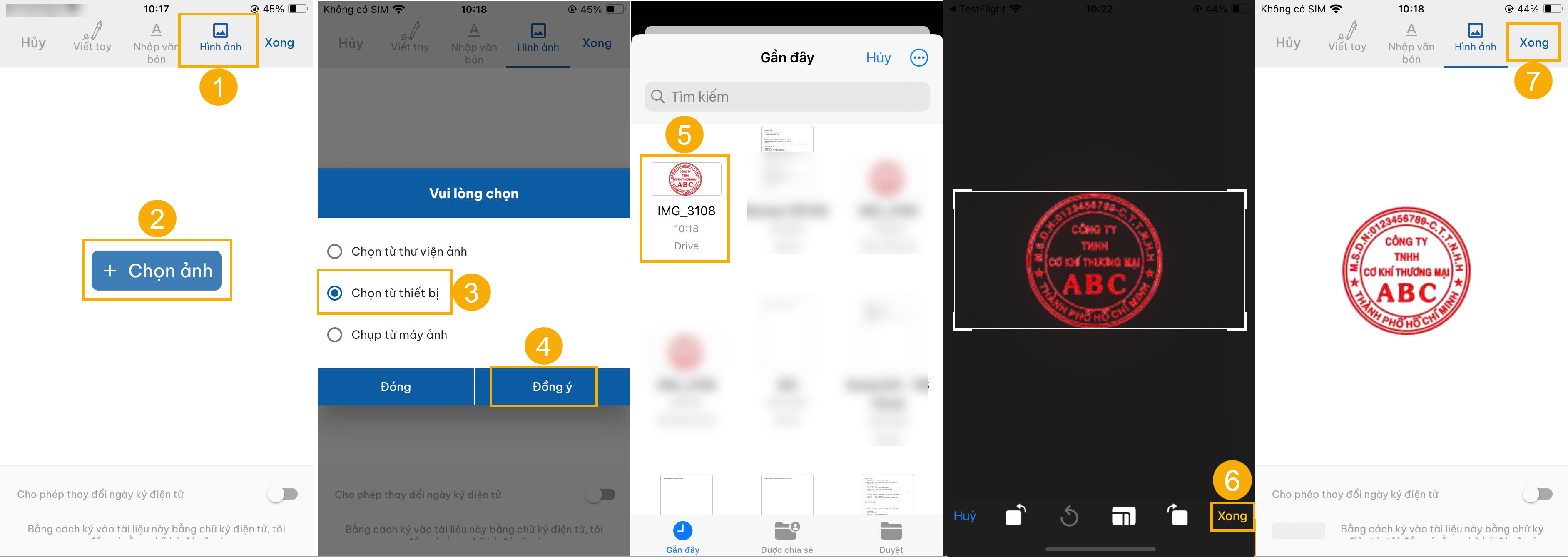
Đối với kiểu chữ ký Hình ảnh, tại bước tùy chọn kiểu chữ ký:
(1) Nhấn chọn Hình ảnh.
(2) Nhấn Chọn ảnh.
(3) Nhấn Chọn từ thiết bị.
Lưu ý: Trên thiết bị iOS, để hình ảnh đã tách nền hiển thị đúng (không bị thêm nền trắng), người dùng cần chọn Chọn từ thiết bị khi tải ảnh lên.
(4) Nhấn Đồng ý.
(5) Chọn ảnh chữ ký đã có.
(6) Căn chỉnh, chỉnh sửa hình ảnh, sau đó nhấn Xong.
(7) Nhấn Xong để hoàn tất tạo chữ ký điện tử.
II. Cho phép thay đổi ngày ký điện tử
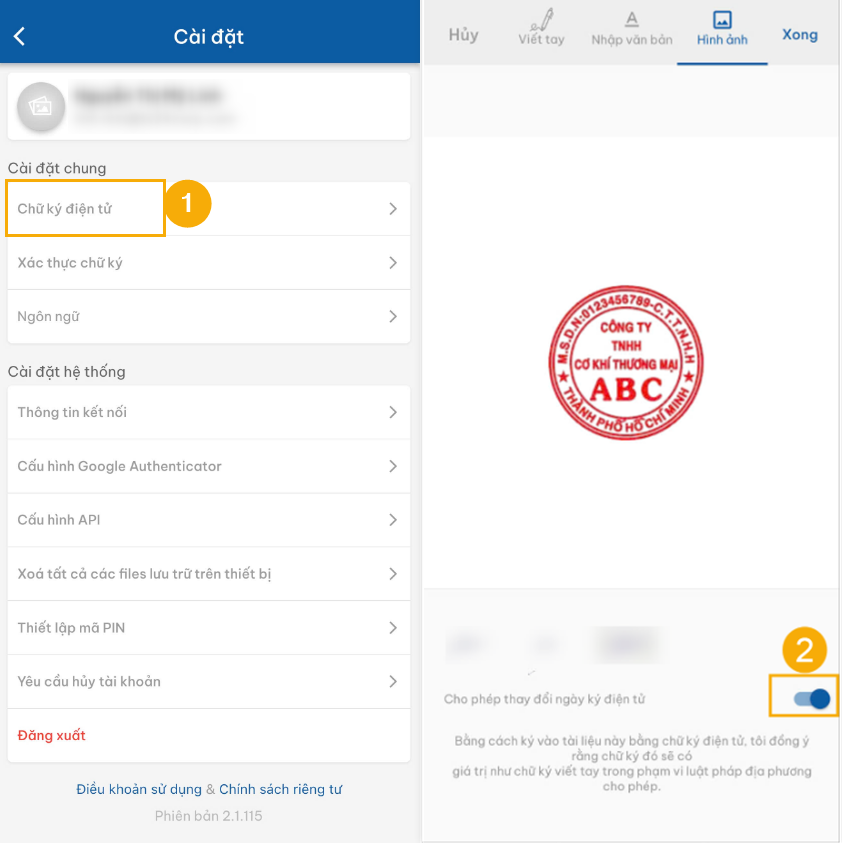
Trong giao diện Cài đặt:
(1) Chọn Chữ ký điện tử.
(2) Bật Cho phép thay đổi ngày ký điện tử.
III. Ký điện tử trên file
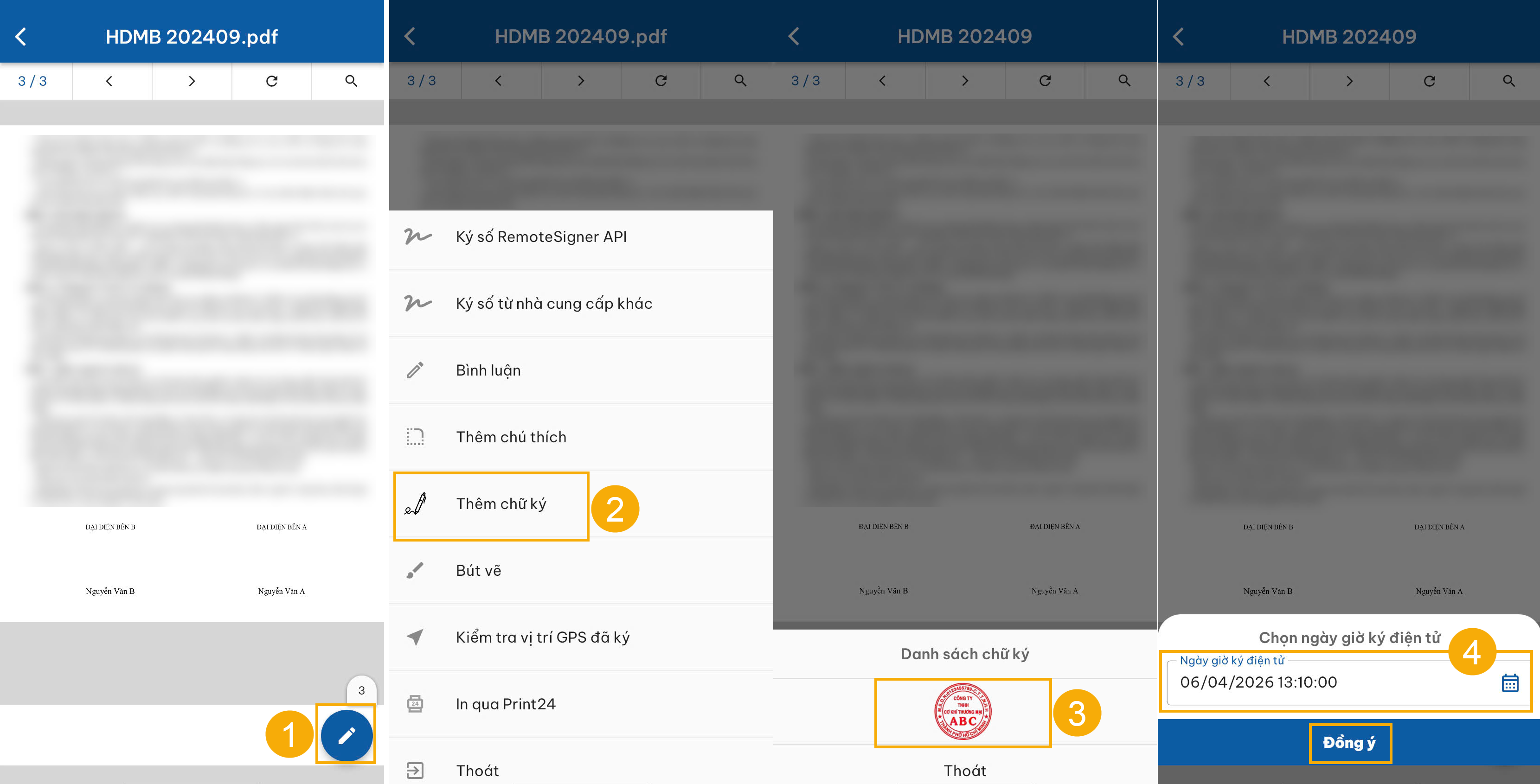
(1) Người dùng mở file PDF cần ký, nhấn vào biểu tượng cây bút.
(2) Chọn Thêm chữ ký.
(3) Chọn vào chữ ký điện tử đã tạo trước đó.
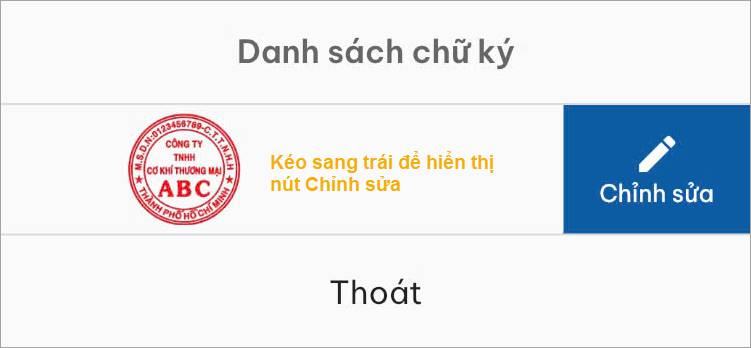
Trường hợp cần thay đổi chữ ký:
Tại Danh sách chữ ký, vuốt sang trái trên chữ ký muốn chỉnh sửa để hiển thị nút Chỉnh sửa, sau đó chọn Chỉnh sửa để thực hiện thay đổi.
(4) Chọn ngày giờ ký điện tử.
Lưu ý: Chức năng này hiển thị khi đã bật Cho phép thay đổi ngày ký điện tử (xem thêm mục II tại bài viết này).
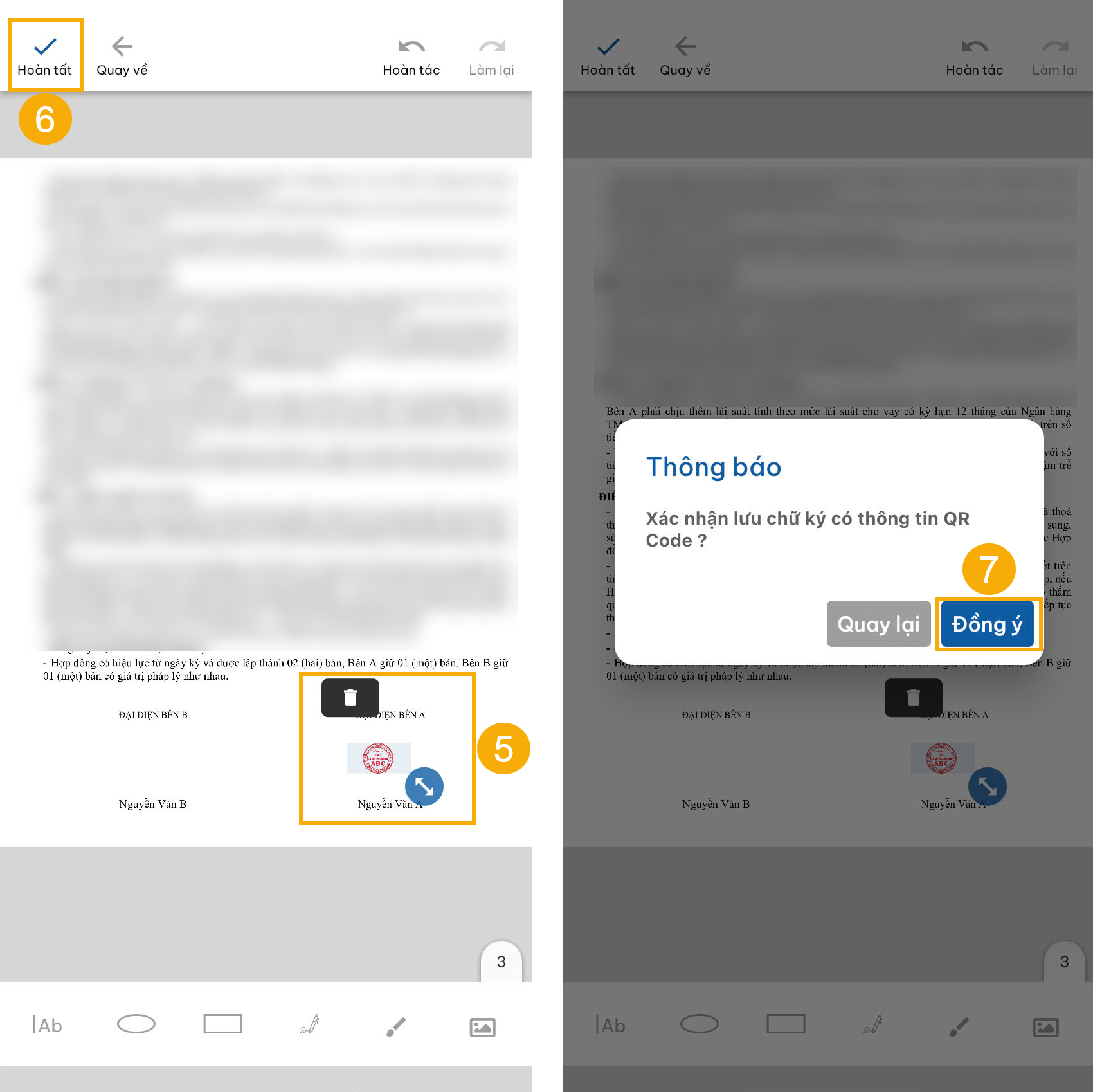
(5) Tùy chỉnh cỡ chữ ký và vị trí muốn ký.
(6) Nhấn Hoàn tất.
(7) Nhấn Đồng ý để xác nhận lưu chữ ký có thông tin QR Code.
IV. Xác thực Authenticator
Sau khi ký chữ ký điện tử trên file PDF có xác nhận thông tin QR Code, người dùng cần thực hiện xác thực bằng Google Authenticator.
Quá trình này gồm 3 bước chính:
Bước 1: Tạo cấu hình xác thực trên ứng dụng SafetySigning
Bước 2: Thêm tài khoản trên ứng dụng Google Authenticator
Bước 3: Trở lại ứng dụng SafetySigning, nhập mã xác thực
Bước 1: Tạo cấu hình xác thực trên ứng dụng SafetySigning
(1) Chọn biểu tượng mã vạch ở góc phải màn hình để mở giao diện Cấu hình Google Authenticator.
(2) Nhấn Xác thực vào tạo mới cấu hình
(3) Hệ thống gửi mã OTP đến email đăng nhập của tài khoản TS24. Người dùng nhập mã OTP nhận được.
(4) Nhấn Xác thực.
(5) Xuất hiện giao diện có mã QR Code và khóa thiết bị
A. Mã QR (Mã vạch): Mở ứng dụng Google Authenticator và quét QR Code này.
B. Khóa thiết bị: Sao chép Tên tài khoản và Khóa của bạn, dùng để nhập thủ công nếu không quét mã QR.
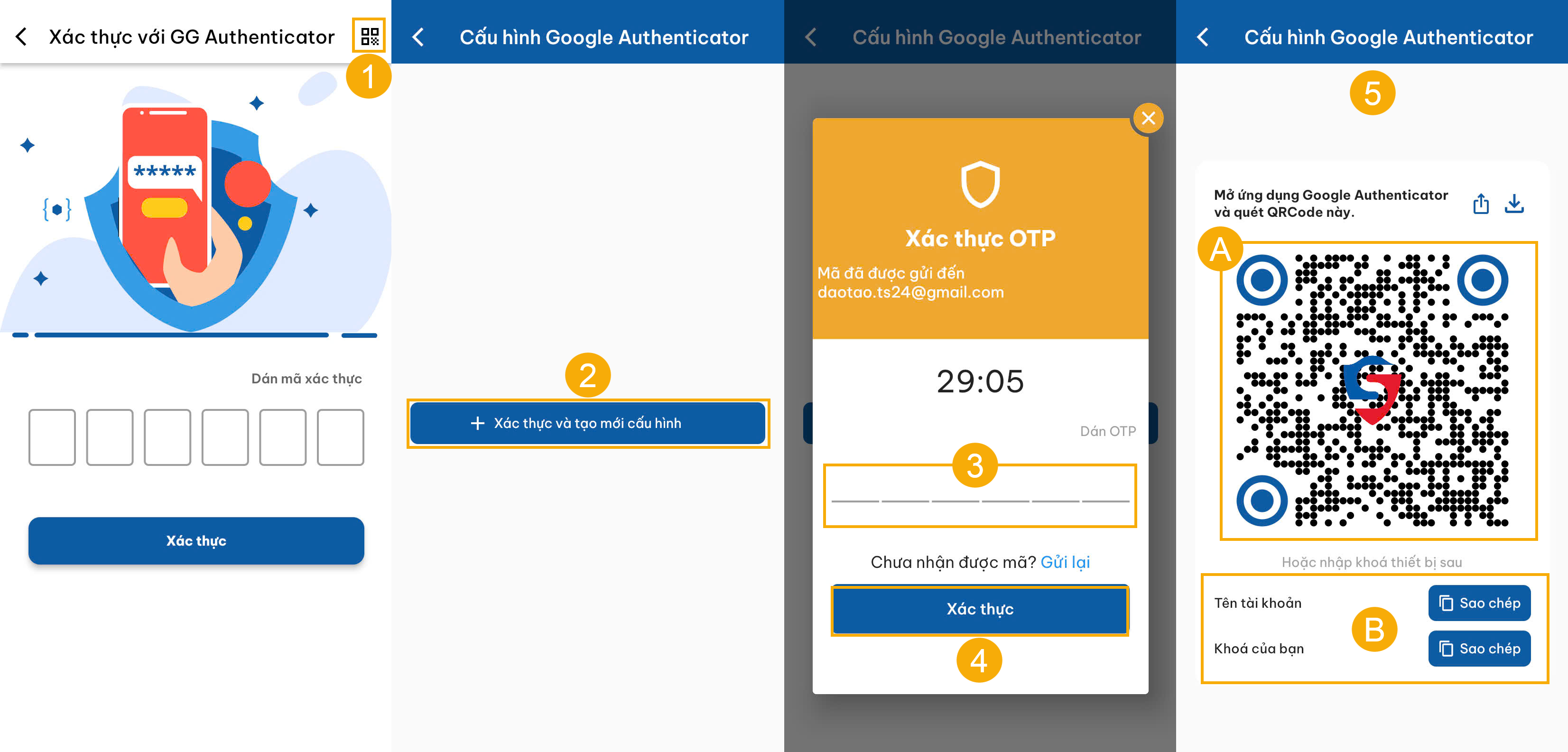
Người dùng tiếp tục thực hiện cấu hình trên ứng dụng Google Authenticator.
Bước 2: Thêm tài khoản trên ứng dụng Google Authenticator
Mở ứng dụng Google Authenticator trên thiết bị di động và thực hiện:
(1) Người dùng đăng nhập tài khoản.
(2) Chọn Thêm mã.
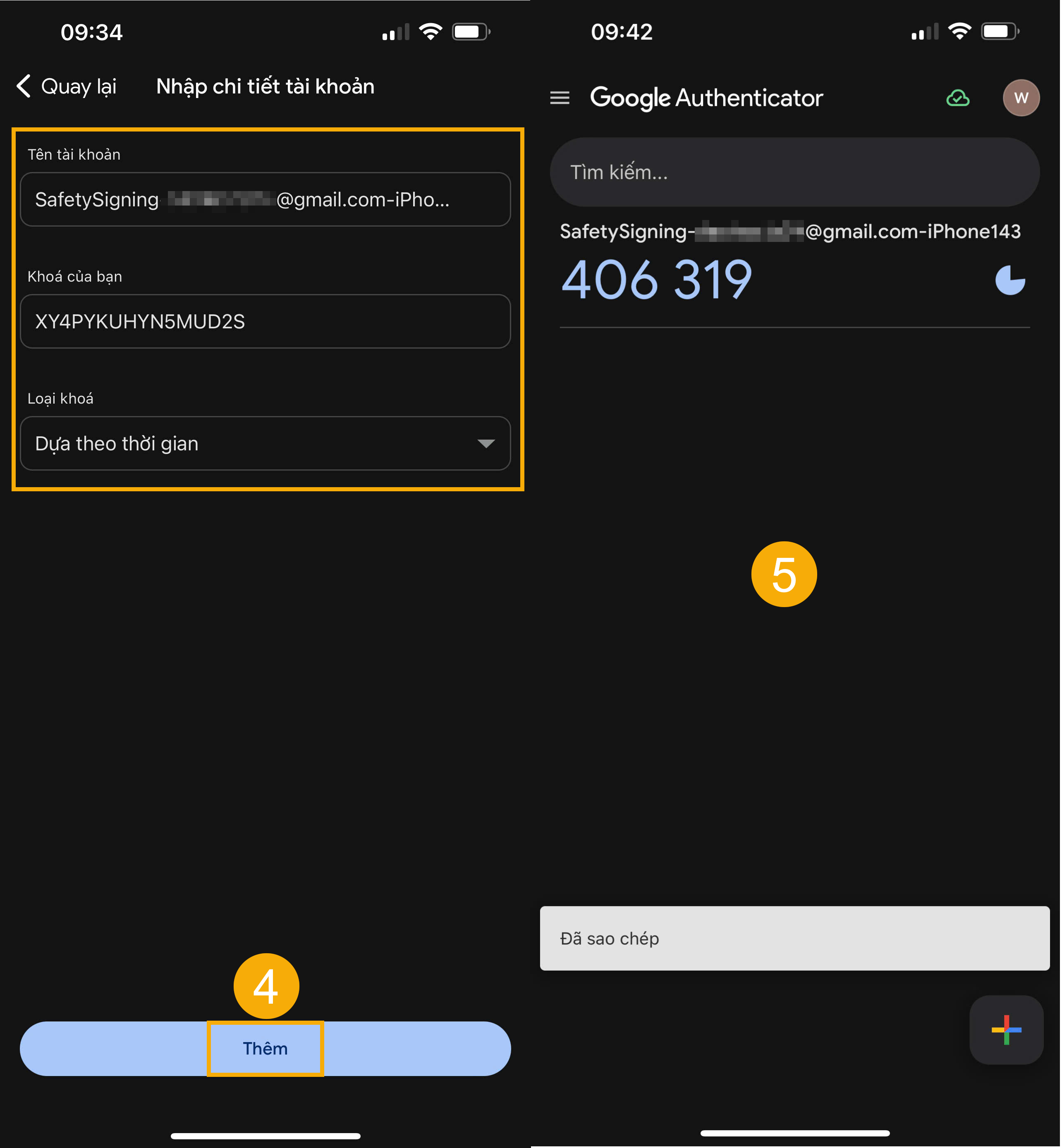
(3) Tùy chọn:
Quét mã QR (Quét mã QR ở mục 4.1, bước (5) (A) bài viết này).
Nhập khóa thiết bị (Thông số lấy ở mục 4.1, bước (5) (B) bài viết này).
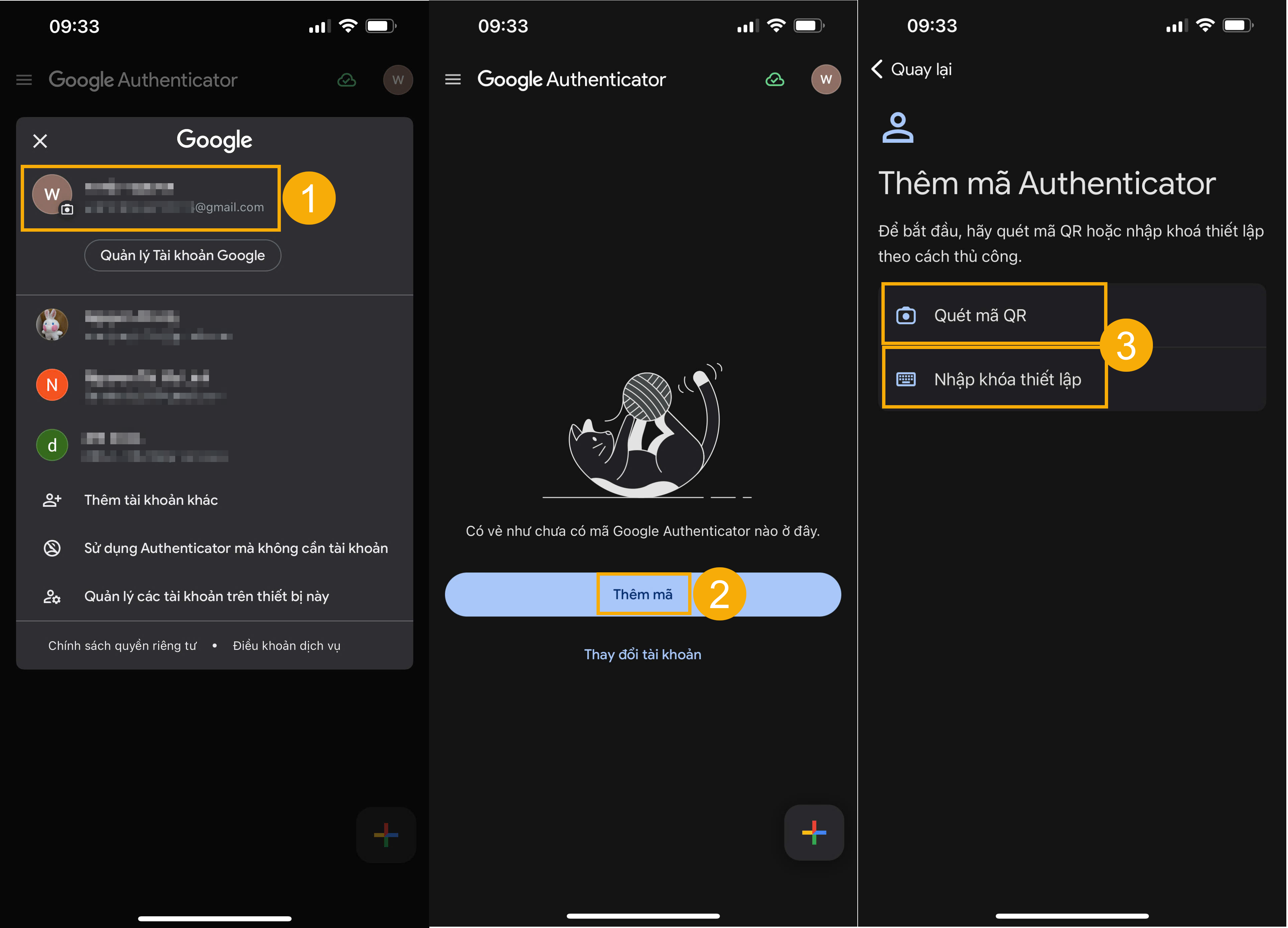
(4) Sau khi nhập khóa thiết bị, nhấn Thêm, ứng dụng sẽ hiển thị mã xác thực (OTP).
(5) Nhấn vào mã xác thực để sao chép mã.
Lưu ý: Mã xác thực chỉ có hiệu lực trong thời gian ngắn. Hãy sử dụng mã ngay trước khi hết hạn.
Sau khi sao chép mã, quay lại ứng dụng SafetySigning để hoàn tất xác thực.
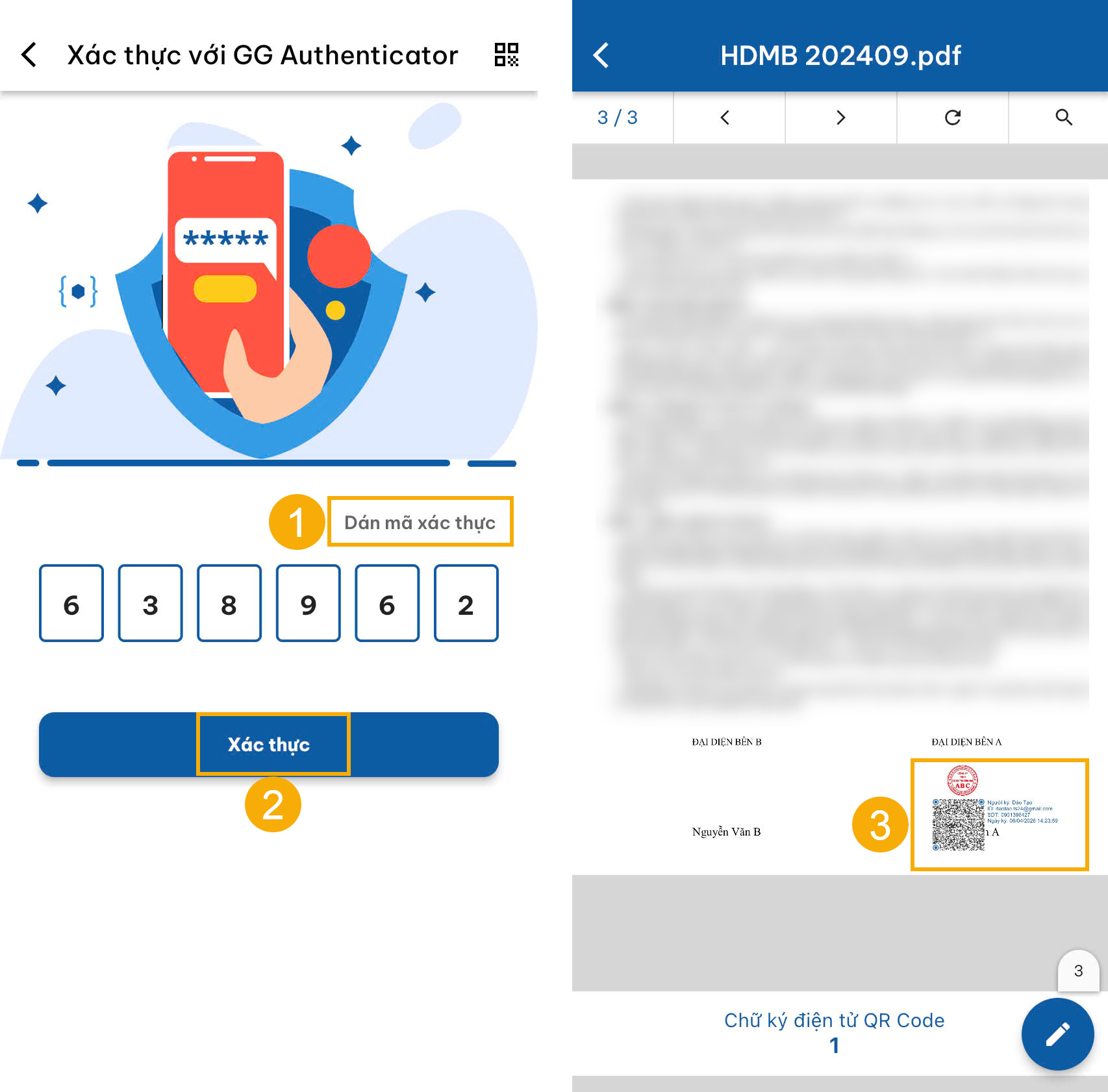
Bước 3: Nhập mã xác thực trên ứng dụng SafetySigning
(1) Trở lại ứng dụng SafetySigning, chọn vào Dán mã xác thực.
(2) Nhấn Xác thực.
(3) Sau khi xác thực thành công, file PDF sẽ hiển thị thêm QR Code phía dưới chữ ký điện tử của người dùng.
V. Xác thực chữ ký điện tử
Để kiểm tra xác thực chữ ký trên ứng dụng SafetySigning, người dùng thực hiện các bước sau:
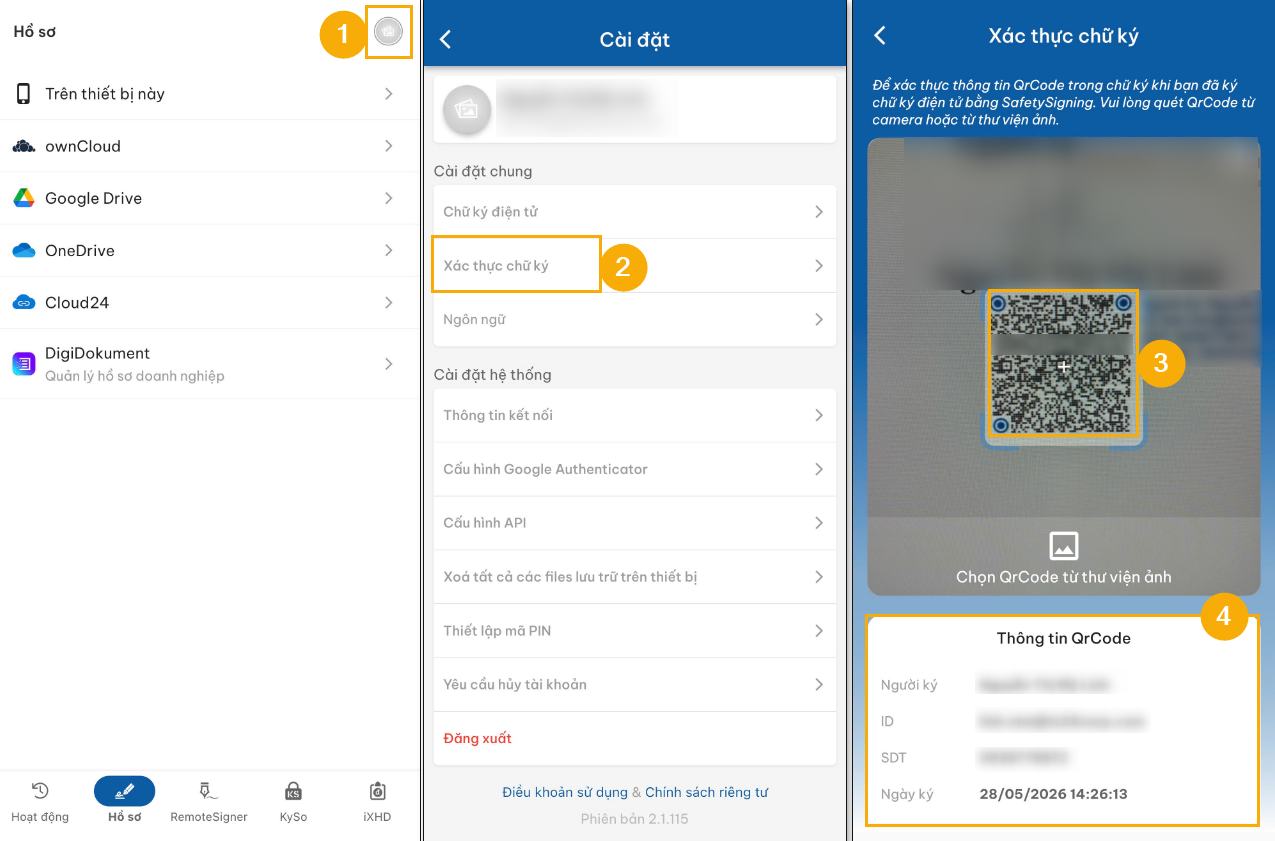
(1) Chọn vào biểu tượng màu xám ở góc phải, bên trên màn hình.
(2) Trong nhóm chức năng Cài đặt chung, chọn vào Xác thực chữ ký.
(3) Đưa camera đến vị trí có mã Qr Code.
(4) Thông tin Qr Code hiển thị sau khi hoàn thành việc quét kiểm tra.