
Tổng quan
Bài viết hướng dẫn cấu hình và ký nộp hồ sơ trên Private Cloud đối với ContractSigning trên ứng dụng KySo.
Hướng dẫn thực hiện
I. Cấu hình Private Cloud cho ContractSigning:
Vị trí chức năng:
(1) Trên thanh trình đơn, chọn vào ContractSigning.
(2) Chọn Cấu hình kết nối Cloud24.

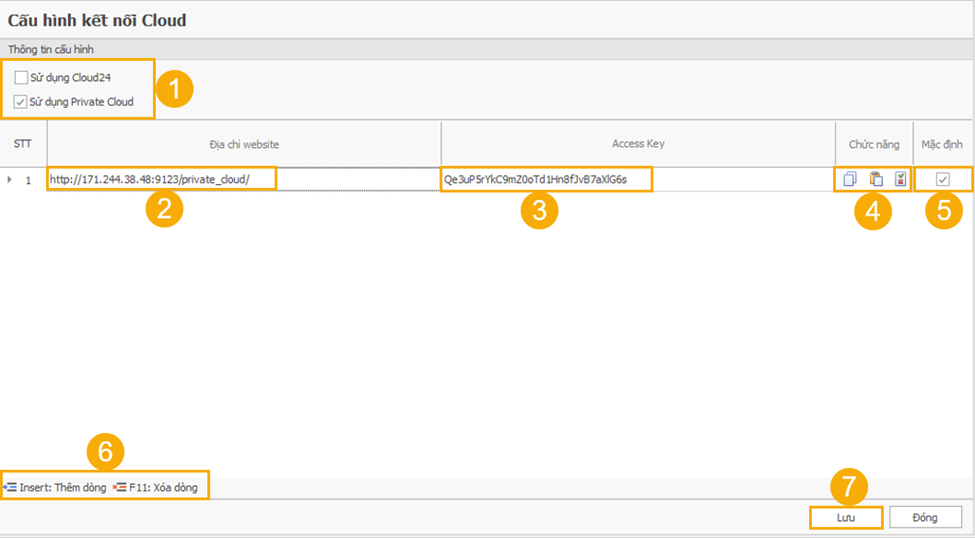
Tại giao diện Cấu hình kết nối Cloud:
(1) Chọn loại kết nối: Chọn Private Cloud.
Lưu ý: Chỉ chọn 1 trong 2 (Cloud hoặc Private Cloud), không tích chọn cả 2 cùng lúc.
(2) Địa chỉ website: Điền thông số của Private Cloud của đơn vị.
(3) Access Key: Điền thông số của Private Cloud của đơn vị.
(4) Các nút chức năng hỗ trợ nhanh:
- Sao chép cấu hình kết nối
- Dán cấu hình kết nối
- Kiểm tra cấu hình kết nối
(5) Mặc định sử dụng cấu hình: Tích chọn nếu muốn đặt dòng cấu hình Private Cloud này làm mặc định.
(6) Insert/ F11: Thêm/ Xóa dòng cấu hình.
(7) Lưu cấu hình: Bấm Lưu để lưu toàn bộ cấu hình đã nhập.
Lưu ý:
- Chức năng Kiểm tra cấu hình: Chỉ kiểm tra cho một dòng cấu hình đang chọn.
- Chức năng Lưu: Kiểm tra toàn bộ các dòng xem có lỗi sai định dạng hoặc để trống. Đồng thời kiểm tra cấu hình ở dòng được chọn làm Mặc định.
II. Ký và nộp hồ sơ trên Private Cloud đối với ContractSigning trên ứng dụng KySo:
(1) Trên thanh trình đơn, chọn vào ContractSigning.
(2) Chọn Ký hồ sơ.

(3) Tích vào ô Ký số và ký nộp.
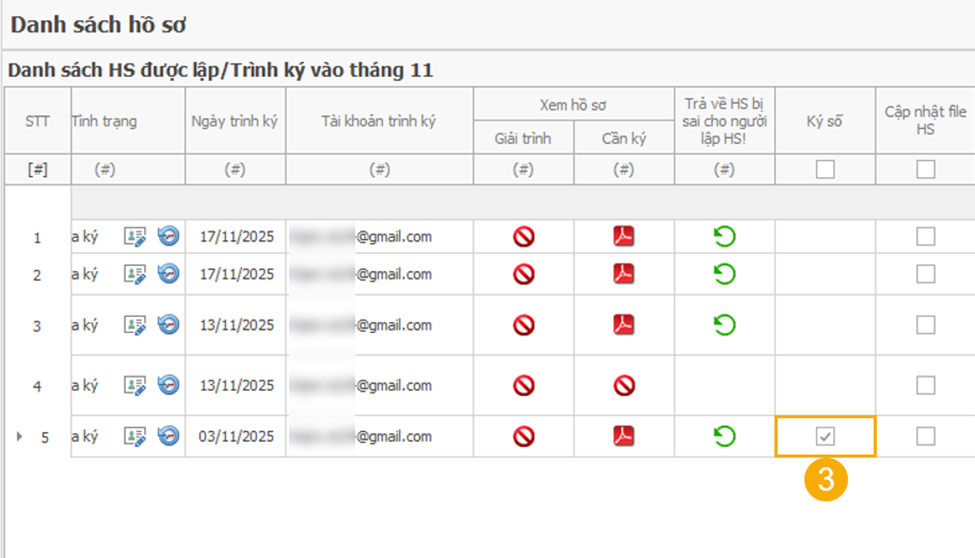
Lưu ý: Sử dụng cấu hình Cloud nào (Cloud24 hoặc Private Cloud) thì chỉ hiển thị các hồ sơ đã được ContractSigning gửi lên đúng Cloud đó.